Amazonベーシックモニターアームで机の上を片づけたいのですが、実際どうですか?
エルゴトロンのモニターアームと何が違うのかも知りたいです。

悩む人
といった悩みにお答えします。
CAUTION はじめにお知らせ(2026年8月時点)
本記事の写真と使用感は、Amazonベーシック版のモニターアームで記録したものです。
ただしAmazonベーシック版はシングル・デュアルとも販売が終了しました。
これから買うなら、中身が同じエルゴトロンLXが現行モデルになります。動きも取り付け方も同じで、保証は1年から10年へと大幅に長い設定です。
そのためリンク先はエルゴトロンLXにそろえてあります。使い心地の話はそのまま当てはまります。
POINT この記事の内容
- モニターアームのスペックと、いま買えるモデル
- 開封と組み立ての手順
- 使って分かった6つの特徴
- 使い心地
- 購入する前の3つの注意点
- 評判は?【口コミを紹介】
モニターアームを導入すると、モニターの土台がなくなり、デスクスペースが広くなって作業しやすくなります。
とはいえ、「モニターアームって何がいいの?」「実際に使った感想が知りたい」と気になりますよね。
今回は、エルゴトロンLXと基本構造が同じモニターアームを実際に使った感想をレビューしていきます。
実際に使ったリアルな感想と、いま買うならどのモデルかをまとめました。自分に必要かどうかを判断できます。
ちなみに、僕がモニターアームを購入しようと思った最大の理由は、「机の上を片づけて、かっこいいデスク環境を作りたい」からです。
デスク上を広く使いたい方やデスク環境をおしゃれにしたいなら必須のアイテムです!

RYOTA
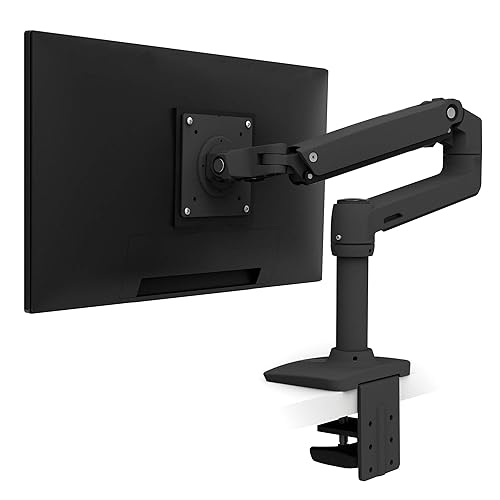
ERGOTRON(エルゴトロン)
エルゴトロン LX モニターアーム【シングル・マットブラック】

ERGOTRON(エルゴトロン)
エルゴトロン LX モニターアーム【デュアル・横型】
モニターアームのスペックと、いま買えるモデル
耐荷重は11.3kgで、対応するモニターは最大32インチまでです。
手持ちのモニターが収まるか、下の表で確かめてください。
今回僕が購入したのはデュアルタイプのモニター2枚用で、カラーはブラック、税込22,178円でした(Amazonベーシック版・当時の価格)。
詳しいスペックは次のとおりです。
いま買えるモデル(2026年8月15日時点)| タイプ | エルゴトロン LX シングル | エルゴトロン LX デュアル |
|---|---|---|
| 型番 | 45-241-224 | 45-245-026 |
| 参考価格(税込) | 18,200円 | 39,390円 |
| カラー | マットブラック / シルバー / ホワイト | シルバー |
| 対応モニター | 34インチまで | 27インチまで |
| 耐荷重 | 3.2〜11.3kg | 6.4〜18.1kg(2台合計) |
| モニター枚数 | 1枚 | 2枚 |
| 保証期間 | 10年 | 10年 |
NOTE 共通の仕様
- 規格:VESA規格(100×100mm、75×75mm)
- 取り付け:クランプ式(天板66mmまで)/グロメット式
- 方式:メカニカルスプリング式
※参考価格は変動します。最新の金額は販売ページで確かめてください。
NOTE とにかく安く済ませたい人へ
現行のAmazonベーシックにもモニターアームはありますが、耐荷重2.0〜7.0kgのガススプリング式で3千円台と、まったく別の品質帯になります。
重いモニターを載せるなら、本記事で扱っているエルゴトロンLXのほうを見てください。
デスクを広く使いたい人や、見た目を整えたい人に向く定番のアイテムです。
モニターの土台が無くなるぶん、デスク上に置ける面積が増えました。
さらにモニターを自分の見やすい位置へ動かせるので、作業もはかどります。
ERGOTRON(エルゴトロン)
エルゴトロン LX モニターアーム【シングル・マットブラック】
ERGOTRON(エルゴトロン)
エルゴトロン LX モニターアーム【デュアル・横型】
使ったAmazonベーシック版と、現行のエルゴトロンLXの違い
本記事で使っているAmazonベーシック版は、エルゴトロンの「LX デスクマウント モニターアーム」と基本構造が共通している製品でした。
そのAmazonベーシック版が販売終了したので、いま同じものを買うならエルゴトロンLXになります。
当時どれくらい価格差があったのかも含めて、並べておきます。
| 項目 | エルゴトロン LX(現行) | Amazonベーシック(販売終了) |
|---|---|---|
| シングルの参考価格 | 18,200円 | 12,101円 |
| デュアルの参考価格 | 39,390円 | 20,182円 |
| 耐荷重(シングル) | 3.2kg〜11.3kg | 2.3kg〜11.3kg |
| 対応する机の厚み | 66mmまで | 20mm〜100mm |
| カラー | マットブラック / シルバー / ホワイト | ブラック / シルバー |
| 保証期間 | 10年 | 1年 |
※参考価格は変動します。購入前に販売ページでご確認ください。
※右にスライドできます
当時はAmazonベーシックのほうがシングルで6千円ほど安く、それが選ぶ理由になっていました。
いまはその選択肢が無くなったぶん、保証が10年に伸びたと考えるのが素直です。
中身は同じものです。10年保証が付くので、長く使うつもりならむしろ安心して選べますよ!
RYOTA
ERGOTRON(エルゴトロン)
エルゴトロン LX モニターアーム【シングル・マットブラック】
ERGOTRON(エルゴトロン)
エルゴトロン LX モニターアーム【デュアル・横型】
開封と組み立て
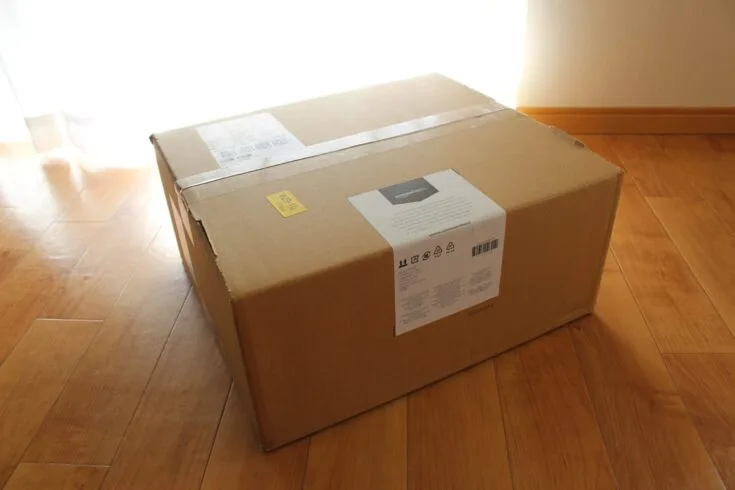
それでは早速開封して、組み立てていきましょう。
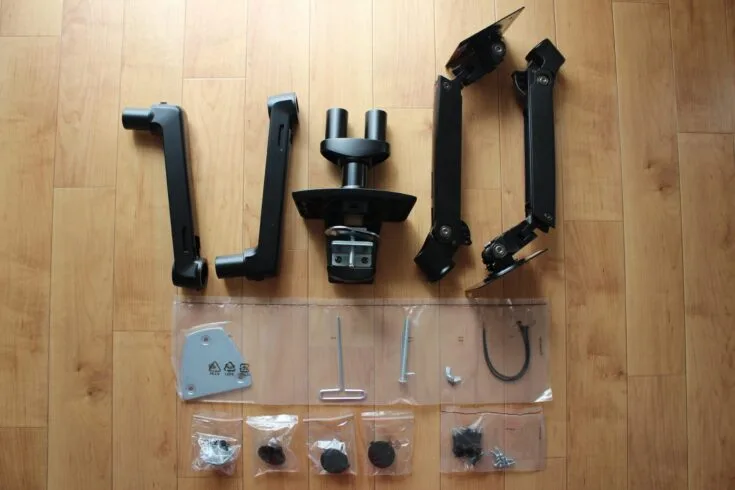
箱に入っているのは、次のパーツです。
同梱内容- 土台(1)
- ローアーム(2)
- アッパーアーム(2)
- モニターとモニターアームを結合する10mmノブ (8)
- 4mm アレンレンチ(1)
- グロメットブラケット(1)
- ブラケットカバー(2)
- 蝶ナット(1)
- 10mm ねじ (8)
- 6mm ねじ(2)
- 2.5 mm アレンレンチ(1)
- ケーブル止め (4)
- 説明書(1)
上記の内容物が入っているか、必ず確認しておきましょう。
ドライバーは基本的に要りませんが、念のため手元に置いておくと安心です。
組み立て
今回、モニターアームを設置するモニターは「BenQ ZOWIE XL2411K」と「BenQ MOBIUZ 2510S」です。
「BenQ MOBIUZ 2510S」を縦置きにしたかったのですが、ピボットできない仕様でした。
そこでモニターアームを取り付けて、縦横の2枚並びにしていきます。
早速モニターアームを組み立てていきましょう。
まずは、土台を机の天板に取り付けていきます。
基本的には机の天板を挟んで、手で締めるだけで固定できます。
ただし、取り付け時には天板が傷ついたり、天板が薄いと壊れる恐れがあるので、不安な方は、以下の補強プレートを使いましょう。

サンワサプライ
サンワサプライ モニタアーム補強プレート
続いて、デスクに取り付けた土台にローアームを取り付けていきます。
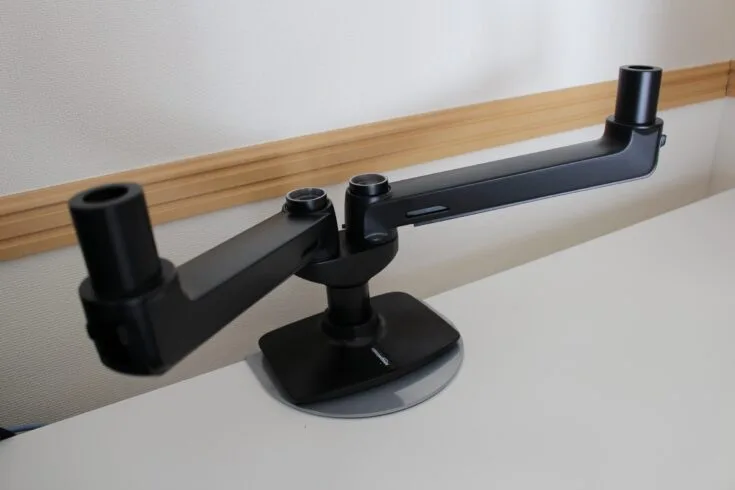
取り付けは、上からスポっと差し込むだけです。
アッパーアームは、モニター背面のネジ穴に合わせて固定します。
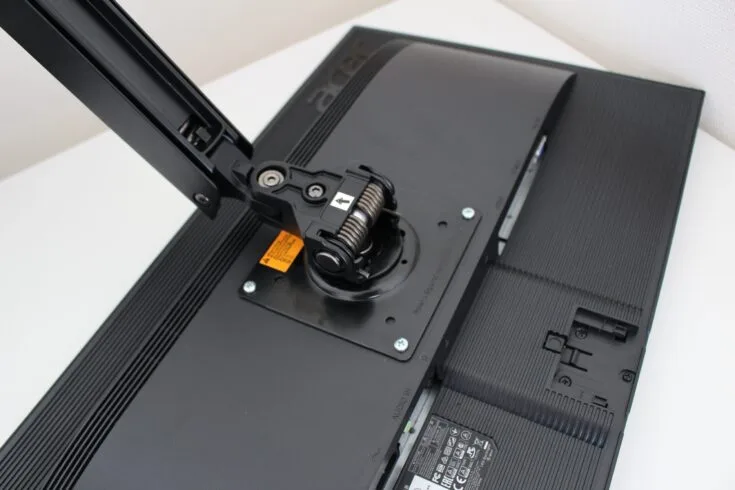
上記のように、モニター背面に取り付けてください。
モニターの画面を直接デスクに置くと傷が付くので、ダンボールや梱包材を敷いてください。
なお、モニターに元から付いているネジは外しています。
僕は「10mmネジ」を使いましたが、「10mmノブ」なら工具なしで取り付けられます。
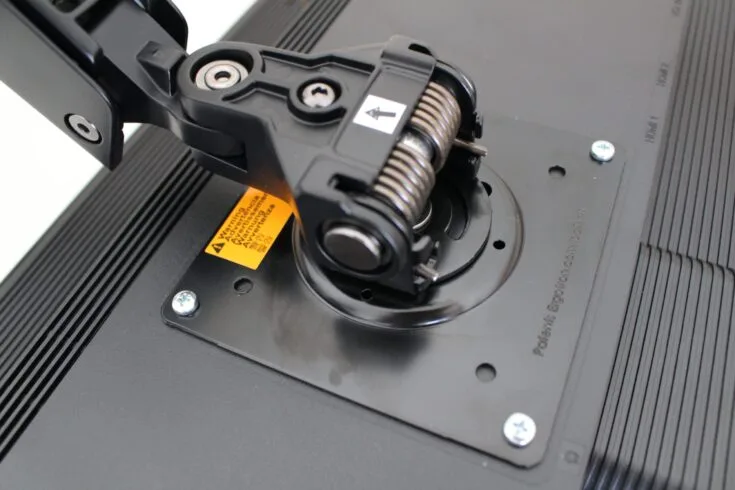
拡大すると、上の写真のように収まります。
取り付け向きにも注意しましょう。
テンションは、六角レンチを反時計回りに回すと緩みます。
これをやらないとモニターが上を向いたまま動かないので、必ず緩めておいてください。
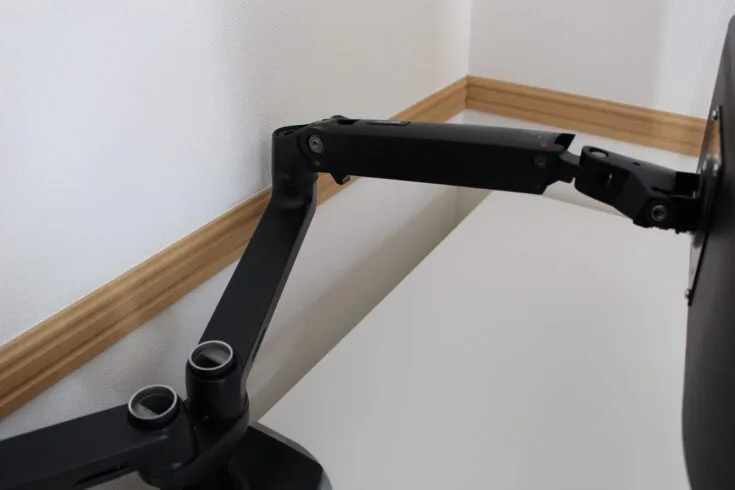
テンションを緩められたら、ローアームにアッパーアームを取り付けます。
こちらも、上からスポっとはめ込むだけです。
ERGOTRON(エルゴトロン)
エルゴトロン LX モニターアーム【シングル・マットブラック】
ERGOTRON(エルゴトロン)
エルゴトロン LX モニターアーム【デュアル・横型】
使って分かった6つの特徴
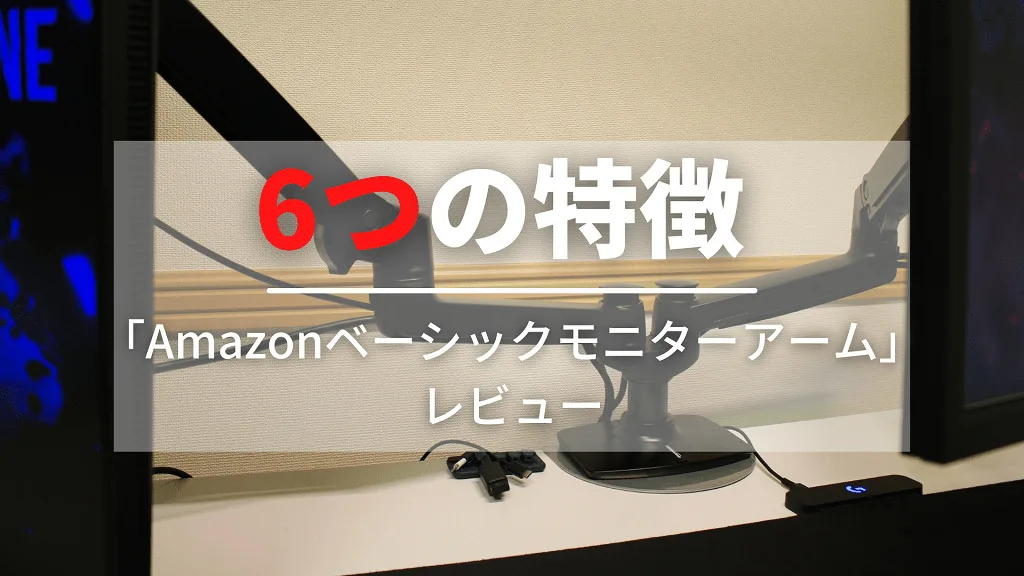
特徴は、デスクが広くなる・掃除が楽・位置調整が簡単・見た目が整う・ノートパソコンも載る・縦置きにできるの6つです。
- デスクスペースが拡がる
- デスクの掃除がラクになる
- モニターの位置調整が簡単
- 見た目がとにかくかっこよくなる
- ノートパソコンの取り付けが可能
- モニターを縦置きにできる
その①:デスクスペースが拡がる
モニターの土台は、思っているより面積を取っています。
モニターアームを付けると土台が丸ごと不要になるので、その分デスクが広く使えます。
また、モニターの足がなくなるだけでなく、配線をアームの中に隠すことができるので、配線によるごちゃつきさえも無くしてくれます。
モニターの土台って結構場所を取りますが、それがなくなることでかなりスペースが広がります!
RYOTA
その②:デスクの掃除がラクになる
例えばモニターアームが無いと、モニターをどかしてから掃除します。アームがあれば最初からモニターが浮いている状態なので、そのまま掃除することができます。
また、デスクマットを引いている場合も、モニターを持ち上げずに取り外すことができるので全ての掃除がラクちんです。
モニターの土台がなくなるだけで全然掃除がラクになりました!
RYOTA
その③:モニターの位置調整が簡単
例えばモニターの位置が低いと感じたら、アームの高さを上げるだけです。机の奥行があってモニターが遠いと感じたときも、アームを手前に引っ張るだけで、モニターを自分の目線に合う位置へ動かせます。
動きもなめらかで、片手でそのまま位置を変えられます。
アームを動かすのに力は要らないので、片手で位置を決められますよ!
RYOTA
その④:見た目がとにかくかっこよくなる
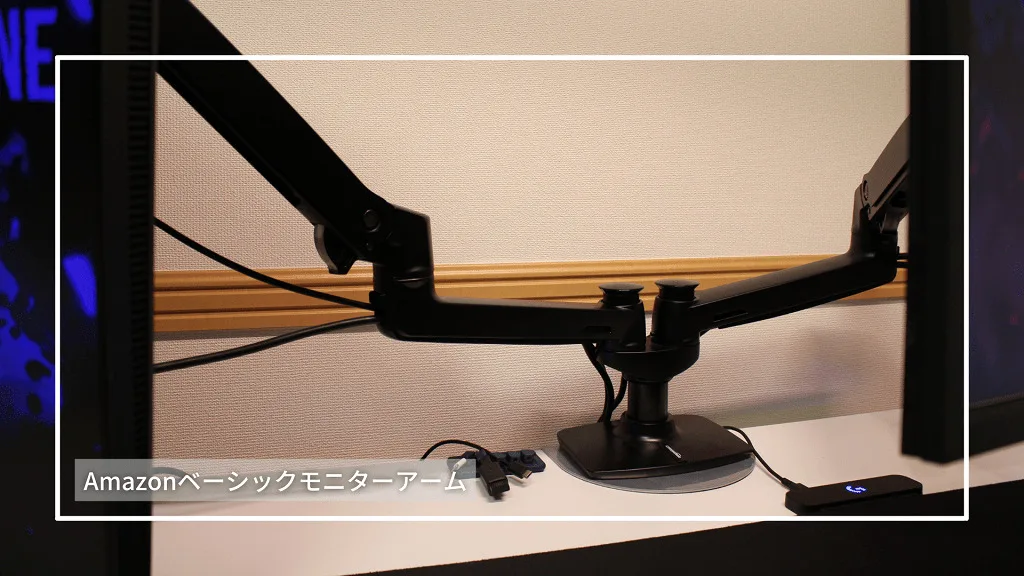
モニターが浮いているように見えるので、机の上が広く見えます。
実用性と見た目を同時に取れるので、デスクにこだわりたい人ほど効いてきます。
やっぱり見た目も重要ですね!
RYOTA
その⑤:ノートパソコンの取り付けが可能
例えばノートパソコンをメインにして、モニターで画面を拡張しているとします。この場合、専用のマウントトレーを取り付けることで、ノートパソコンを乗せることができるようになります。
つまり、ノートパソコンを使用している方でも、デスク上のスペースを拡げることができます。
ノートパソコンを使っていても問題なく使用できます!
RYOTA
なお当時使っていたAmazonベーシックのマウントトレーは販売が終了しています。いま探すなら「VESA ノートパソコン トレー」で、手持ちのアームの耐荷重に合うものを選んでください。
その⑥:モニターを縦置きにすることができる
上記のように、ゲーム用のモニターは「横置き」、ブログやTwitter閲覧用は「縦置き」というふうに自分の用途に合った向きにすることができます。
そうすることで、作業効率を上げることもできるので、ブロガーにはとてもおすすめです。
縦置きにするとホームページやTwitterがすごく見やすいです!
RYOTA
ERGOTRON(エルゴトロン)
エルゴトロン LX モニターアーム【シングル・マットブラック】
ERGOTRON(エルゴトロン)
エルゴトロン LX モニターアーム【デュアル・横型】
使い心地
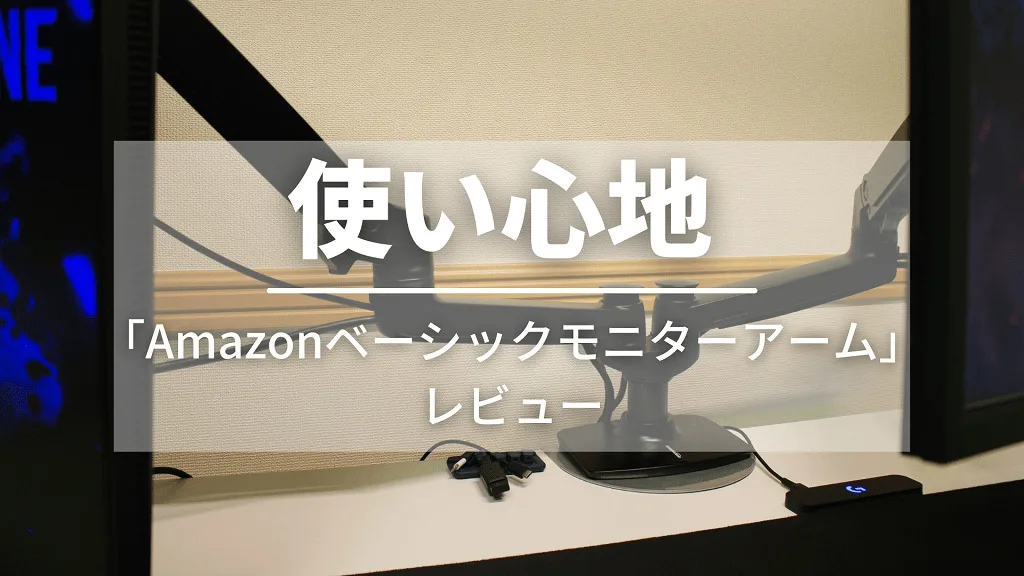
使ってみて一番変わったのは、机の上に物を置ける面積です。
使い心地をひとことでまとめると、次のようになります。
モニターを自由に動かせて土台も要らなくなるので、作業スペースが広がります。見た目も整うので、デスクにこだわりたい人ほど効果を感じます。
僕が買ったのはデュアルタイプなので、それでも2万円かかりました。
とはいえデスク周りにこだわるなら、真っ先に候補へ入れていい機材です。
デスクのスペースが拡がり、モニターが浮いているようで見た目もかっこよくなります。
さらに画面の高さを目線に合わせられるので、見下ろす姿勢を続けずに済みます。
機能だけでなく、モニターが浮いて見えるぶん、机の印象そのものが変わりますよ!
RYOTA
ERGOTRON(エルゴトロン)
エルゴトロン LX モニターアーム【シングル・マットブラック】
ERGOTRON(エルゴトロン)
エルゴトロン LX モニターアーム【デュアル・横型】
購入する前の3つの注意点
購入する前に、以下の3つには注意しておきましょう。
- 机の形状により取り付けできない場合がある
- 机の強度や素材により壊れる可能性がある
- VESA対応モニターが必要
どれも「買ってから気づくと詰む」種類の話なので、先に確認しておきましょう。
その①:机の形状により取り付けできない場合がある
ちなみに、取り付け方法は次の2種類です。
取付方法- クランプ式:机の天板(2~10cm)を挟み込んで固定させる方法
- グロメット式:机の天板に穴を開けて取り付ける方法
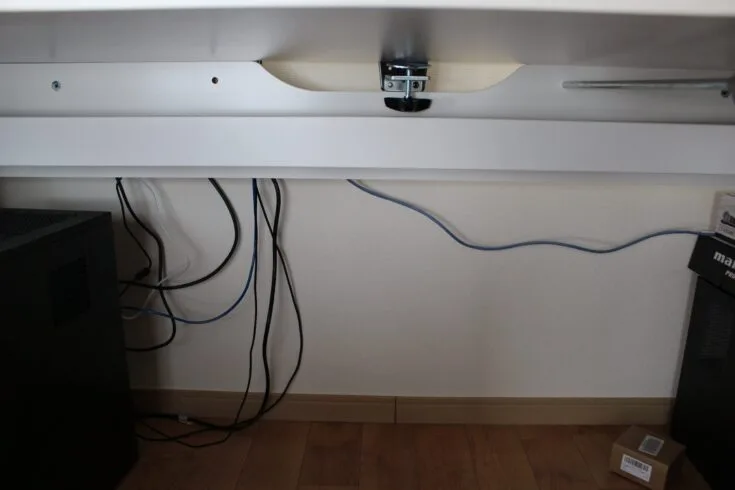
上の写真は、以前僕が使っていたデスクです。
天板裏にケーブルホルダーやフレームが付いていると、天板を挟み込めないことがあります。
その場合に使うのがグロメット式です。
ただし天板に穴を開けることになり、あとから位置を変えるのも難しくなります。
取り付ける机の形状もチェックしてくださいね!
RYOTA
その②:机の強度や素材により壊れる可能性がある
例えば、ベニヤ板のような薄いものだったり、ガラス素材の机の場合、天板が曲がってしまったり、割れてしまう可能性があります。
特にデュアルタイプの場合、シングルタイプと比べて1点にかかる力はかなり大きなものとなるので、注意が必要です。
目安としては、厚さ2cm以上でガラス素材ではないものを選ぶようにしましょう。
RYOTA
その③:VESA対応モニターが必要
モニターアームには、VESA規格(100 × 100)のモニターが必須となります。
そのため、30インチ以上のモニターになると、VESAのサイズが合わず、取り付けができないといったことにもなりかねないので注意が必要です。
万が一、VESA規格が100 × 100mm以上の場合には、VESA変換プレートを使用しましょう!
RYOTA
ERGOTRON(エルゴトロン)
エルゴトロン LX モニターアーム【シングル・マットブラック】
ERGOTRON(エルゴトロン)
エルゴトロン LX モニターアーム【デュアル・横型】
評判は?【口コミを紹介】
実際に使っている方の口コミを集めました。
良い口コミ、悪い口コミの両方掲載しているので参考にしてみてください。
良い口コミ
好評なのは、価格に対する作りの良さです。
ノートPCスタンドとロジクールのG913TKLを導入。会社PCと自宅PCをキーボードとマウスはボタン一つで切り替えられるからさらに使いやすい環境になった。 pic.twitter.com/V7r9mtWNVt
— 奏 (@kanadeshirooms) June 3, 2021
モニターアーム入れ替え完了
位置決めとかに少し悩んだけど、右はほぼ動かさないのでここで固定
左は普段使いとウマ娘用にヌルンヌルン動くようになりました。
よき(๑•̀ㅂ•́)و✧ pic.twitter.com/jUbsy0mXbs
— JUNSUPERLEMON126@🍒🌾 (@JUNSUPERLEMON) June 12, 2021
えー、3時間の死闘の末、無事?モニターアームつけることができました😭まじで疲れた…でもスッキリして満足!!配信電池切れで終わっちゃっけど、ヴァロ配信にきりかえまーす! pic.twitter.com/Nl6ymfQHPy
— いーといん (@itooxx41) June 10, 2021
壁に穴あけるの禁止なので、モニターアームで棚作りました(´ー`* )))) pic.twitter.com/XROQLBHnhy
— ねこまよ (@zutomayoneko) June 3, 2021
やはり「机が広くなる」という声が最も多く見られました。
片方のアームを棚として使う手もあるので、モニターが1台でもデュアルを選ぶ価値はあります。
悪い口コミ
不満は、天板の条件と重さに集まりました。
おわかりだろうか?電動昇降のスタンディングデスク+モニターアームが壁を擦ってしまったのである…。ピッタリくっつけすぎてしまった…。 pic.twitter.com/rjYu16ejFo
— orefolder (@orefolder) April 3, 2020
モニターアームに耐えきれなかった机 pic.twitter.com/r1oOur0y53
— 伊月 (@shaytan000) June 10, 2021
モニターアームで壁削ったのまじで pic.twitter.com/JQgXuLUv25
— りと(里都) (@RitO021) September 24, 2020
一番多かったのが、「壁があるとアームが当たってしまう」ということでした。
最悪の場合、壁に傷がついてしまったり、壁紙がはがれてしまう可能性があるので十分注意しましょう。
ERGOTRON(エルゴトロン)
エルゴトロン LX モニターアーム【シングル・マットブラック】
ERGOTRON(エルゴトロン)
エルゴトロン LX モニターアーム【デュアル・横型】
まとめ:机が広くなる。ただし取り付けられる机かを先に確認
モニターアームの効果は分かりやすく、土台がなくなった分だけ机が広くなります。
POINT この記事のまとめ
- モニターの土台が不要になり、デスクスペースが広がる
- 天板に物が置かれないので、掃除がラクになる
- 高さ・角度・前後の位置を自由に調整でき、縦置きにも対応
- モニターが浮いて見えるので、見た目も整う
- ただし机の形状・強度とVESA対応は事前確認が必須
失敗するとしたら性能ではなく、取り付けの可否です。
天板の奥に出っ張りがある机、強度の足りない天板、VESA非対応のモニター——このどれかに当てはまると設置できません。
買う前にこの3点だけ確認してください。
条件さえ合えば、デスク環境の改善としては効果が分かりやすい部類です。
NOTE あわせて読みたい
- モニターアームが安くなる時期——エルゴトロン製との価格差もまとめています
- BenQ ScreenBarのレビュー——アームと相性のいい、土台のいらないモニターライト
- FlexiSpot E8のレビュー——机そのものから見直したい人へ
ERGOTRON(エルゴトロン)
エルゴトロン LX モニターアーム【シングル・マットブラック】
ERGOTRON(エルゴトロン)
エルゴトロン LX モニターアーム【デュアル・横型】
Amazonで買い物をするときにはギフト券にチャージすると最大2.5%分のポイントがもらえるからお得に買い物ができます!