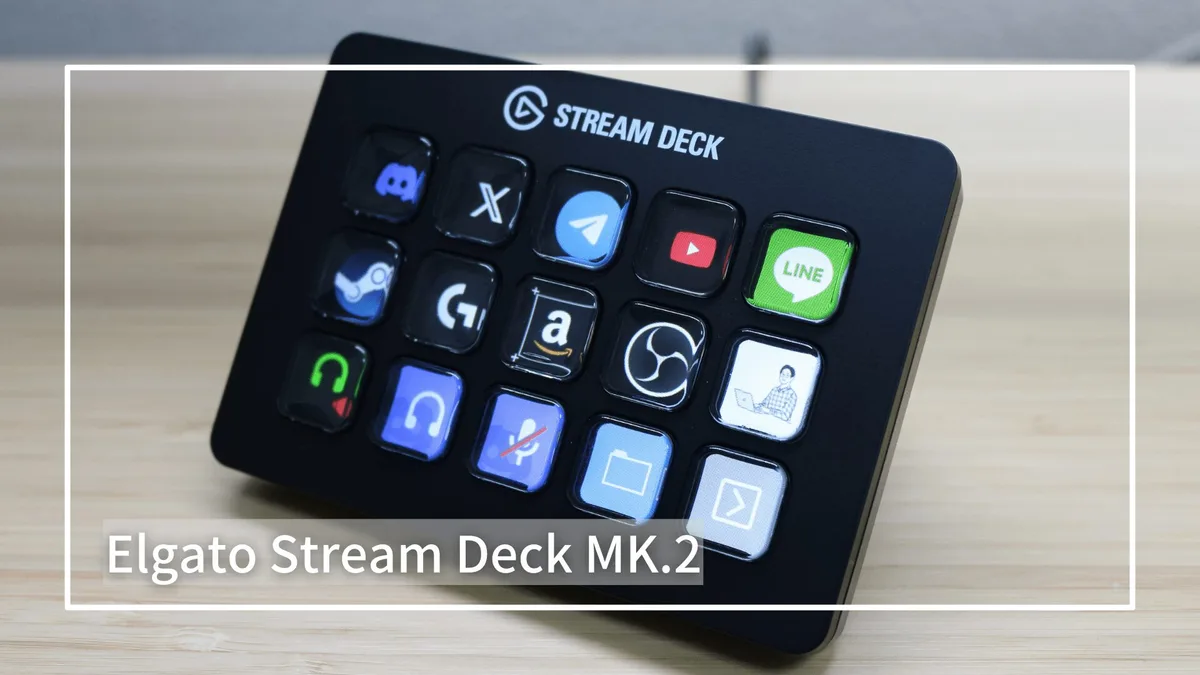
2万円を超えるデバイスなのに、付いているボタンは15個です。
これだけ聞くと、割高に感じますよね。
実際に使ってみると、価値があるかどうかは「繰り返す操作をどれだけ抱えているか」で決まります。
配信中のシーン切り替え、動画編集のカット、毎朝立ち上げるアプリ群がその代表です。
こうした作業が多いほど差が出ます。
POINT 【結論】向き不向きがはっきり分かれる
買う価値がある人
- 配信をしていて、放送中に複数の操作を切り替える
- 動画編集や写真編集で、同じショートカットを1日に何十回も押す
- 会議やリモートワークで、ミュート・画面共有を頻繁に操作する
見送っていい人
- 単純なショートカットキーボードが欲しいだけ(もっと安い選択肢があります)
- PCを使う時間がそもそも短い
- 設定作業そのものが苦痛
僕はDiscordをワンタッチで起動したり、APEXとOBSを1ボタンで同時に立ち上げたりしています。この手の「毎回やる操作」がある人ほど元が取れます。

RYOTA

Elgato
Elgato Stream Deck MK.2
Elgato Stream Deck MK.2とは?
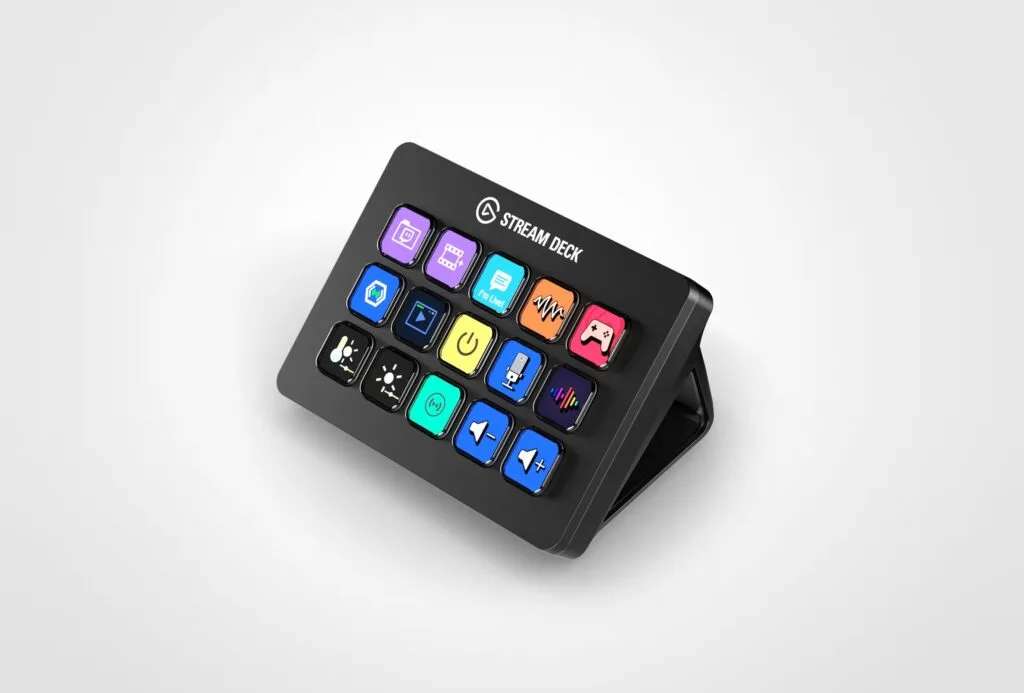
Elgato Stream Deck MK.2は、クリエイター向けに設計された、ショートカットキーを設定することができるデバイスです。
価格は22,980円と決して安くはありません。
それでも、毎日触るものなので買って後悔しにくい部類に入ります。
基本スペック
本体は15ボタンのUSB接続型になります。
| 項目 | 内容 |
|---|---|
| 価格 | 22,980円 |
| ボタンの数 | 15個(液晶付き) |
| サイズ | 118 x 84 x 25 mm |
| 重さ | 145 g |
| 接続 | USB Type-C(有線) |
| 対応OS | Windows / macOS |
旧モデルとの違い
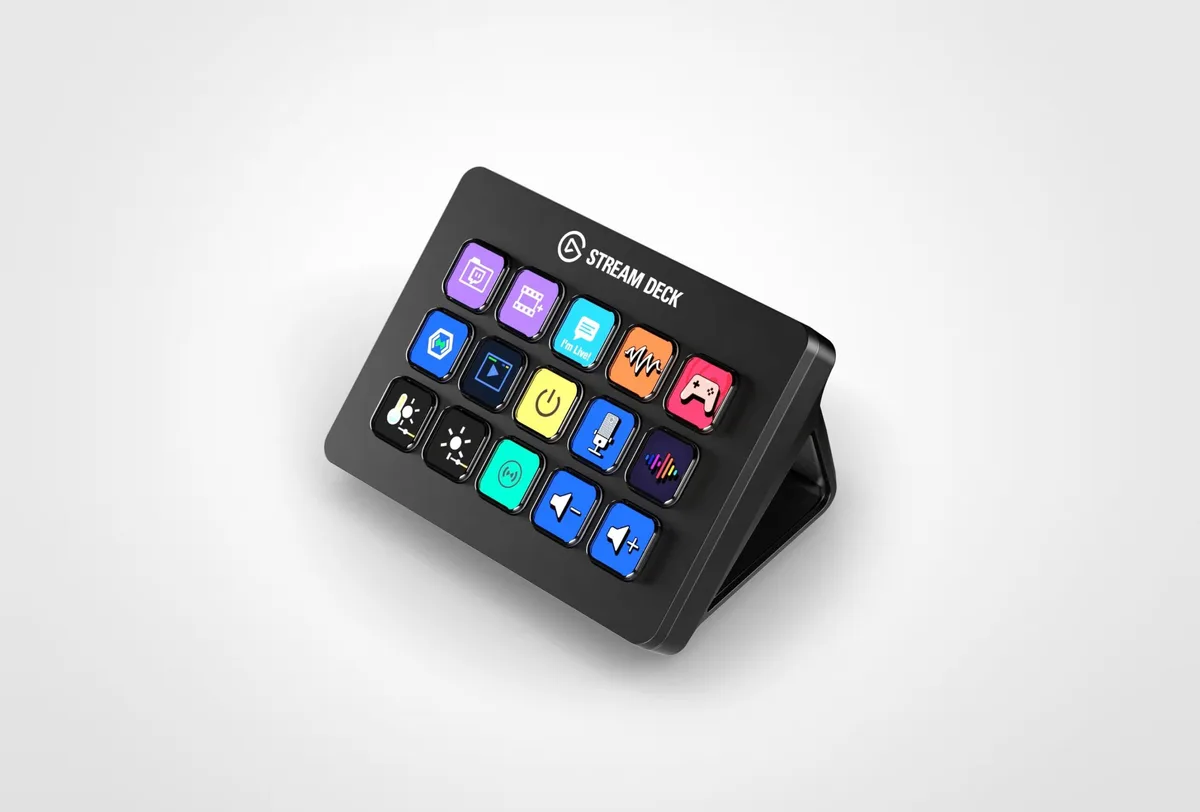
MK.2は、初代Stream Deckを作り直したモデルです。
見た目でいちばん分かるのは、フェイスプレートを外して交換できるようになった点です。
本体の色を変えたくなっても、買い替えずに済みます。
他モデルとの比較
Stream Deckには5種類のモデルがあります。
価格もボタンの数も幅があるので、まず横に並べてみましょう。
| 商品名 | Stream Deck MK.2 | Stream Deck + | Stream Deck XL | Stream Deck NEO | Stream Deck MINI |
|---|---|---|---|---|---|
| 価格 | 22,980円 | 32,980円 | 38,980円 | 13,980円 | 9,980円 |
| サイズ | 118 x 84 x 25 mm | 140 x 138 x 110 mm | 182 x 112 x 34 mm | 107 x 26 x 78 mm | 84 x 60 x 58 mm |
| 重さ | 145 g | 465 g | 410 g | 210 g | 160 g |
| ボタンの数 | 15個 | 8個 | 32個 | 8個 | 6個 |
一番の違いは、ボタンの数です。
加えてStream Deck +だけはダイヤルとタッチ液晶を備えていて、操作の考え方から他と異なります。
Stream Deck MK.2(15キー)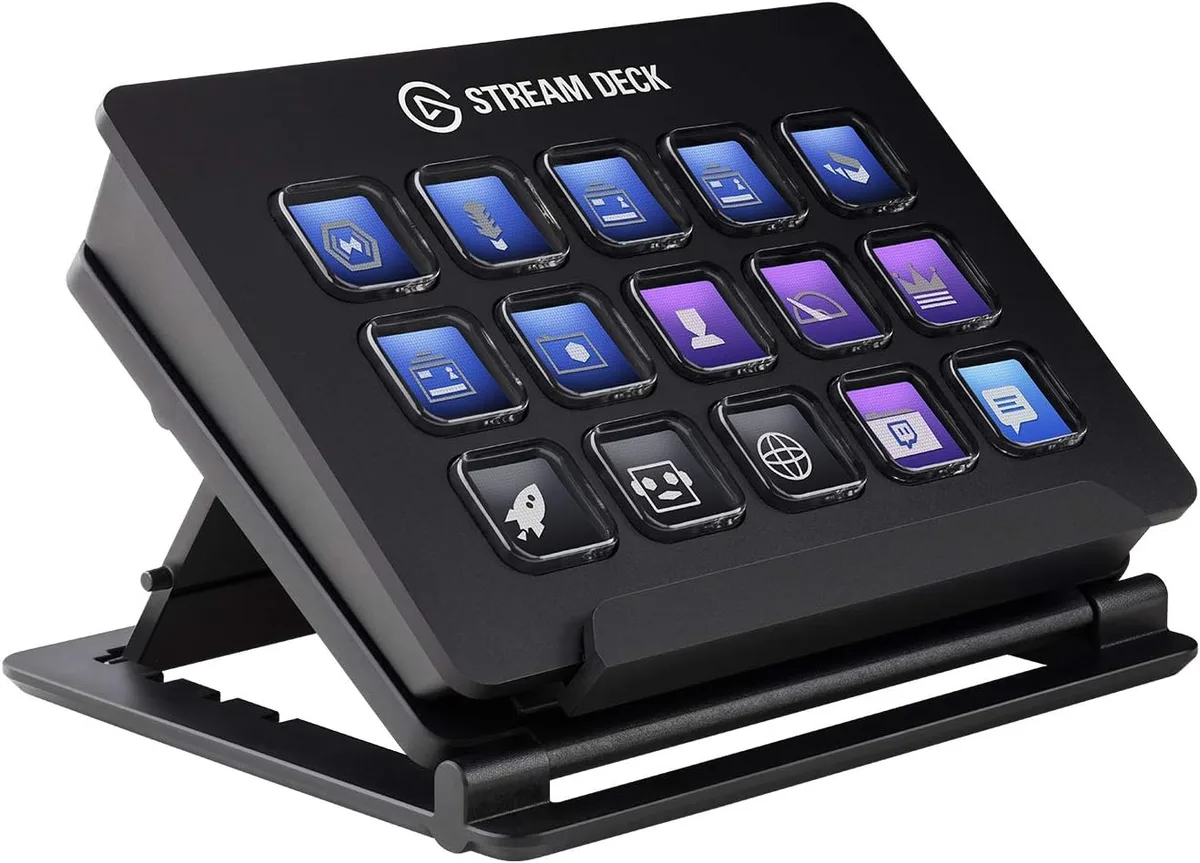
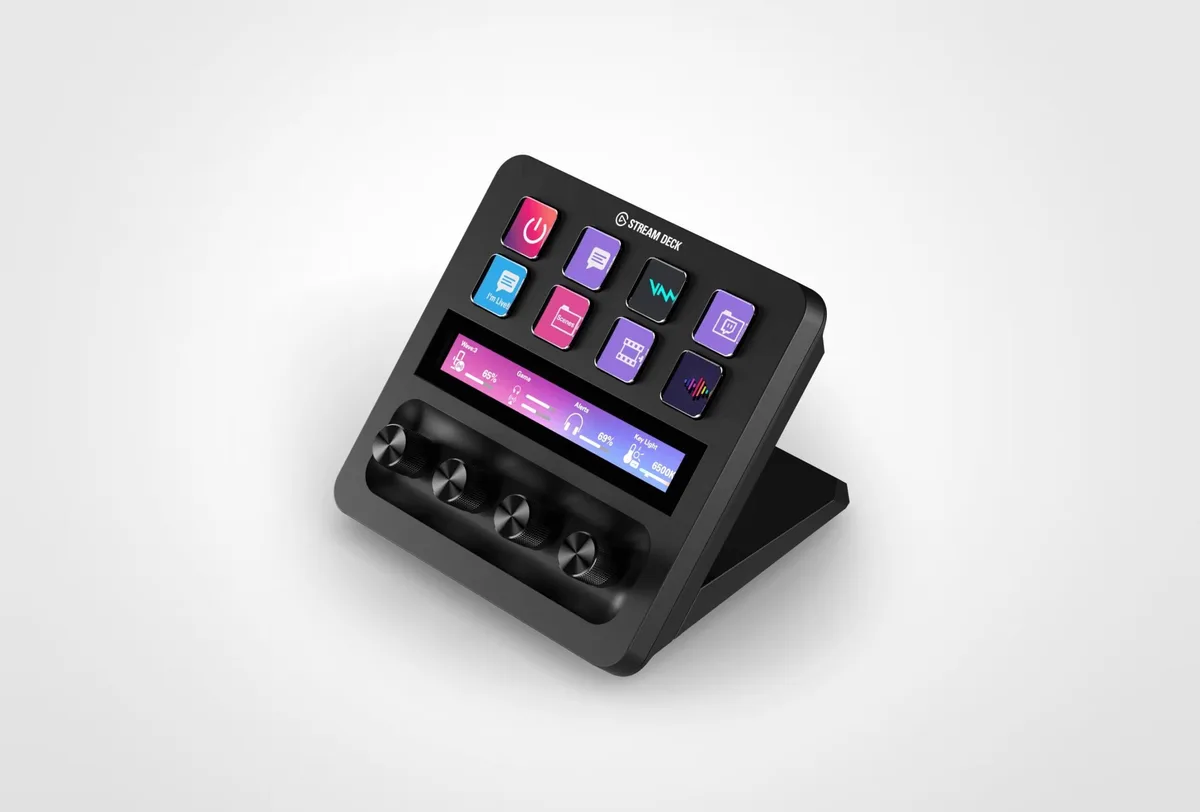
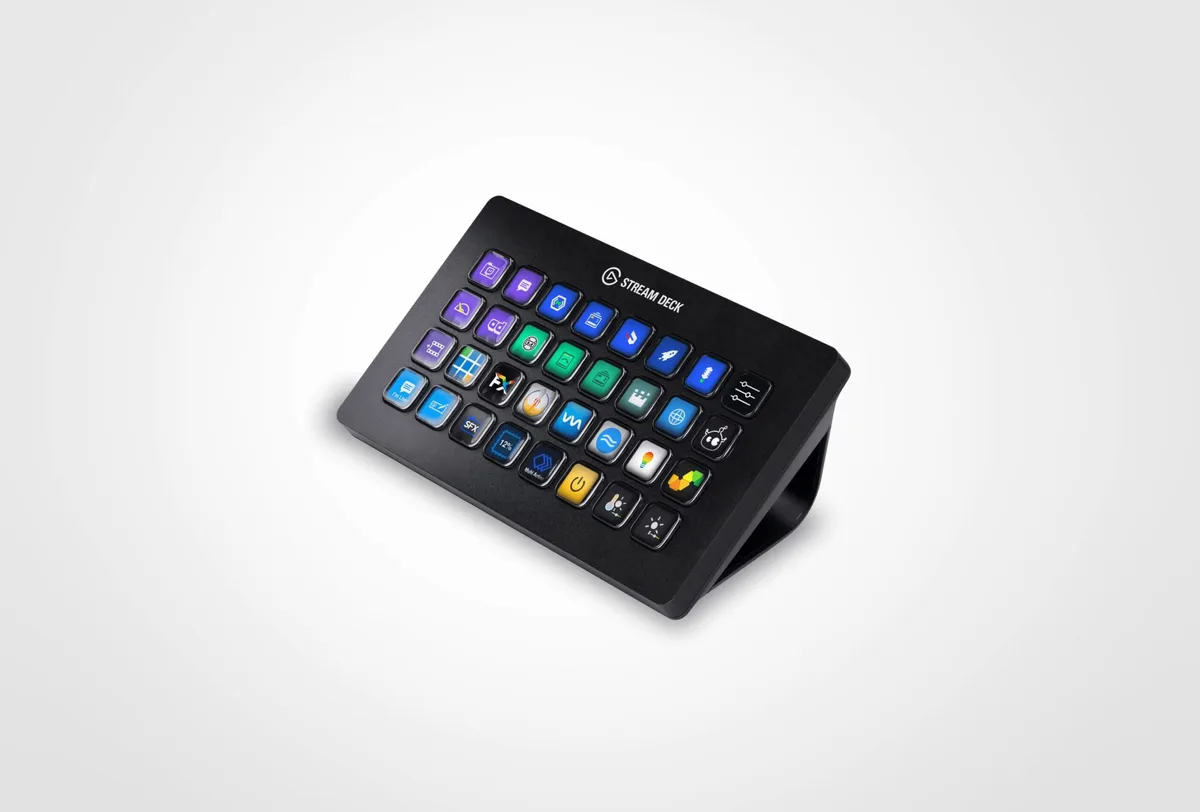
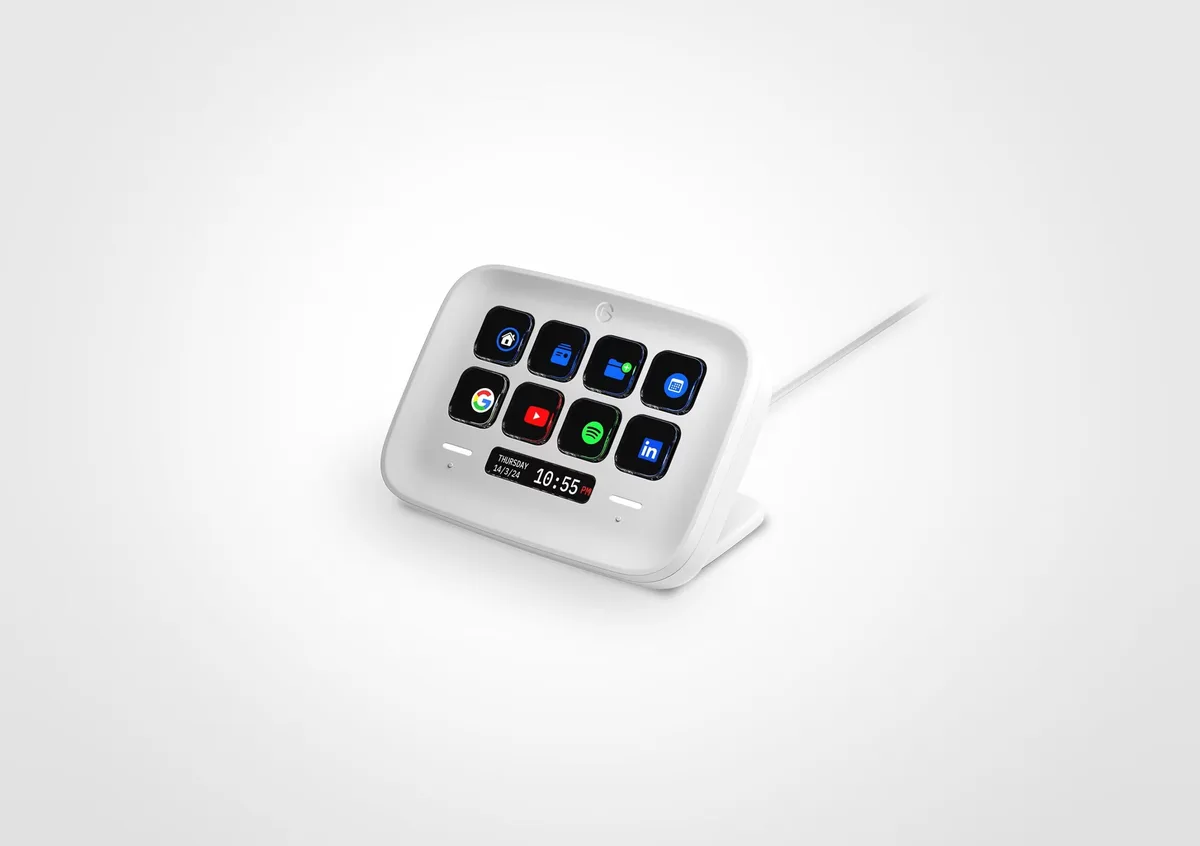
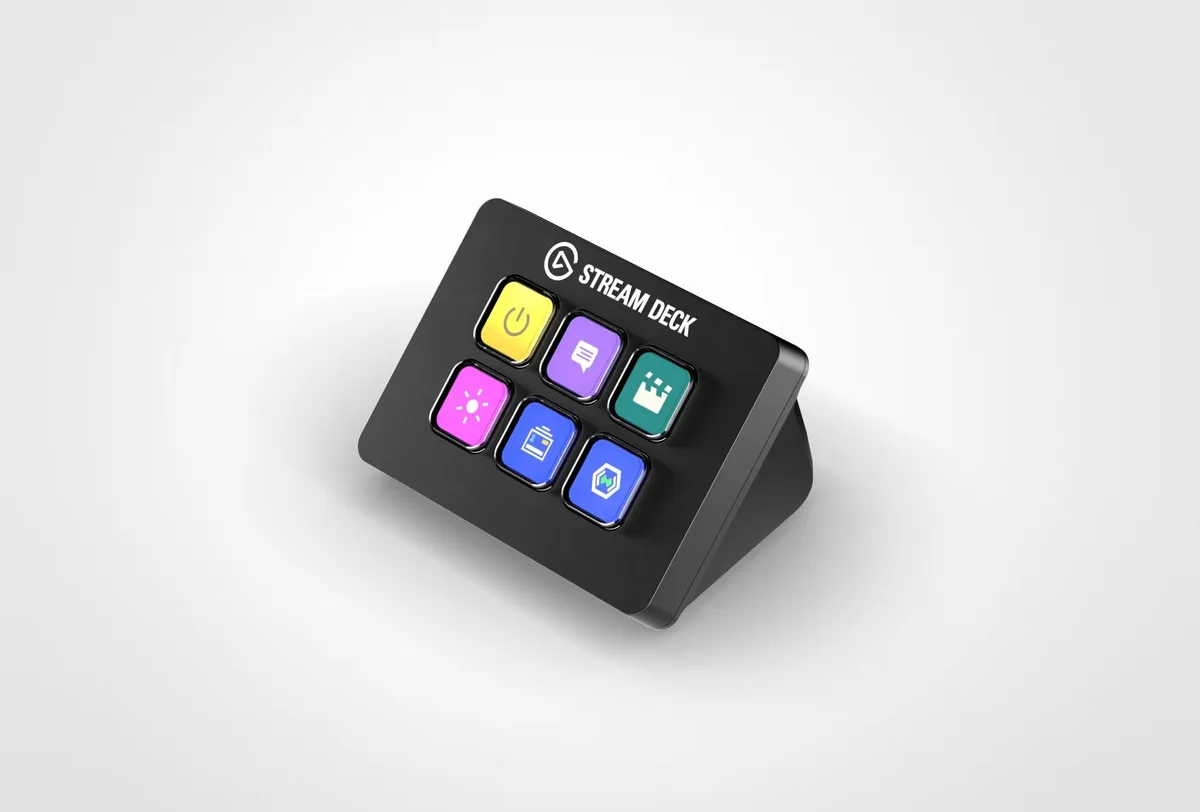
この中でも特に人気なのが、本記事で紹介する「Stream Deck MK.2」と「Stream Deck +」です。
Stream Deck +は液晶とダイヤルが加わり、見た目もまるごと変わっています。
ただし価格は1万円ほど高くなります。
「液晶がほしい」「ダイヤルで音量を調節したい」という場合を除けば、「Stream Deck MK.2」がいちばんおすすめできるモデルです。
Elgato Stream Deck MK.2の開封・外観
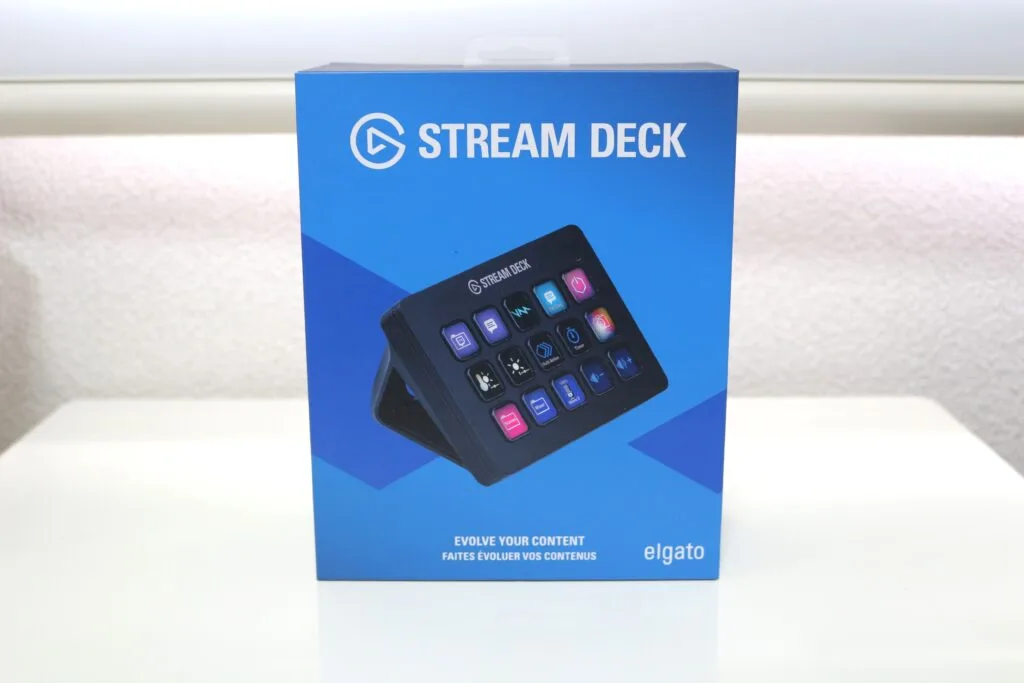
それでは早速開封していきましょう。
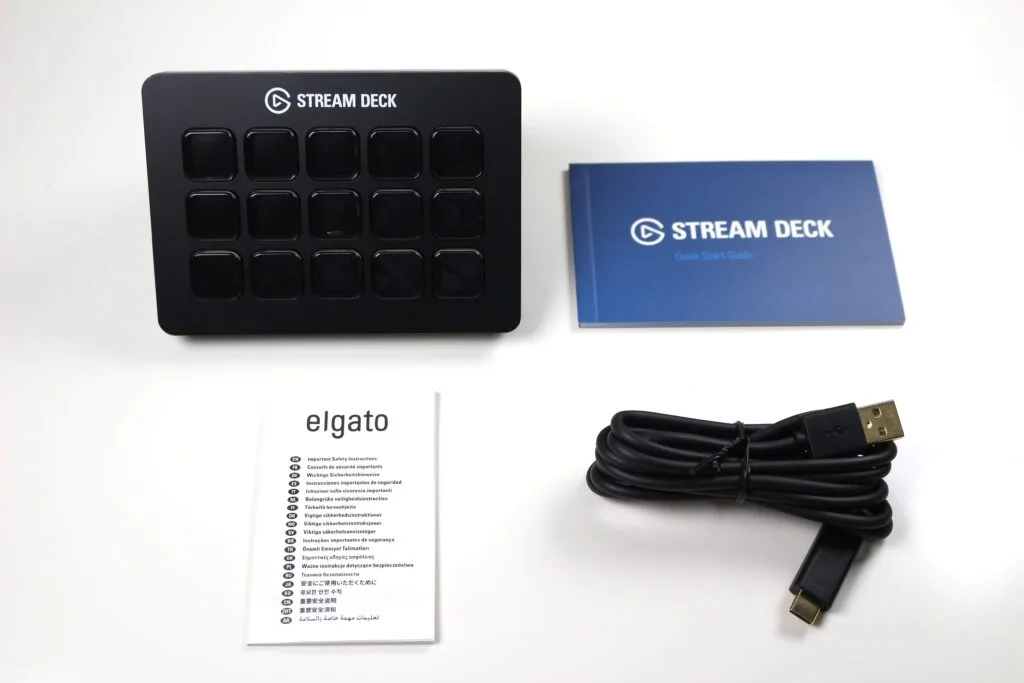
箱に入っているのは、次の4点です。
Elgato Stream Deck MK.2の付属品- 製品本体
- 卓上スタンド
- USB Cケーブル
- クイックスタートガイド
開封したら、この4点がそろっているか確認してください。
続いて本体を見ていきます。
正面正面には、メインとなる15個のボタンが並びます。
このボタンに割り当てられるのは、ショートカットキーやマルチアクションです。
押し心地はペコペコと柔らかく、力を入れなくても反応してくれます。
背面背面には電源となる付属のUSB Type-Cケーブルを接続することができます。
台座には滑り止めが付いているので、片手で操作してもずれることはありません。
側面台座を付けた状態、または外した状態で使用できます。
台座を外すことで平置きにすることができるので、テンキーなどを設定すれば片手デバイスとしても使用可能です。
サイズ本体サイズは118 x 84 x 25 mmとiPhone13と比較してもコンパクトサイズとなっているので、設置スペースにも困りません。
Elgato
Elgato Stream Deck MK.2
Elgato Stream Deck MK.2の5つの特徴
特徴は、ボタン・設定の手軽さ・見た目・連携・マルチアクションの5つです。
- 直感的に使えるカスタマイズ可能なボタン
- 初心者でも簡単に設定ができる
- カスタマイズ可能なデザイン
- 配信ソフトから編集ソフトまで連携できる
- 「マルチアクション」機能で作業効率UP
順に見ていきましょう。
その①:直感的に使えるカスタマイズ可能なボタン
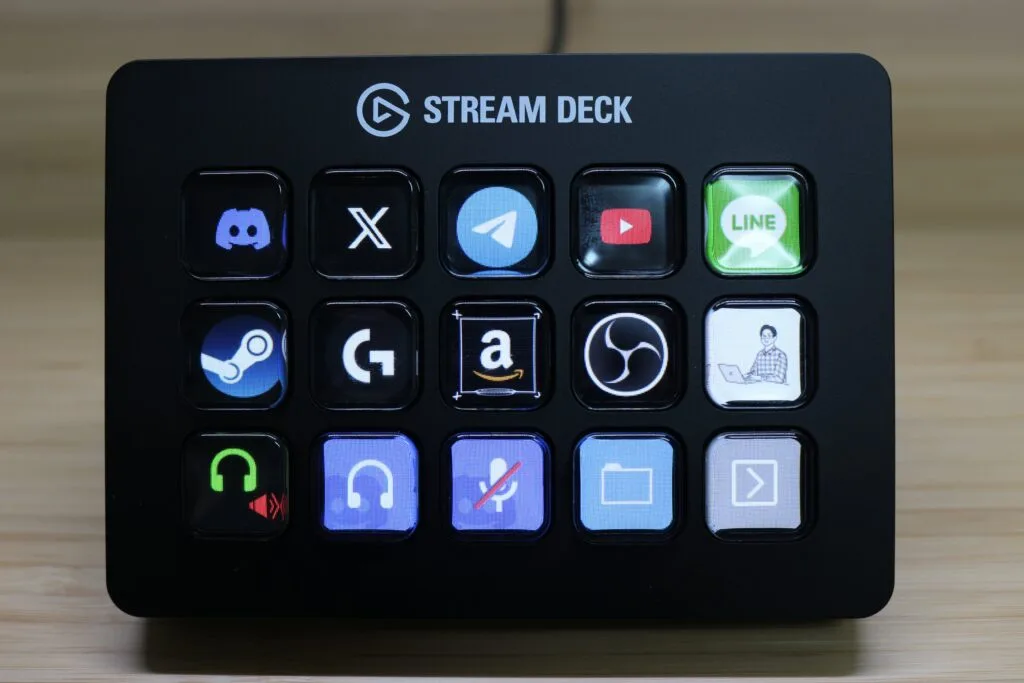
最大の特徴が、15個のLCD(液晶)ボタンです。
ボタンごとに、独自のアイコンと機能を割り当てられる仕組みです。
各ボタンにはアプリのショートカットや複雑なマクロを登録できるので、必要な操作をワンタッチで呼び出せます。
例えば配信中の映像切り替えや音量調整も、1つのボタンに置けるのです。
PhotoshopやPremiere Proでよく使う操作を割り当てれば、マウスで探す時間がまるごと消えます。
その②:初心者でも簡単に設定ができる
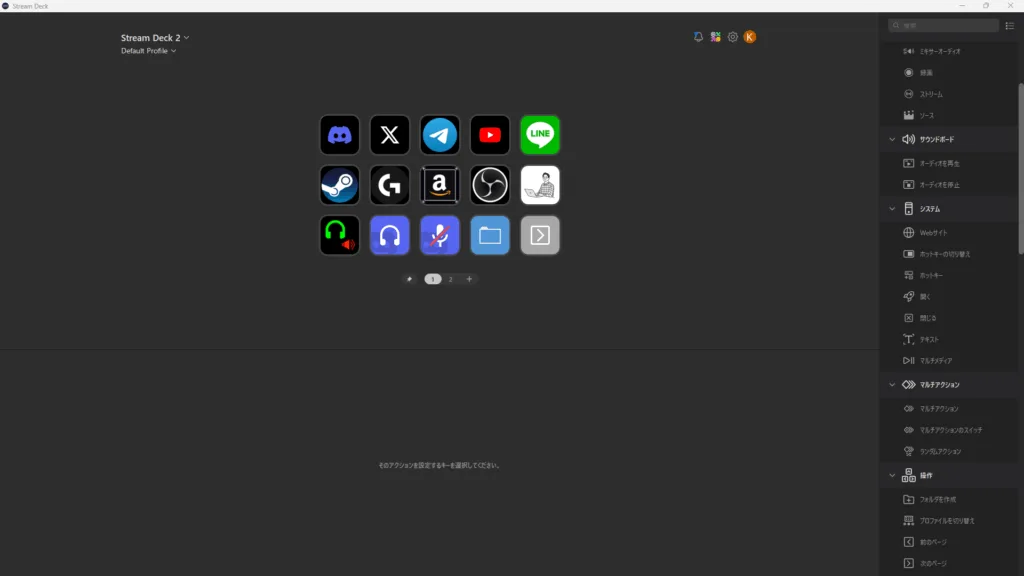
Stream Deck MK.2に付属するのは、Elgatoの専用ソフトウェアです。
ボタンの設定も、すべてそこで完結します。
プログラミング知識は不要で、アイコンをドラッグ&ドロップするだけで直感的にカスタマイズできます。
数分でセットアップできるので、初めて使う人も安心です。
その③:カスタマイズ可能なデザイン
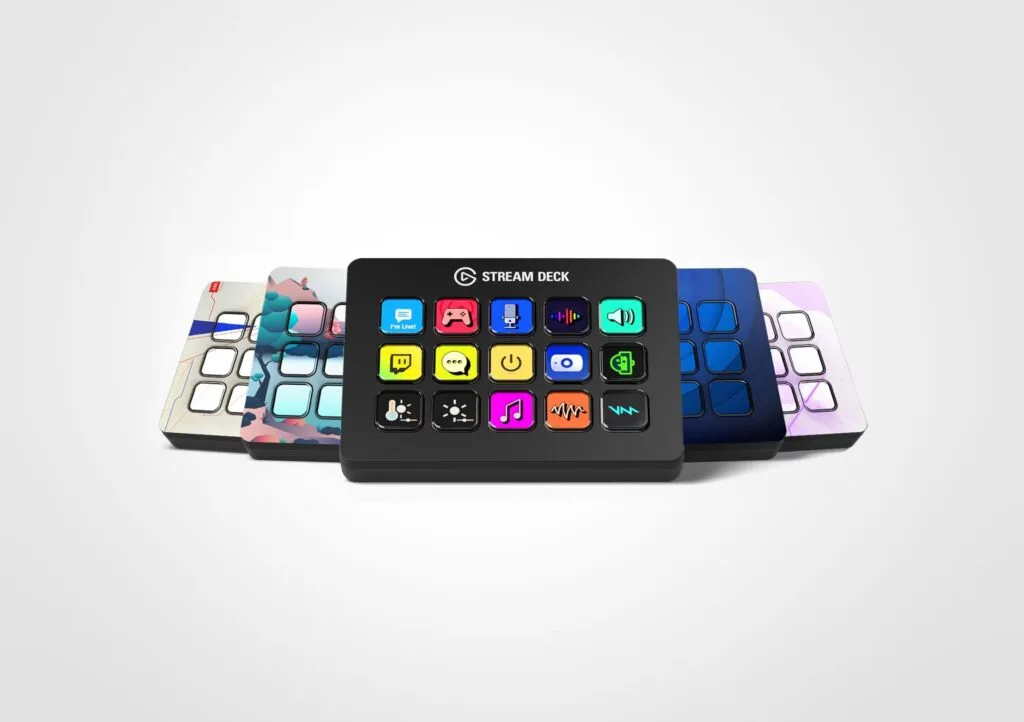
MK.2は、前モデルと違ってフェイスプレートを簡単に交換できるため、好きなデザインにアレンジできます。
デバイスを自分好みにカスタマイズできるので、見た目も楽しめる作りです。
その④:配信ソフトから編集ソフトまで連携できる
配信ソフトのOBS、動画編集のAdobe Premiere Pro、Photoshopに対応します。
YouTubeやTwitchといったプラットフォームとも連携できる仕様です。
ボタンにアクションを設定すれば、複数の操作を1クリックにまとめられます。
その⑤:「マルチアクション」機能で作業効率UP
Stream Deck MK.2の特徴的な機能の一つが「マルチアクション」です。
1つのボタンに複数の操作を設定し、順番に実行させることが可能です。
たとえば、「配信開始」「BGM再生」「照明点灯」を1つのボタンにまとめて、配信準備を瞬時に行えるようにできます。
Elgato
Elgato Stream Deck MK.2
Elgato Stream Deck MK.2を購入する前の2つの注意点
Elgato Stream Deck MK.2を購入する前に、以下の2つには注意しておきましょう。
- 価格が高め
- ワイヤレス接続ができない
どちらも購入前に把握しておきたい点です。
その①:価格が高め
1つめの注意点として、価格の高さが挙げられます。Elgato Stream Deck MK.2の価格は、税込22,980円です。
とても満足のいくデバイスですが、学生や月のお小遣いが決まっている方にはハードルが高い金額です。
機能面では申し分ないので、「自分に必要なもの」「お金に余裕がある」という方は購入を検討してみてください。
RYOTA
その②:ワイヤレス接続ができない
2つめの注意点は、「ワイヤレス接続ができない」ということです。Elgato Stream Deck MK.2は、USB Cケーブルによる有線接続だけに対応します。
有線接続になるとどうしてもケーブルが邪魔になるので、ワイヤレスのモデルも出してほしいところです。
Elgato Stream Deck MK.2を実際に使った感想
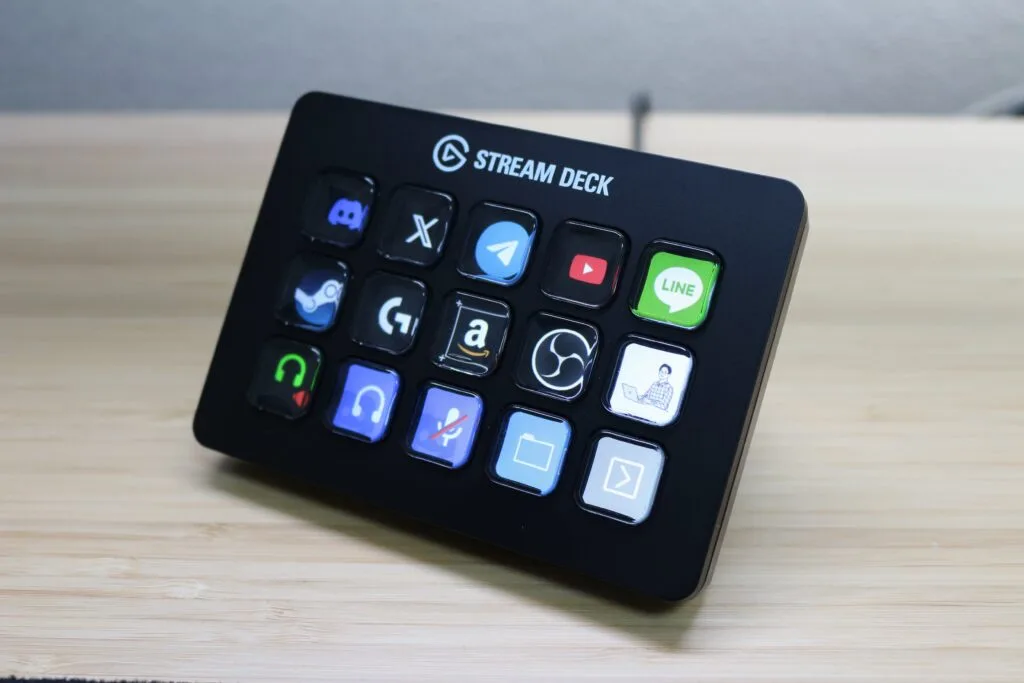
実際に使ってみると、直感的に操作できるので初日から迷いませんでした。
買う前にいちばん気になる部分だと思うので、正直に書いていきますね。
セットアップは初心者でも迷いません。
ボタンごとにショートカットや複数の操作を割り当てられるので、仕事で使うアプリをワンタッチで立ち上げられます。
おかげで、朝の立ち上げ作業が数分から数秒になりました。
さらに、自分の好みに合わせてボタンのアイコンを設定したりカスタマイズして楽しむことができます。
本体サイズはコンパクトなので、机の上で場所を取りません。
配信者にもクリエイターにもゲーマーにも、自信を持っておすすめできます。
片手で操作できるので右手でマウスを動かしながらアプリを切り替えられるのはとても便利です!
RYOTA
Elgato
Elgato Stream Deck MK.2
CAUTION ✕ 悪い例 → ○ 良い例
✕ 悪い例:配信で使えそうだからと買いました。割り当てたのはアプリの起動だけだったので、キーボードのショートカットで足りたと感じています。
○ 良い例:毎日繰り返している操作を先に書き出しました。配信のシーン切り替えと編集のカットを登録したので、2万円ぶんは初月で回収できています。
Elgato Stream Deck MK.2の使い方ガイド
手元に届いたら、ソフトウェアを入れてボタンに操作を割り当てていきます。
- ソフトウェアをダウンロード
- ボタンにアクションを割り当てる
- ショートカットの設定例(配信、動画編集、ゲーム、ビジネスなど)
順番に解説していきます。
ソフトウェアをダウンロード
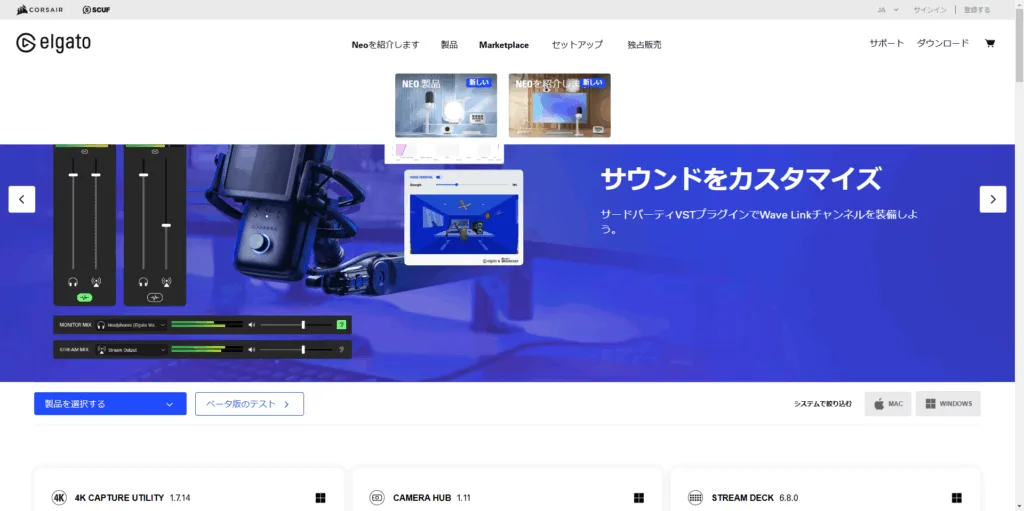
まずは下記のページを開いてください。
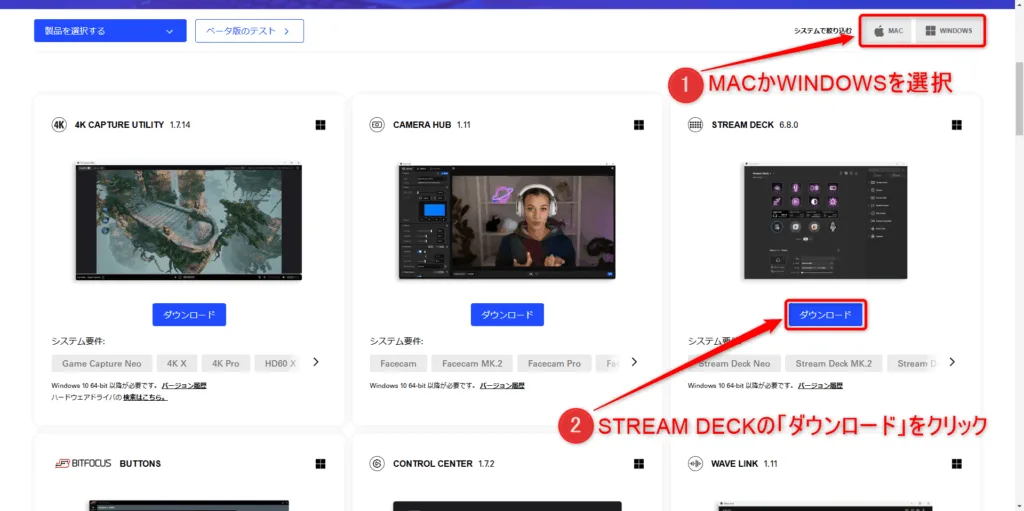
ページを開いたら、MACかWINDOWSを選んでください。
そのあとSTREAM DECKの「ダウンロード」をクリックしてください。
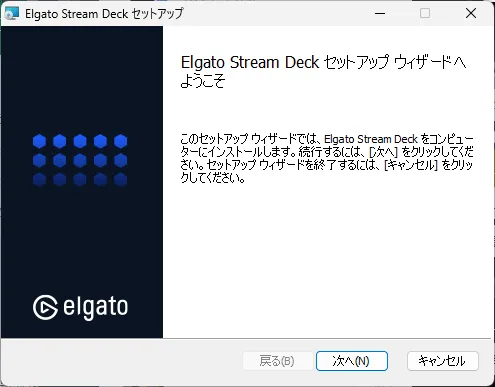
ダウンロードしたソフトウェアを立ち上げ、PCにインストールすれば準備完了です。
ボタンにアクションを割り当てる
ソフトを立ち上げると、右側に割り当てられる操作の一覧が出てきます。
そこから使いたいものを、左の15マスへドラッグするだけで設定は完了です。
アプリを起動させたいなら、もっと簡単な方法があります。
デスクトップにあるショートカットアイコンを、そのままマスにドラッグ&ドロップしてください。
アイコンも名前も自動で入ります。
NOTE 15個で足りないときは
マスの1つを「フォルダ」にすると、その中にさらに15個ぶんを入れられます。配信用・編集用というように分けておくと、切り替えながら使えます。
プラグインを追加する
標準の操作だけでは物足りなくなったら、プラグインを足してみてください。
ソフト内のストアから、無料で追加できます。
- OBS Studio — シーンの切り替え、配信の開始と停止、ソースの表示切り替えをボタンに置けます
- Discord — ミュートとスピーカーのオンオフ、チャンネル移動をワンタッチにできます
アイコンの素材も同じストアからまとめて入手できるので、見た目もそろえられます。
何を割り当てるか迷ったときの例
最初の15個をどう埋めるかが、使い心地の分かれ目です。
用途ごとに、僕がよく使っている組み合わせを挙げておきます。
| 用途 | 割り当てると効くもの |
|---|---|
| 配信 | シーン切り替え、配信の開始と停止、マイクのミュート |
| 動画編集 | カット、書き出し、よく使うエフェクトの適用 |
| ゲーム | ゲームとOBSの同時起動、Discordのミュート |
| 仕事 | 会議アプリのミュートと画面共有、よく使う定型文の入力 |
迷ったら、まず「今日マウスで探した操作」を思い出してみてください。それがそのまま1つ目の候補になります。
RYOTA
まとめ:15個のボタンに何を割り当てるかが決め手
あなたが毎日繰り返している操作は、いくつありますか?
Stream Deck MK.2は「ショートカットを物理ボタンに逃がす」ための道具です。
価格に見合うかどうかは、毎日押すものが15個あるかで決まります。
POINT この記事のまとめ
- 液晶付きの15キーに、アプリ起動・シーン切替・定型文などを自由に割り当てられる
- 設定は専用ソフトにドラッグするだけで、はじめてでも迷いにくい
- マルチアクションで「1ボタン=複数の操作」にまとめられるのが本命の機能
- キーの絵柄も差し替えられるので、見た目で判別できる
- 一方で価格は高め、接続は有線のみ
配信・動画編集・Web会議のように決まった操作を何度も繰り返す人ほど、かけた費用を回収しやすくなります。
逆に、使うショートカットが数個で足りているなら、まだ必要ありません。
NOTE 向いている人 / 向いていない人
向いている人- 配信者、動画・写真編集をするクリエイター
- 複数タスクを行き来するデスクワーク中心の人
- Web会議やリモートワークを効率化したい人
- 単純なショートカットキーが数個あれば足りる人
- パソコンを使う時間がそもそも短い人
- 設定やカスタマイズを面倒に感じる人
NOTE あわせて読みたい
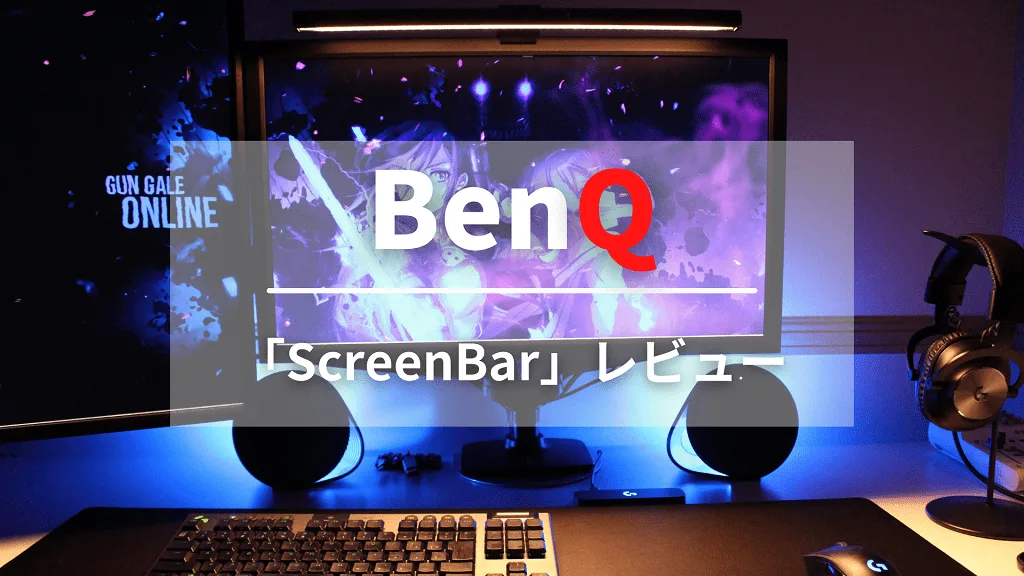
- BenQ ScreenBarのレビュー——デスク周りをまとめて整えるなら手元の明るさから
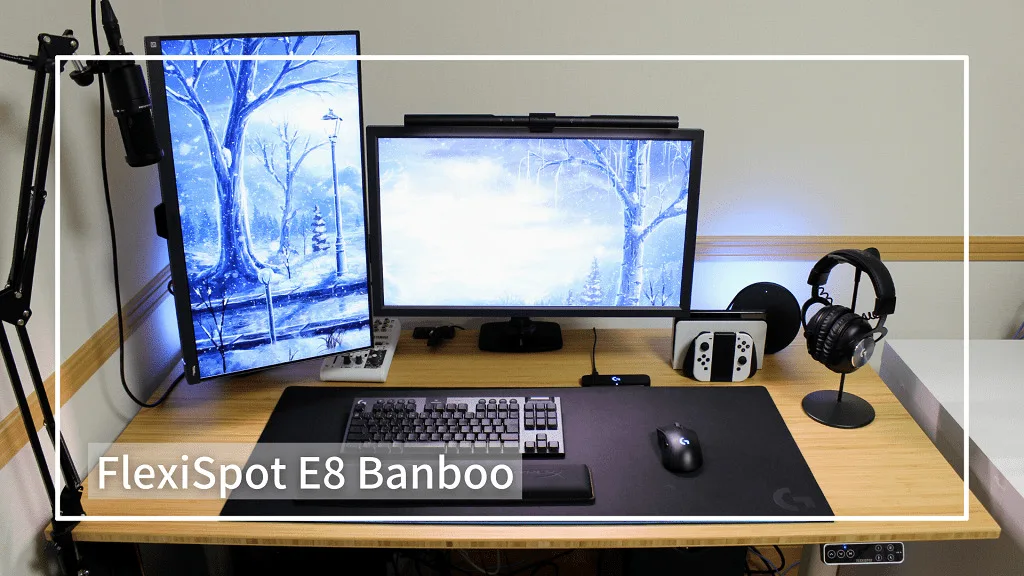
- FlexiSpot E8のレビュー——作業環境そのものを見直したい人へ
- Amazonベーシック モニターアーム——机の上を広く使うための定番
Elgato
Elgato Stream Deck MK.2