ゲーミングアンプを買おうと思ってるんだけど、種類が多くて選べないんだよね。何から見ればいいの?

悩む人
結論、最初に見るのは接続方法です。
性能でも価格でもありません。
つながらなければ、そもそも音が出ないからです。
とくに気をつけたいのが、無線ヘッドセットとの組み合わせになります。
無線は専用の受信機と直接つながるので、アンプを間に挟めない製品が多いんですよね。
つまりアンプを前提にするなら、ヘッドセットは有線を選ぶことになります。
POINT この記事でわかること
ゲーミングアンプを接続方法から選べるようになります。あわせてPC・PS5・Switchで条件が変わる理由と、購入前に確認する4項目まで押さえられます。
NOTE 本記事の情報について
本記事は一般的な接続方式の考え方をもとに構成しています。対応する機種と付属品は製品によって違うので、購入前に商品ページの仕様表を必ず確認してください。
スペックより先に、手元の機器とつながるかどうかです。そこから順に見ていきましょう。

RYOTA
【結論】確認するのは4項目だけ
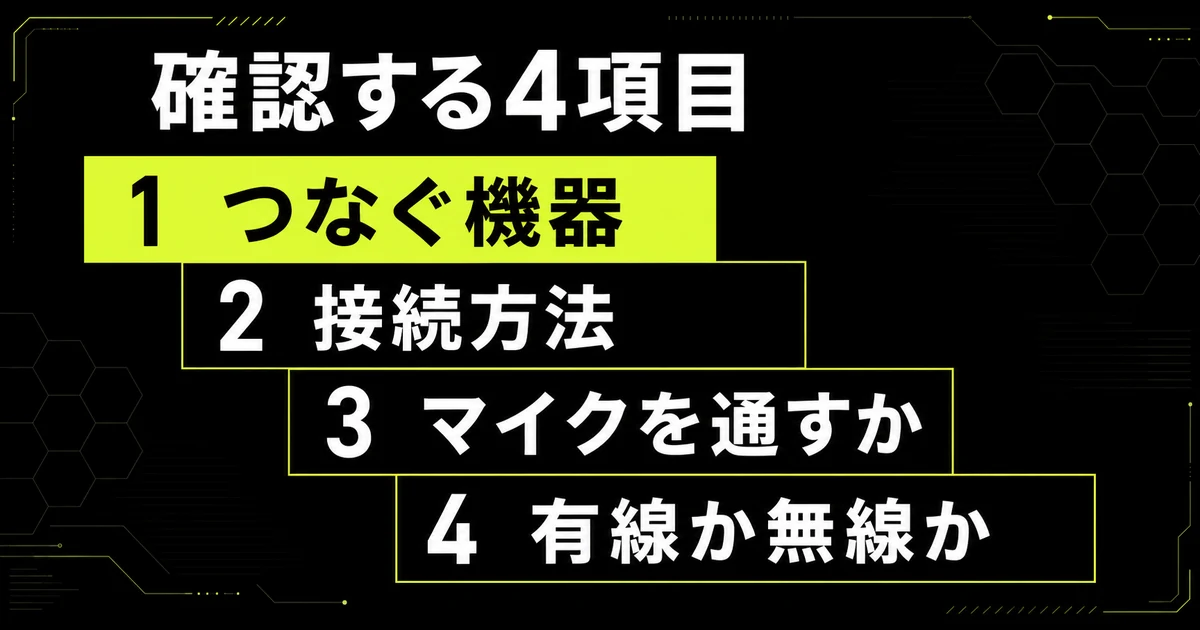
見るのは、つなぐ機器・接続方法・マイク・無線かどうかの4項目だけです。
| 順番 | 確認すること | 理由 |
|---|---|---|
| 1 | つなぐ機器(PC・PS5・Switch) | 対応していないと音が出ません |
| 2 | 接続方法(USB・光デジタル・3.5mm) | 機器ごとに使える方式が違います |
| 3 | マイクを通すかどうか | 通すならケーブル1本で済みます |
| 4 | ヘッドセットが有線か無線か | 無線は挟めない場合があります |
順番を逆にすると買ってからつながらない事態になるので、上から順に確かめてください。
確認1:つなぐ機器で選べる製品が変わる
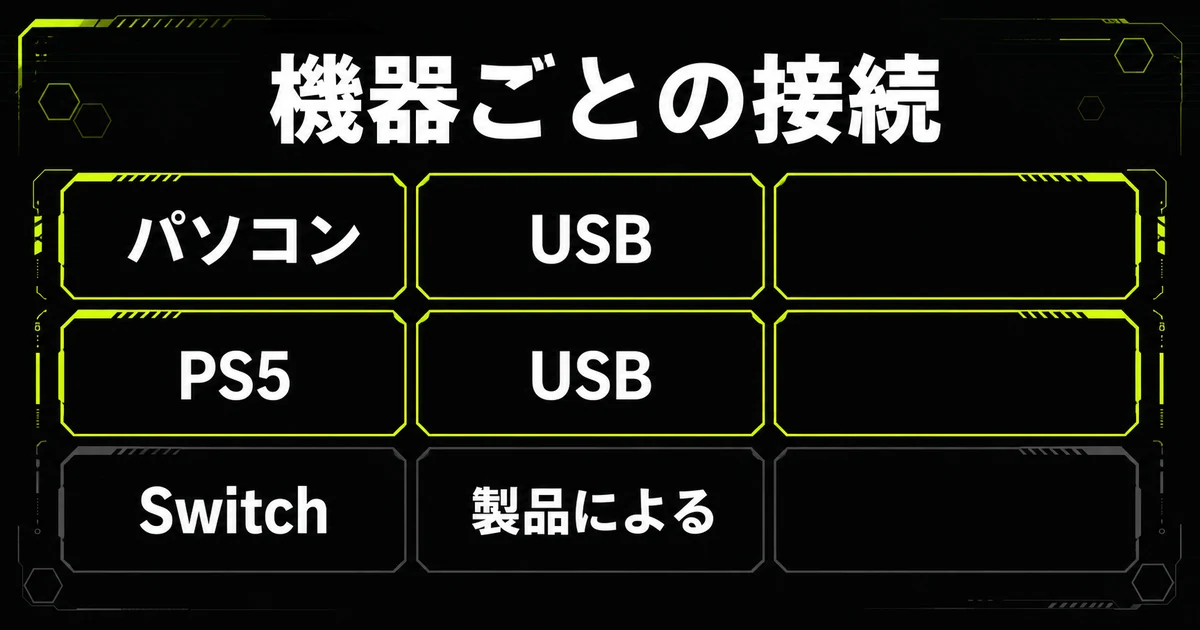
自分の環境を思い浮かべながら読んでください。
| 機器 | 使いやすい接続 | 注意点 |
|---|---|---|
| パソコン | USB | 1本で出力とマイクをまとめられます |
| PS5 | USB | 本体側にもバランス調整があります |
| Switch | 製品による | 対応の記載を必ず確認してください |
一方でSwitchは条件が分かれるので、商品ページの対応機種欄を見てください。
複数の機器で使い回したいなら、切り替えスイッチが付いた製品を探しましょう。
確認2:USBと光デジタルの違い
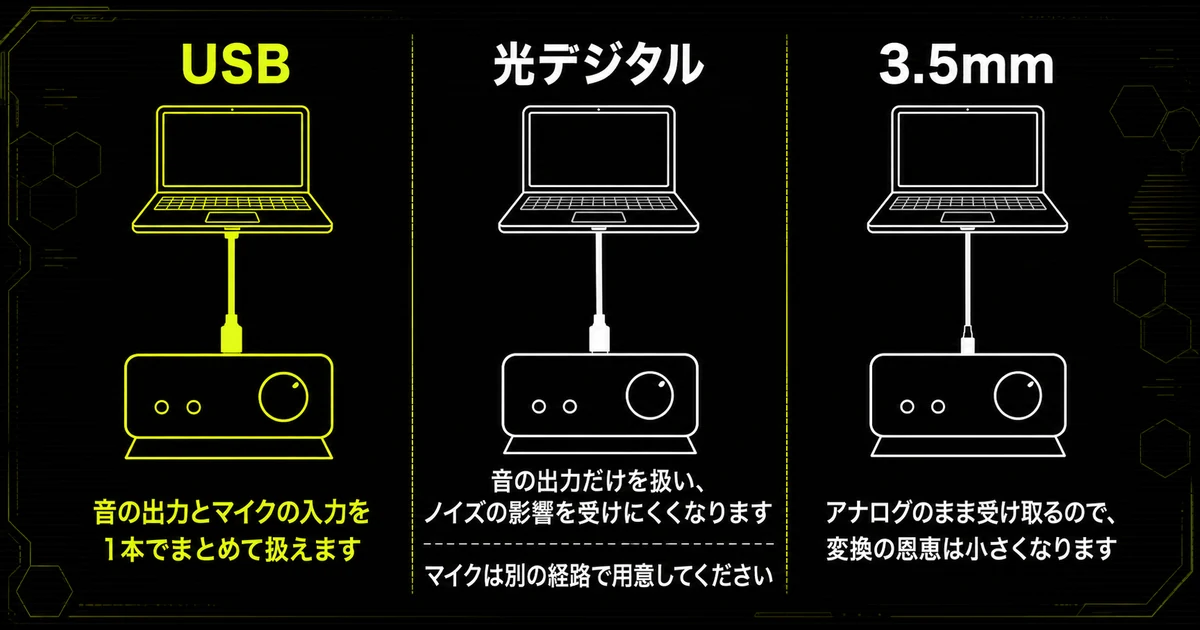
パソコンで使うなら、USBがいちばん扱いやすい方式です。
3つの方式には、それぞれ得意な役割があります。
- USB:音の出力とマイクの入力を1本でまとめて扱えます
- 光デジタル:音の出力だけを扱い、ノイズの影響を受けにくくなります
- 3.5mm:アナログのまま受け取るので、変換の恩恵は小さくなります
光デジタルは音質面で有利ですが、マイクは別の経路で用意してください。
ノイズそのものの原因はゲーミングアンプはいらない?で整理しました。
確認3:マイクを通すかどうかで選ぶものが変わる
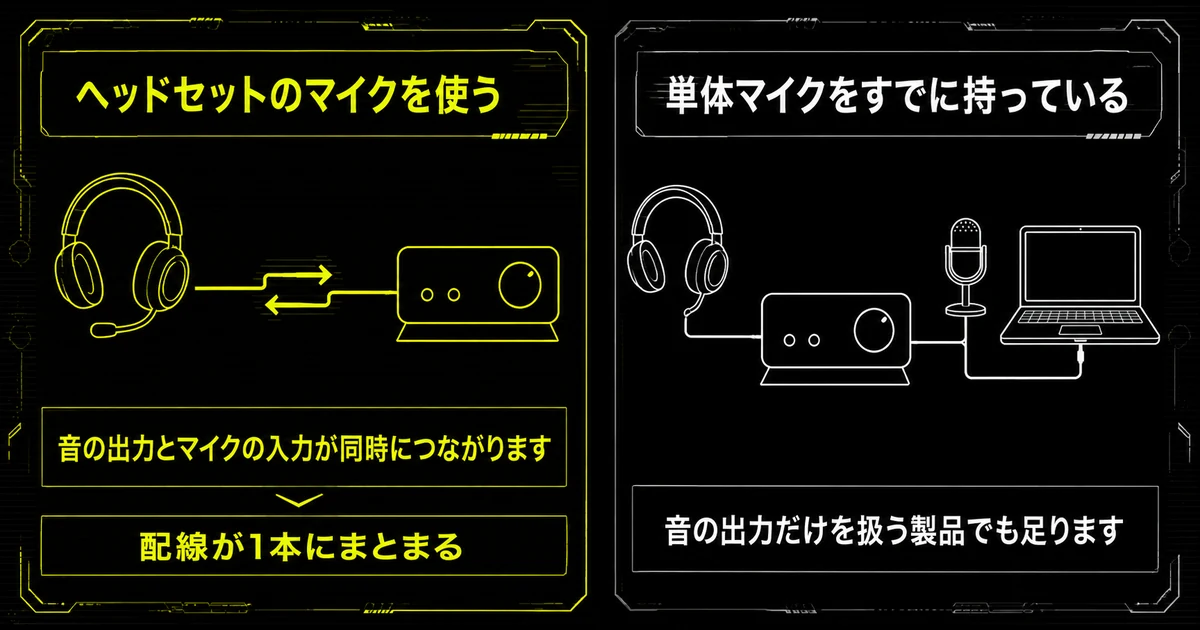
ヘッドセットのマイクを使うなら、音とマイクを1本で扱える製品を選んでください。
ケーブルをアンプに挿すと、音の出力とマイクの入力が同時につながります。
配線が1本にまとまるので、机の裏を触る回数も少なくて済むのです。
一方で、単体マイクをすでに持っているなら話は変わります。
あなたはヘッドセットのマイクを使っていますか? それとも単体マイクですか?単体マイクなら、音の出力だけを扱う製品でも足ります。
マイクの付き方そのものはマイク音質おすすめ5選で解説しました。
確認4:無線ヘッドセットとは組み合わせられないことがある
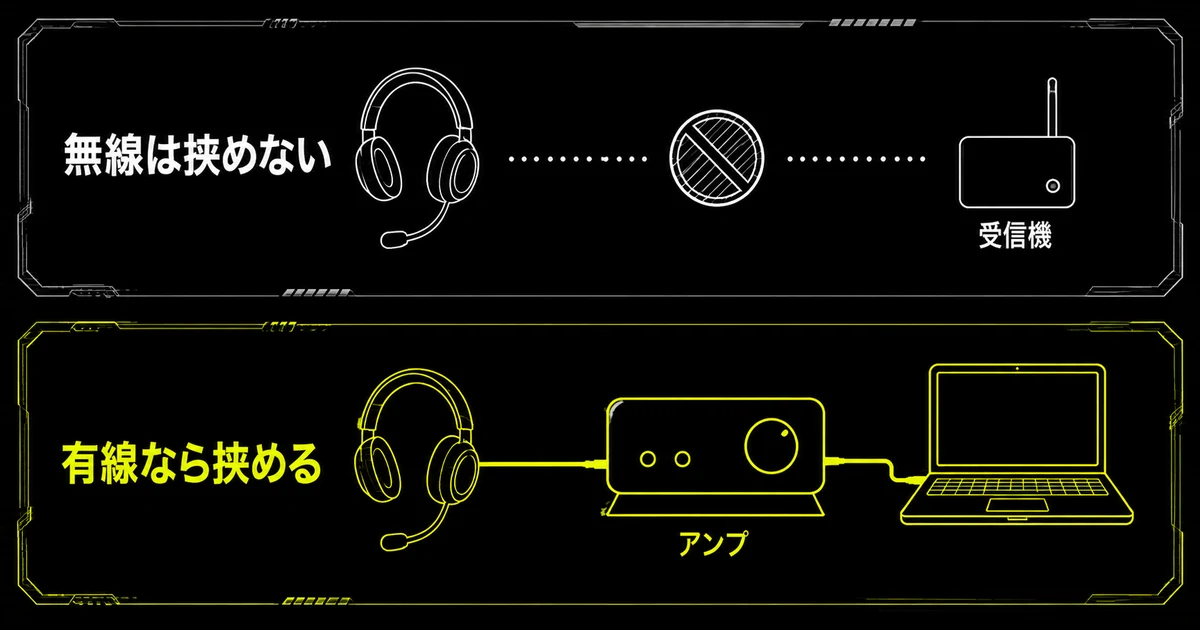
無線ヘッドセットは、アンプを間に挟めない製品がほとんどです。
付属の受信機と直接つながる作りだからです。
その経路にアンプを割り込ませられない製品が多くあります。
✕ 悪い例:手持ちの無線ヘッドセットに合わせて買う- 無線ヘッドセットを使っているのにアンプを注文する
- 受信機と直結する仕様で、間に挟めなかった
- 有線ヘッドセットを買い足すことになる
- ヘッドセットが有線かどうかを確認します
- 有線なら、3.5mmかUSBかを見ます
- そのうえでアンプ側の入力を合わせます
ワイヤレスの仕組みはワイヤレスのゲーミングヘッドセットにまとめたので、あわせて読んでみてください。
サウンドカードとは、役割が重なる
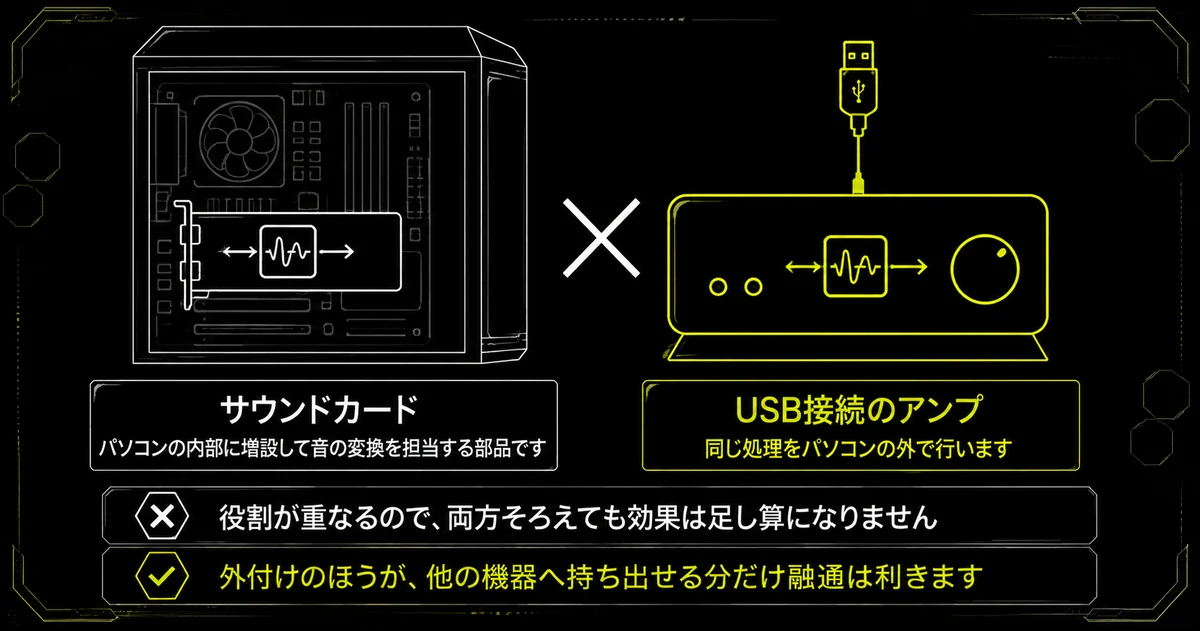
サウンドカードとUSBアンプは役割が重なるので、両方は要りません。
サウンドカードは、パソコンの内部に増設して音の変換を担当する部品です。
USB接続のアンプは同じ処理をパソコンの外で行います。
つまり役割が重なるので、両方そろえても効果は足し算になりません。
どちらか一方を選んでください。
外付けのほうが、他の機器へ持ち出せる分だけ融通は利きます。
価格帯ごとに何が変わるか
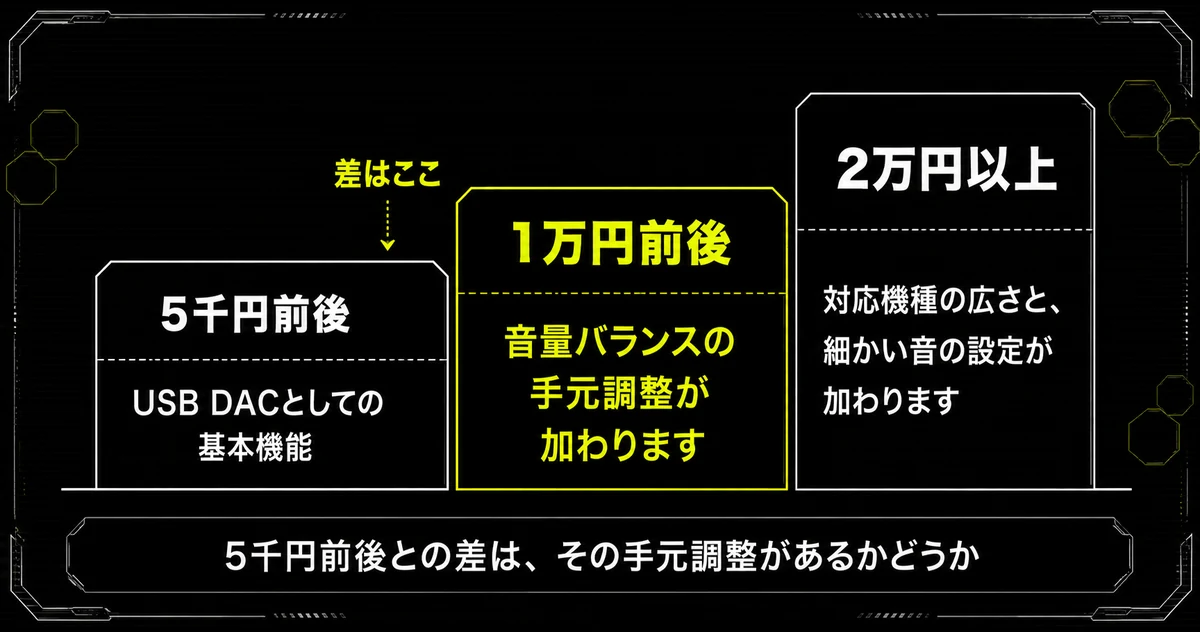
音量バランスの手元調整が目的なら、1万円前後が目安になります。
| 価格帯 | 主に手に入るもの |
|---|---|
| 5千円前後 | USB DACとしての基本機能 |
| 1万円前後 | 音量バランスの手元調整が加わります |
| 2万円以上 | 対応機種の広さと、細かい音の設定が加わります |
そこから上は、対応機種の広さと調整項目の多さで価格が動きます。
まとめ:つながるかどうかを先に確かめる
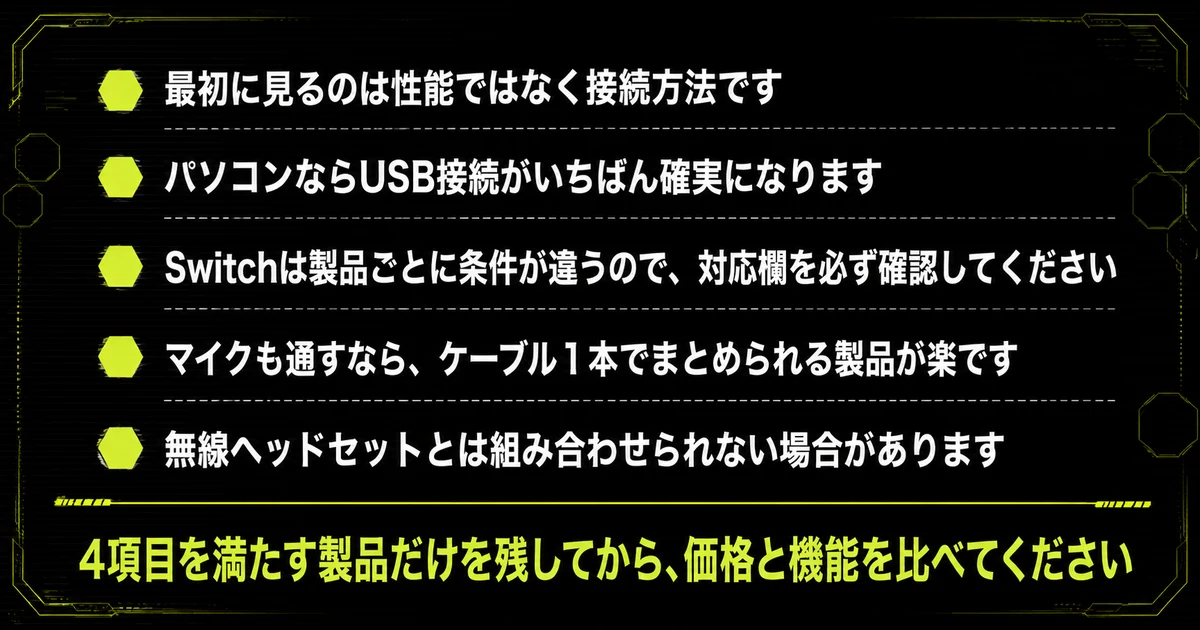
最後に、選ぶ順番を振り返っておきましょう。
- 最初に見るのは性能ではなく接続方法です
- パソコンならUSB接続がいちばん確実になります
- Switchは製品ごとに条件が違うので、対応欄を必ず確認してください
- マイクも通すなら、ケーブル1本でまとめられる製品が楽です
- 無線ヘッドセットとは組み合わせられない場合があります
そもそも必要かどうか迷っている方はゲーミングアンプはいらない?を先に読んでみてください。
4項目さえ外さなければ、大きな失敗にはなりませんよ。
RYOTA