多くの人がおすすめしているBenQのScreenBarを購入しようか悩んでいます。実際に使った感想を教えてください。

悩む人
といった悩みにお答えします。
POINT この記事の内容
- BenQ ScreenBarのスペック
- BenQ ScreenBarの開封・外観
- BenQ ScreenBarの5つの特徴
- BenQ ScreenBarの使い心地
- BenQ ScreenBarを購入する前の3つの注意点
- BenQ ScreenBarの評判は?【口コミを紹介】
BenQの「ScreenBar」は、ガジェット好きのあいだで定番になっているモニターライトです。
とはいえ、「BenQ ScreenBarって本当におすすめなの?」「BenQ ScreenBarを実際に使った感想を知りたい!」と気になりますよね。
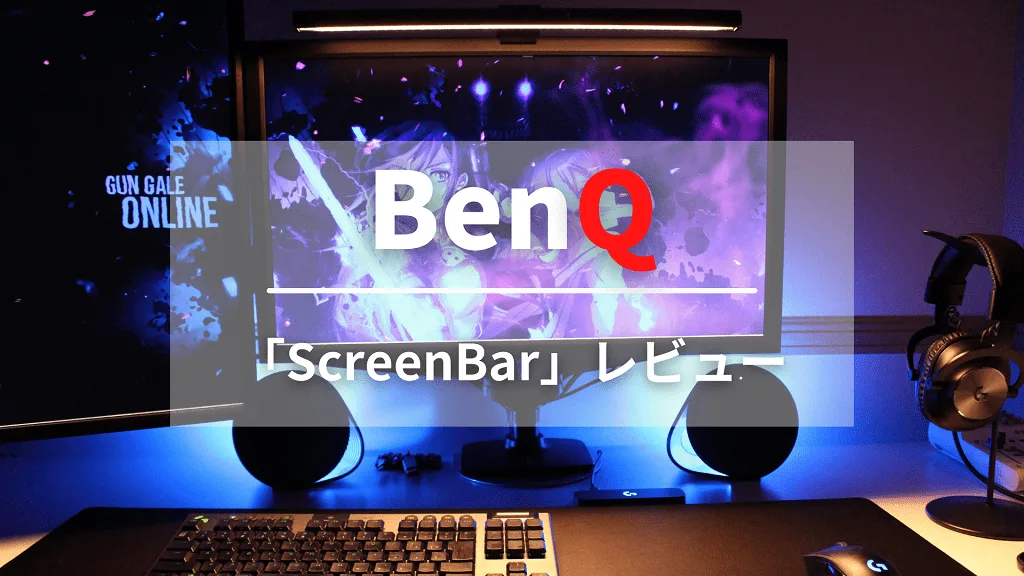
今回は、BenQ ScreenBarを実際に使った感想をレビューしていきます。
BenQ ScreenBarを実際に使ったリアルな感想と、暗い部屋でどれだけ変わるのかをまとめました。自分に必要かどうかを判断できます。
安い買い物ではないので、正直かなり悩みました。
それでも使い始めてすぐ、「なんでもっと早く買わなかったんだ」と思ったほどです。
買おうか悩んでいる方へ一言だけ。手元が暗いと感じているなら、買って損はありません!

RYOTA
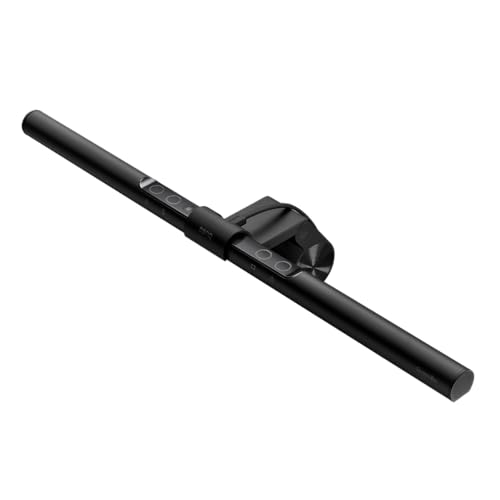
ベンキュージャパン
BenQ ScreenBar
BenQ ScreenBarのスペック
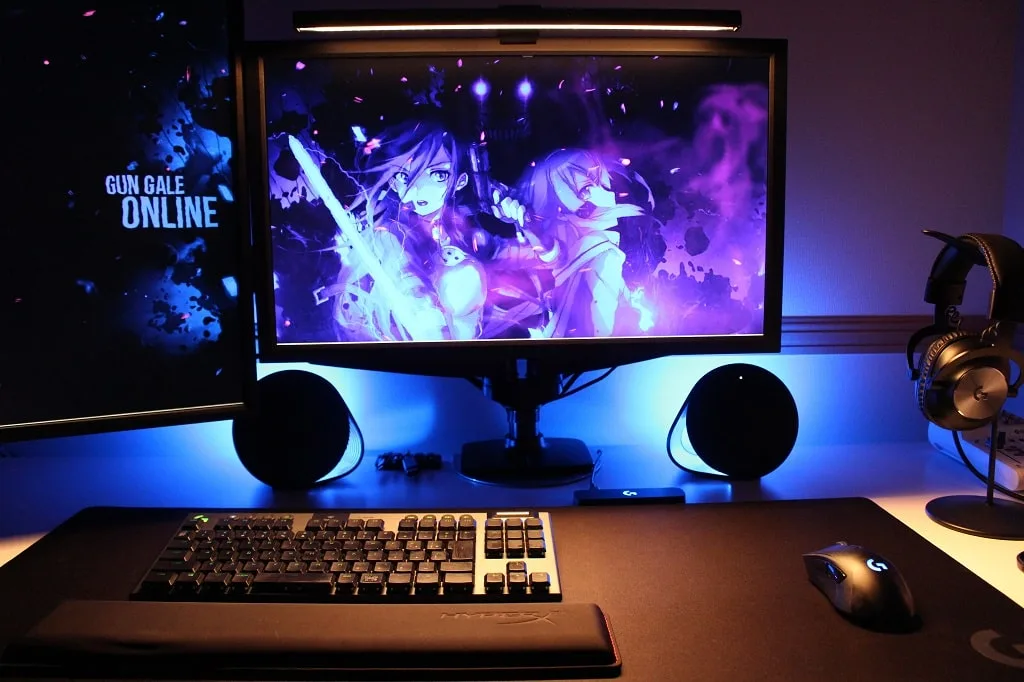
まずは基本的な数字から見ていきましょう。
今回購入したのはScreenBarという製品です。
モニターの上に取り付けて手元を照らすタイプで、カラーはブラック、実売1万円前後でした。
詳しいスペックは以下のとおりです。
BenQ ScreenBarの基本スペック| 項目 | 内容 |
|---|---|
| 価格 | 1万円前後(実売) ※セールで変動するため、購入前にご確認ください |
| カラー | ブラック |
| 材質 | アルミ合金 |
| サイズ | 45.7 x 10.2 x 10.2 cm |
| 重さ | 530.7g |
| 電源 | USB接続 |
| 保証 | 1年 |
| 機能 | ・自動調光 ・反射光制御 ・色温度調色機能 |
モニターライトのなかでは定番の製品で、デスク周りを整えたい人や手元を明るくしたい人に向きます。
明るさは14段階、色温度は8段階まで変えられる仕様です。自動で調節してくれる機能も付いています。
最大1000ルクスまで出せるので、勉強や読書にも足ります。
ベンキュージャパン
BenQ ScreenBar
BenQ ScreenBar Plusとの違い
BenQ ScreenBarには、上位版の「ScreenBar Plus」もあります。
何が違うのかを、表にまとめました。
BenQ ScreenBarとBenQ ScreenBar Plusの違いを比較| 製品名 | BenQ ScreenBar | BenQ ScreenBar Plus |
|---|---|---|
| 価格(実売) | 1万円前後 | ScreenBarより数千円高め |
| カラー | ブラック | シルバー |
| 操作方法 | 本体のボタン | 手元のダイアル |
| 機能 | 同じ | 同じ |
機能そのものは同じなので、選ぶ基準はカラー・操作方法・値段の3つだけです。
ちなみに僕の場合は、「色はブラックでデスク上に余計なものを置きたくないし、安く抑えたい」という理由でBenQ ScreenBarを購入しています。
モニターがシルバーで、手元で操作したい方にはScreenBar Plusが向きます。特にこだわらなければ、価格を抑えられるBenQ ScreenBarを買っておけば間違いありません!
RYOTA
BenQ ScreenBarの開封・外観【取り付け】
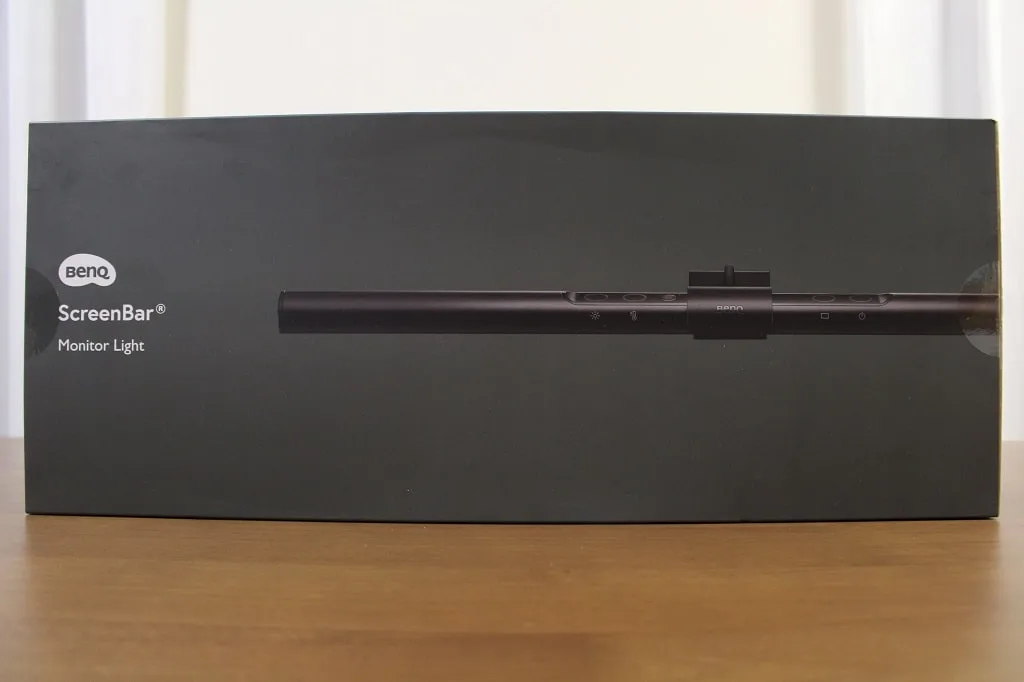
それでは早速開封して、組み立てていきましょう。
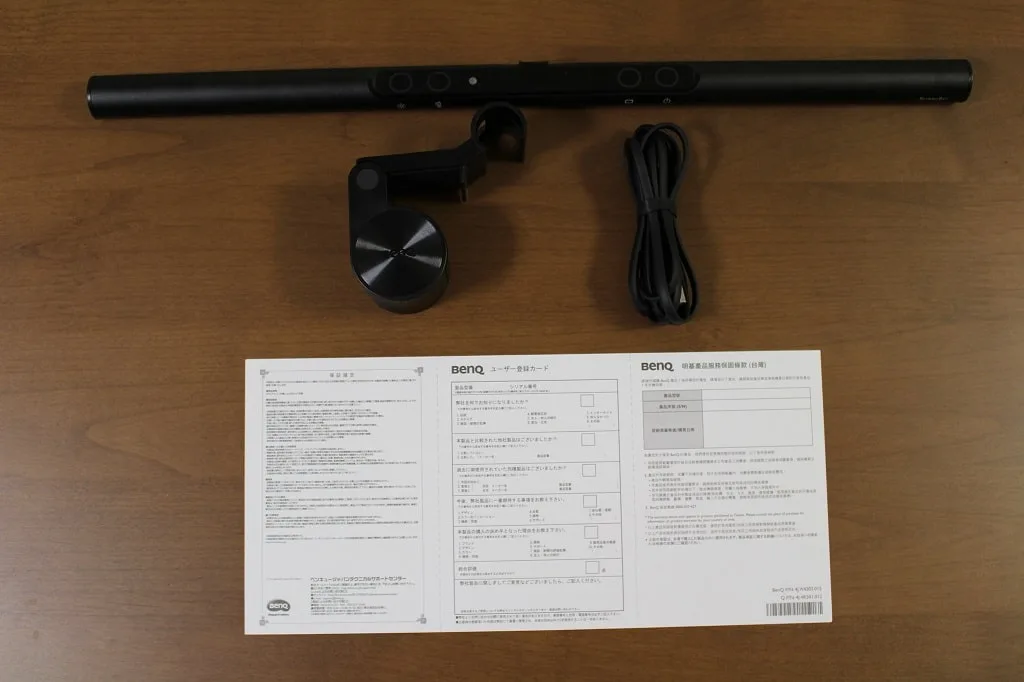
箱の中身は次の4点でした。
BenQ ScreenBarの同梱内容- 製品本体
- クリップ
- USBケーブル
- 保証書
開封したら、これらがそろっているか確認してください。
アルミ合金のボディで、細長いバー状の本体にクリップが付いた見た目です。
取り付け
実際に僕がメインで使っている「BenQ ZOWIE XL2411K」に取り付けていきます。
モニター上部にクリップで挟み込むだけなので、工具は要りません。
BenQ ScreenBarの5つの特徴
特徴は、取り付けの手軽さ・省スペース・反射光の制御・自動調光・色温度の調整の5つです。
気になる項目だけ拾い読みしてもらっても大丈夫ですよ。
- 使い方が超簡単
- デスク上の場所を取らない
- 「反射光制御」でモニターに光が反射しない
- 「自動調光センサー」で快適な明るさに自動調節
- 「色温度調節機能」でぬくもりのある明るさも可能
その①:使い方が超簡単
操作パネルは本体の上面にあり、触れるボタンは4つだけです。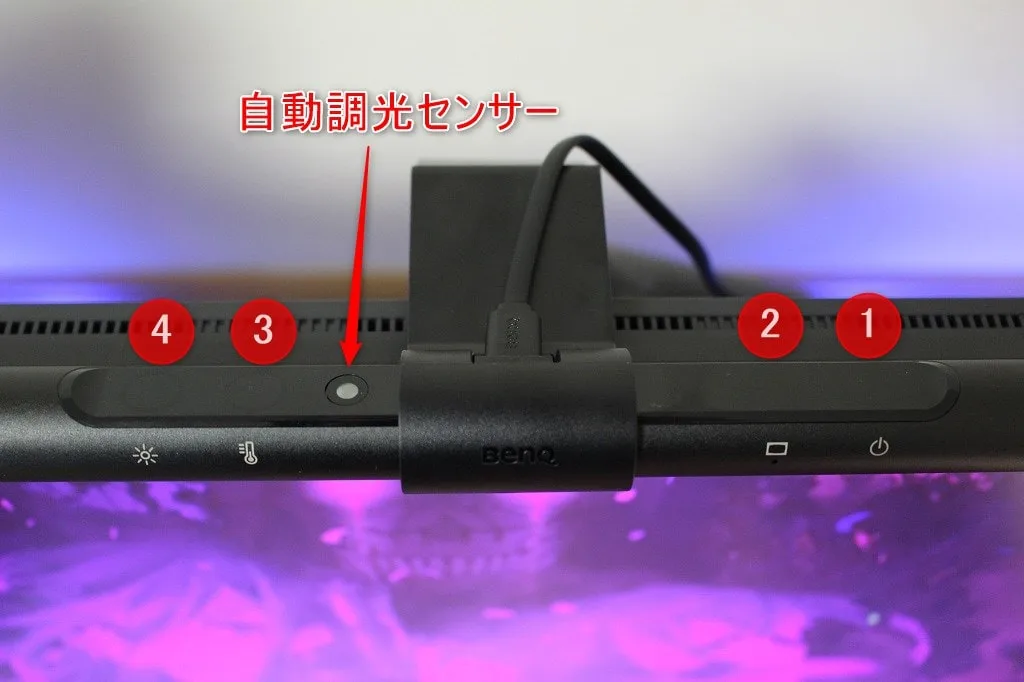
上記の通り、操作するボタンは以下の4つのみとなります。
操作するパネル- 電源
- 自動モード
- 色温度調節
- 明るさ調節
どれも軽く触れるだけで反応するので、明るさも色温度もすぐ変えられます。
軽くポンポンっと触れるだけなので、無駄に力を加える必要がありません!
RYOTA
その②:デスク上の場所を取らない
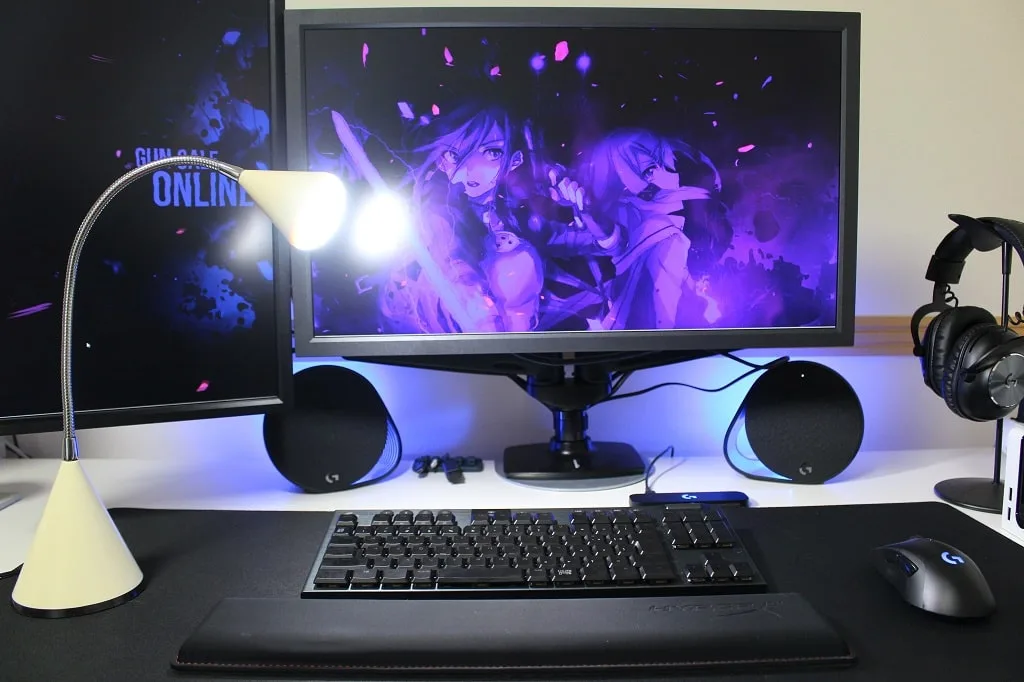
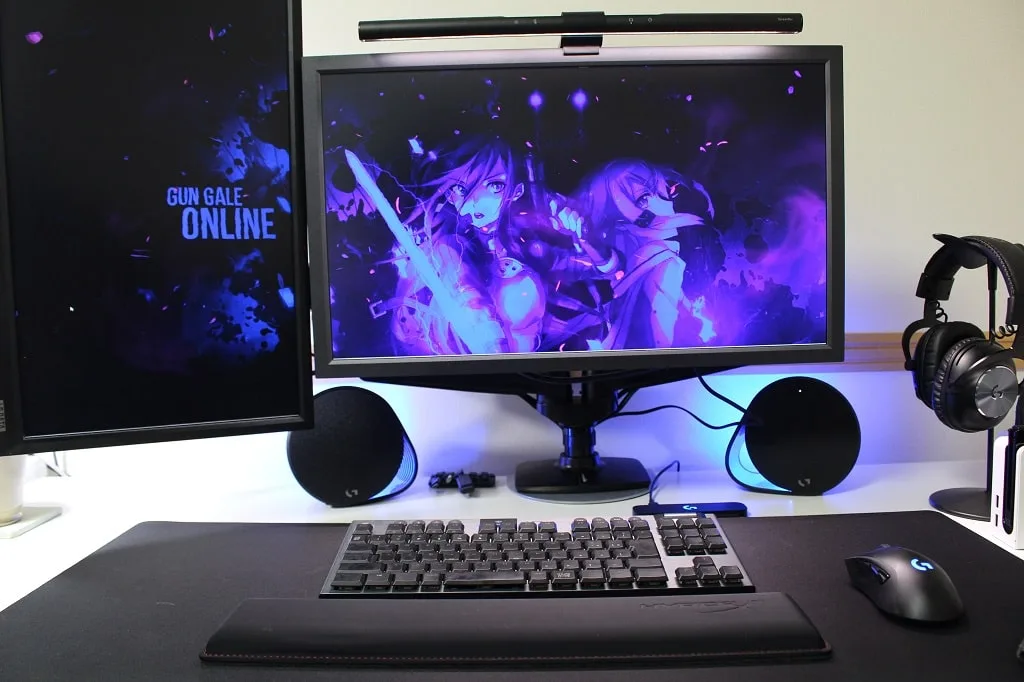
モニターの上に載せる形なので、机には何も置きません。 一般的なデスクライトとScreenBarの設置【一般的なデスクライト】
【ScreenBar】
一般的なデスクライトはスタンドが付いているので、デスク上に置き場所が要ります。
その点ScreenBarはモニターの上に設置するので、机の面積をまったく使いません。
デスクライトが邪魔!という方にはとてもうれしい仕様ですね!
RYOTA
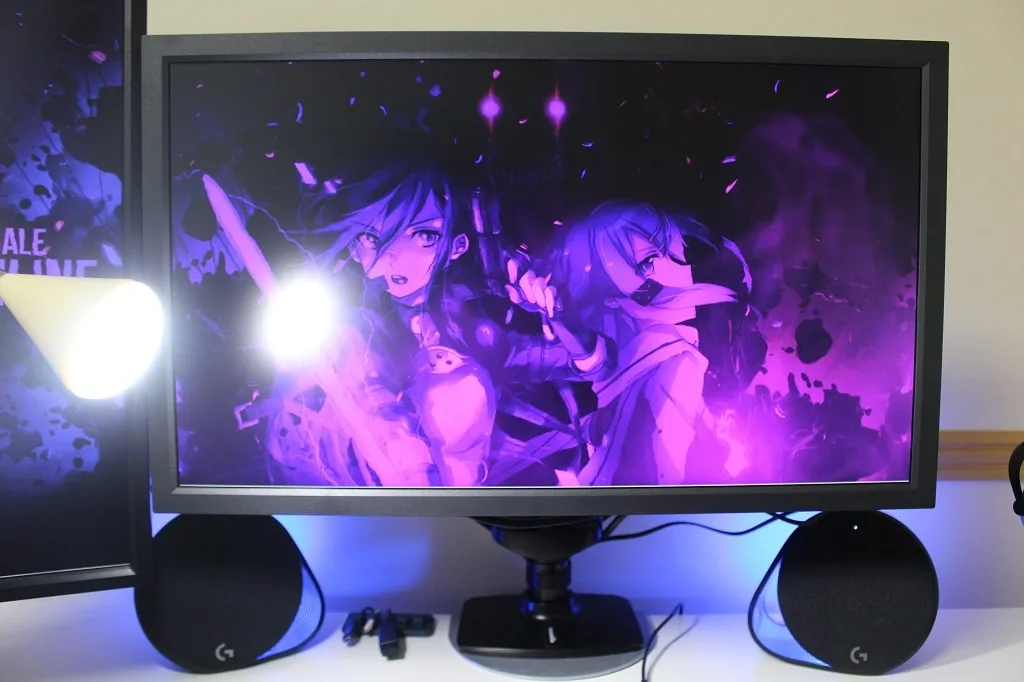
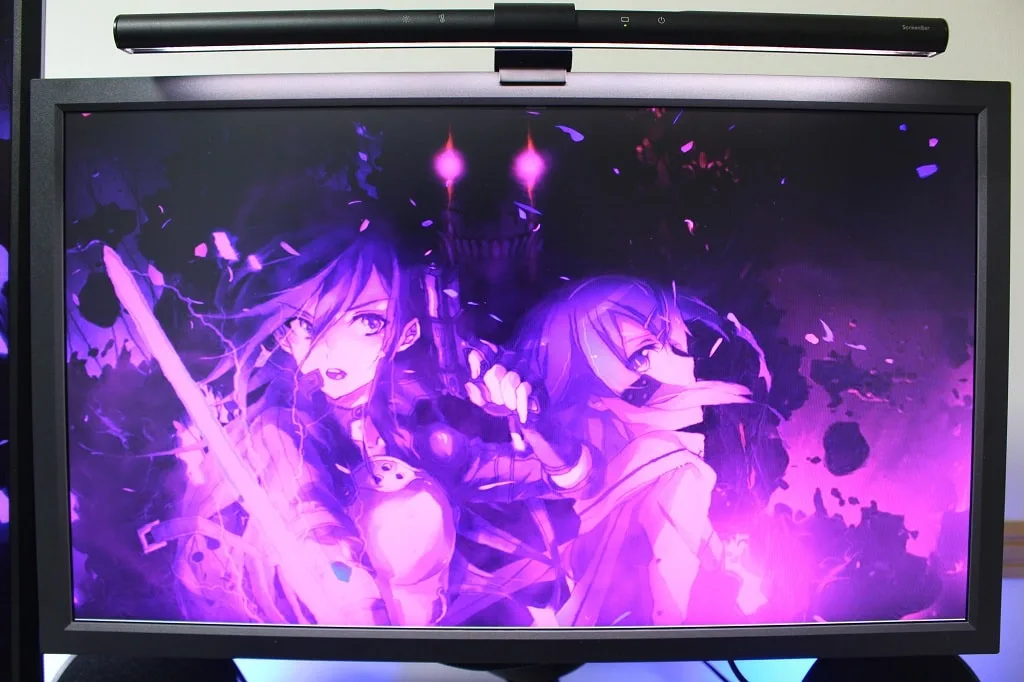
その③:「反射光制御」でモニターに光が反射しない
光が下向きにしか出ない設計なので、画面に映り込みません。 一般的なデスクライトとScreenBarの光の反射【一般的なデスクライト】
【ScreenBar】
一般的なデスクライトだと、モニターに光が反射して画面が見にくくなります。
ScreenBarは画面側に光が向かないので、映り込みが起きません。
モニターに光が反射しないので、「画面が見にくい」「まぶしい」といったストレスもありません。
光が画面に映り込まないので、まぶしさや見えにくさが無くなりますね!
RYOTA
その④:「自動調光センサー」で快適な明るさに自動調節
周囲の明るさに合わせて、目が疲れにくい500ルクスへ自動で合わせてくれます。本体上部のセンサーが周囲の明るさをリアルタイムで検知し、手動で設定し直さなくても常にちょうどいい明るさをキープしてくれる仕組みです。
目が疲れる原因のひとつが、明るさの合っていない環境です。
ScreenBarなら自動で合わせてくれるので、自分で設定し直す必要がありません。
自動調節をオンにすると、色温度調節も自動で調節されます。
自動モードボタンを押すだけなので超簡単です!
RYOTA
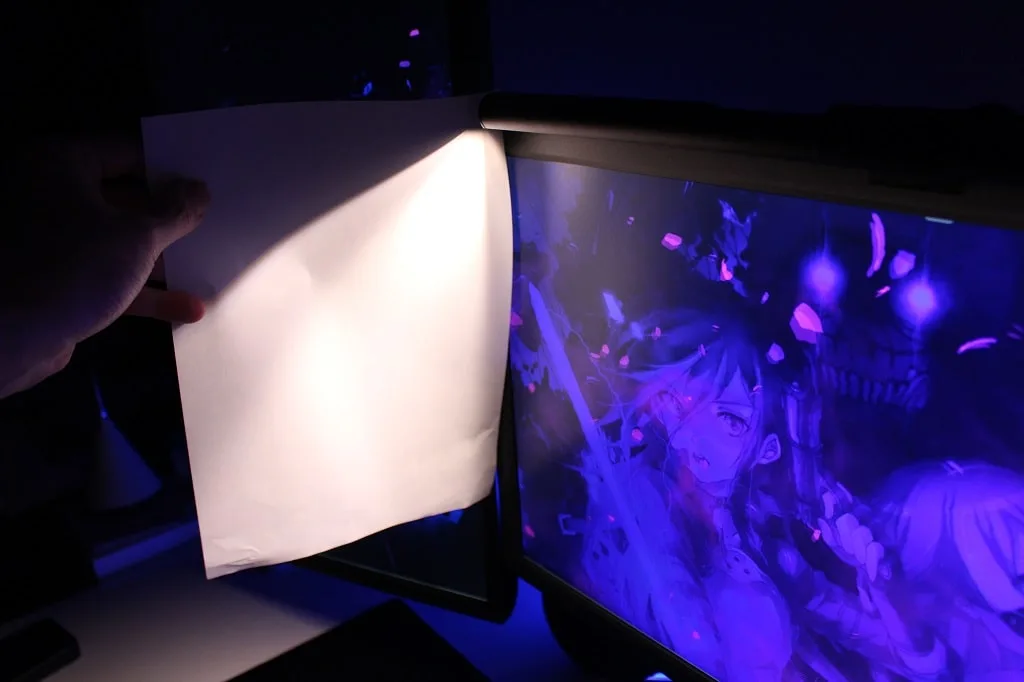
その⑤:「色温度調節機能」でぬくもりのある明るさも可能
暖色2700Kから寒色6500Kまで、8段階で色味を変えられます。 寒色
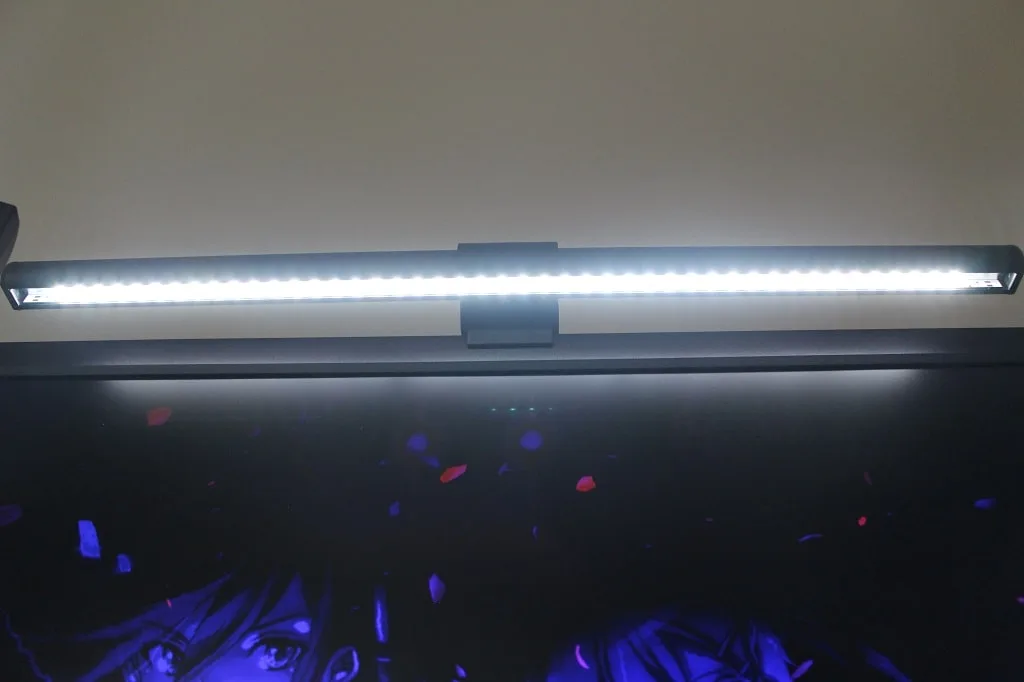
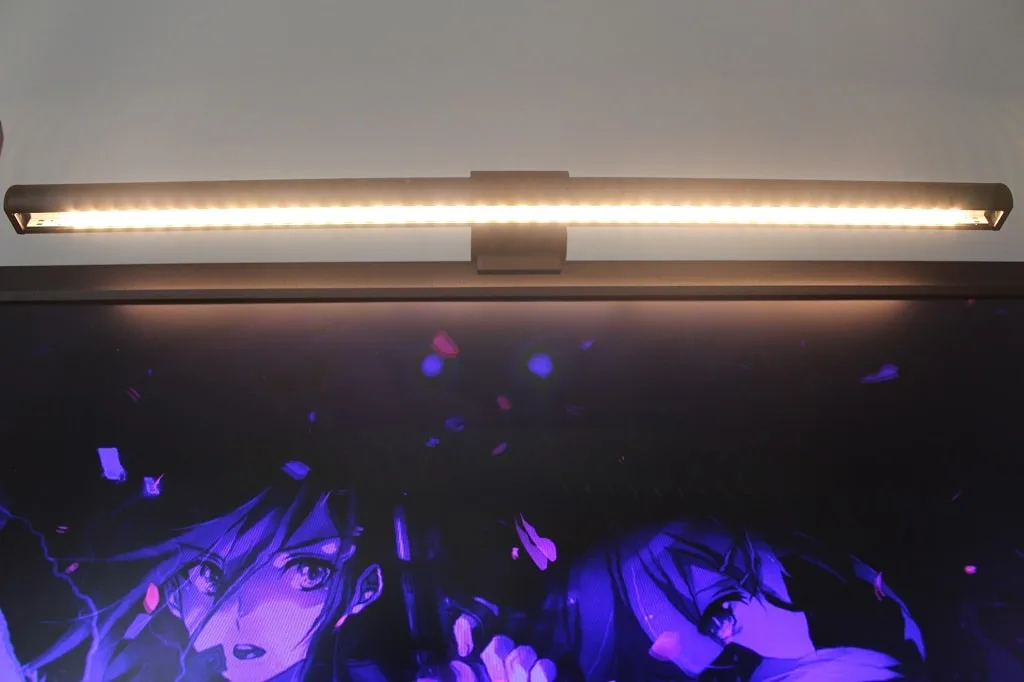
例えば、仕事をするときには、寒色にして集中力を上げたり、まったりしたい時には暖色にしてリラックスすることができます。
また、デスク周辺の写真を撮りたい方は、暖色にすると寒色で撮るよりきれいに写ります。
ちなみにBenQ ScreenBarは、暖色2700K~寒色6500Kで調節が可能です。
色温度について| 色温度 | 単位 | 色味 |
|---|---|---|
| 電球色 | 約2,700K | 暖色系(朝日、夕日、白熱電球) |
| 温白色 | 約3,500K | 温かみのある色 |
| 白色 | 約4,200K | 白色 |
| 昼白色 | 約5,000K | さわやかな白い光 |
| 昼光色 | 約6,500K | 寒色系(日中の太陽光) |
気分に合わせてライトの色味を変えるだけでもメリハリをつけれますね!
RYOTA
BenQ ScreenBarの使い心地
実際に使ってみた感想は、
「手元が明るくなり、目にも優しく、なぜ今まで使わなかったのか後悔するほどの超快適ガジェット」
といった感じです。
買う前は「値段も高いし、ただのライトでしょ」くらいにしか思っていませんでした。
実際に使ってみて、その考えが変わっています。
特に、自動で明るさを調節してくれる機能が最高過ぎます。
ただし手動で調節するときは、いまの明るさや色温度が数値で出ません。
自分の目で確かめながら合わせてください。
こんなに便利なものだと思っていなかったので、買って大満足です!
RYOTA
ベンキュージャパン
BenQ ScreenBar
BenQ ScreenBarを購入する前の3つの注意点
BenQ ScreenBarを購入する前に、以下の3つには注意しておきましょう。
- モニターライトにしては値段が高い
- Webカメラが使えなくなることもある
- 操作するときに立ち上がる必要がある場合もある
あなたはモニターライトに1万円を出せますか?
中でも価格の高さは、購入前に必ず納得しておきたいポイントです。
その①:モニターライトにしては値段が高い
BenQ ScreenBarは、実売1万円前後とモニターライトとしては値段が高めとなっています。明るさの自動調節や色温度の変更など、機能を詰め込んだ製品です。
そのぶん、どうしてもこの価格帯になります。
とはいえ、もう少し手が届きやすい値段だったら、なお良かったのになと思います。
ライトに1万はちょっと高いかな。
RYOTA
その②:Webカメラが使えなくなることもある
BenQ ScreenBarは、モニター上部に取り付けるため、Webカメラが使えなくなることがあります。僕が取り付けたのは「BenQ ZOWIE XL2411K」という24インチのモニターです。
ScreenBarを付けると上部がふさがるので、そのままではWebカメラを乗せられません。
ScreenBarを少しずらせば付けられますが、光の当たる位置とカメラの向きがずれてしまいます。
そのため、Webカメラを頻繁に使う方には不便です。
大きめのモニターを使っているか、カメラの位置がずれても気にならない方以外は注意してください。
24インチの方はWebカメラは厳しいです。
RYOTA
相性が良いWebカメラは「Logicool C920n」です。
Logicool C920nならScreenBarの上に乗せてひっかけることができるのでおすすめです。

Logicool(ロジクール)
Logicool C920n
その③:操作するときに立ち上がる必要がある場合もある
リモコンが付属しないので、操作はすべて本体上部のボタンで行います。モニターが遠い環境だと、そのたびに立ち上がることになります。
僕自身は自動調光に任せているので気になりません。
ただし机の奥行きがある環境や、大きめのモニターだと手が届かないこともあります。
上記のような方だと、作業中にちょっと明るさを変更したいという場合、若干不便に感じることがあるので注意が必要です。
気分などで明るさを頻繁に変えるという方にとってはめんどうに感じるかも。
RYOTA
明るさの調節などを手元で行いたい場合には、ダイアル付きの「BenQ ScreenBar Plus」がおすすめです。
ダイアルがあるぶん場所を取り、値段もScreenBarより高くなります。
そのかわり、座ったまま明るさを変えられます。

ベンキュージャパン
BenQ ScreenBar Plus
BenQ ScreenBarの評判は?【口コミを紹介】
評判はどうなのかを、実際に使っている方の口コミからまとめました。
良い口コミ、悪い口コミの両方掲載しているので参考にしてみてください。
良い口コミ
好評なのは、目の疲れが減った点とデスクが片付く点です。
ずっと気になってたスクリーンバー買ったんだけど、かなりいいね pic.twitter.com/II5fgqec1s
— 塩 (@salty_shio) October 17, 2021
ここまで手元が明るくなると、わざわざ部屋の照明を点けなくても作業に集中できる。自動調光機能もあるけど、目の疲労具合によっては暗めのほうが楽だったりするから、手動で調整することもしばしば。段々使い方が分かってきた。#BenQ #ScreenBar #スクリーンバーhttps://t.co/Z3nlPVJWL7 #PR pic.twitter.com/Ygcr8Pbk7w
— NJ えぬじぇい (@_NJ69_) December 19, 2019
俺が求めてたデスクライトはこれだった💡目に直接光が当たらないのめっちゃイイ😎#BenQ #スクリーンバー #ScreenBar pic.twitter.com/tWFmANk3Lk
— マツイアサヒ / Asahi (@asahi300) April 17, 2020
上記の通り、満足しているという意見が大半で、デスクが片付くという声も多く見られました。
悪い口コミ
不満は、Webカメラを置けなくなる点に集まりました。
スクリーンバーにWebカメラをマウントするパーツが要る。やはり3Dプリンタか。
— NONUMBERLESS (@NONUMBERLESS) October 19, 2021
webカメラとスクリーンバー併用してる人ってどうやって設置してるんだろ
— T88 (@take213) October 12, 2021
これはScreenBarに限らず、モニターの上に付けるライト全般に言えることです。
モニターの大きさによってはWebカメラを置けなくなる点が、いちばん多い不満でした。
まとめ:暗い部屋で作業するなら、効果は本物
実売1万円前後という価格は、モニターライトとしては高めです。
最後に、買うかどうかの判断材料をまとめておきますね。
それでも手元の明るさと目の疲れが気になっている人には、値段以上の価値があります。
POINT この記事のまとめ
- モニター上部に載せるだけでデスクが片付き、光は画面に映り込まない
- 自動調光センサーと色温度調節で、明るさ調整の手間がほぼいらない
- 弱点は価格の高さと、モニター上部を塞ぐためWebカメラと干渉しやすいこと
- 部屋全体が明るい環境では効果を感じにくいので、暗めの部屋で作業する人ほど向いている
デスクワークが多く、部屋を暗くしがちな人ほど効果を感じます。
逆に部屋がもともと明るい人は、急いで買う必要はありません。
ベンキュージャパン
BenQ ScreenBar
色はシルバーで手元で操作したい方はコチラ ☟
ベンキュージャパン
BenQ ScreenBar Plus
デスク周りをさらに整えたい方は、あわせてこちらもどうぞ。
NOTE あわせて読みたい
- Amazonベーシック モニターアームのレビュー——デスクをさらに広く使いたい方に