Razerのマウスにしたいけど、ViperとかDeathAdderとかBasiliskとか名前が多すぎて、どれが自分に合うのか分からない…。

悩む人
結論、Razerのゲーミングマウスは「形」で5つのシリーズに分かれていて、持ち方に合うシリーズを選べば外しません。
FPSで迷ったら左右対称のViper V4 Pro、手のひらを乗せて持つならDeathAdder V4 Proが基本です。
名前で選ぶと、同じシリーズの中の世代やSEの違いでさらに迷います。
先に形でシリーズを決めて、そのあと予算で世代を選ぶのが近道です。
この記事では、Razerの公式の仕様をもとに、用途別に8機種を選んで比べます。
POINT この記事でわかること
Razerのゲーミングマウスの5シリーズが、どんな持ち方と遊び方に向くのかが分かります。FPS向け・軽量・多ボタン・コスパの用途ごとに、おすすめの1台と、買わなくていい人をはっきりさせます。比較表から、そのまま購入先へ進めるようにしました。
NOTE 先に用語だけ30秒で
ポーリングレート=マウスがパソコンに位置を伝える回数です。1,000Hzなら1秒に1,000回伝えます。
HyperSpeed=Razerのワイヤレス方式です。付属のドングル(USBに挿す受信機)でつなぎます。
エルゴ=右手の形に合わせた左右非対称の形です。
当サイトでは実機を使ったテストはしていないので、メーカー公式の仕様と形の違いで比べています。持ち方さえ決まれば、候補は2〜3機種まで減りますよ!

RYOTA
【結論】Razerのゲーミングマウスおすすめ早見表
用途ごとの1台を先にまとめました。
製品名を押すと、記事内の購入カードに移動します。
表は横にスクロールできます →
| 製品 | 向いている人 | 重さ | 形 | 接続 | 電池 | 購入先 |
|---|---|---|---|---|---|---|
| Viper V4 Pro | FPSで迷ったら | 49g未満(ブラック) | 左右対称 | 無線・有線 | 最大180時間(1,000Hz) | Amazonで見る |
| Viper V3 Pro | Viperを少し安く | 約54g | 左右対称 | 無線・有線 | 最大95時間 | Amazonで見る |
| Viper V3 Pro SE | 8,000Hzが要らない人 | 54g | 左右対称 | 無線・有線 | 最大95時間(1,000Hz) | Amazonで検索 |
| DeathAdder V4 Pro | かぶせ持ちのFPS | 56g(ブラック) | 右手用エルゴ | 無線・有線 | 最大150時間(1,000Hz) | Amazonで検索 |
| Basilisk V4 Pro | ボタンを増やしたい | 公式に記載なし | エルゴ(人間工学に基づく形) | 無線・Bluetooth・有線 | 最大200時間 | Amazonで検索 |
| Cobra Pro | 小さめの手・多用途 | 77g | 左右対称・小さめ(右手用) | 無線・Bluetooth・有線 | 最大170時間 | Amazonで検索 |
| Naga V2 HyperSpeed | MMO・MOBA | 95g | 右手用エルゴ | 無線・Bluetooth | 最大250時間(Bluetoothで400時間) | Amazonで検索 |
| Cobra | コスパ・有線 | 58g | 左右対称・小さめ(右手用) | 有線のみ | なし(有線) | Amazonで検索 |
※仕様はメーカー公式の製品ページで2026年11月16日に確認したものです。「Amazonで検索」は製品名で検索した結果のページに移動します。
予算別に見ると、次のように分かれます。
- 2万円台後半:Viper V4 Pro・Basilisk V4 Pro
- 2万円前後〜2万円台半ば:Viper V3 Pro・DeathAdder V4 Pro・Cobra Pro
- 1万円台:Viper V3 Pro SE・Naga V2 HyperSpeed・Cobra HyperSpeed
- 1万円未満:Cobra(有線)・DeathAdder Essential(有線)
※価格帯はRazer公式ストアの表示(2026年11月16日時点)をもとにした目安です。セールや色で変わります。
Razerのゲーミングマウスは5シリーズで形が違う
Razerのマウスの名前は、シリーズ名+世代(V3・V4)+グレード(Pro・HyperSpeed・SE)の組み合わせです。
いちばん大きく変わるのはシリーズで、形と持ちやすさはシリーズで決まります。
Razer公式のシリーズ紹介をもとに、5つの違いを表にしました。
| シリーズ | 形 | 公式が挙げる持ち方・用途 | 今回の候補 |
|---|---|---|---|
| Viper | 左右対称・軽量 | 中型〜大型の手、つかみ持ち・つまみ持ち | V4 Pro・V3 Pro・V3 Pro SE |
| DeathAdder | 右手用エルゴ | 右手のかぶせ持ち・つかみ持ち | V4 Pro |
| Basilisk | 右手用エルゴ・多機能 | カスタマイズの幅を広げたい人 | V4 Pro |
| Cobra | 左右対称・小型 | 軽くて小さいマウスが欲しい人 | Cobra Pro・Cobra |
| Naga | 右手用エルゴ・多ボタン | MMO、中〜大の手、かぶせ持ち・つかみ持ち | V2 HyperSpeed |
持ち方が分からない人は、マウスの持ち方3種類で自分の持ち方を先に確かめてください。
手の大きさで迷うなら、マウスの手の大きさの測り方も役に立ちます。
Razerのゲーミングマウスの選び方は3つ
シリーズが決まったら、次の3つで機種を絞りましょう。
① 持ち方で形を決める
あなたは指先でつかむ派ですか、それとも手のひらを乗せる派ですか?
指先や指の腹でつかむなら、左右対称のViperかCobraが合います。
手のひら全体を乗せて持つなら、右手用エルゴのDeathAdderが候補です。
形が合わないマウスは、性能が高くても長く使うと疲れます。
② 世代とグレードで予算を決める
同じシリーズなら、V4はV3より新しい世代です。
たとえばViper V4 Proは、公式の最大値で感度(DPI)が35,000から50,000に増えました。
電池もV3 Proの95時間から180時間に伸びています。
ただ、多くの人にとっては1世代前でも足りるので、予算を抑えたいならV3世代が選択肢になります。
③ ポーリングレートと付属のドングルを確かめる
Pro・SE・HyperSpeedの違いでいちばん分かりにくいのが、付属するドングルです。
Viper V3 Pro SEは、V3 Proと同じ形のまま付属品を変えて、価格を下げたモデルです。
1,000Hzで足りる人はSEで十分で、違いを詳しく知りたい人はポーリングレートとはで解説しています。
Razerのゲーミングマウスおすすめ8選
FPS向け・軽量・多ボタン・コスパの順に、8機種を紹介します。
どれもRazer公式の製品ページで仕様を確かめたものです。
1. Razer Viper V4 Pro。FPSで迷ったらこの1台
FPSで迷ったら
Razer Viper V4 Pro
- 重さ
- 49g未満(ブラック)
- 形
- 左右対称
- 接続
- 無線・有線
- ポーリングレート
- 最大8,000Hz(無線・有線)
- 電池
- 最大180時間(1,000Hz)
おすすめする人
- つかみ持ち・つまみ持ちでFPSを遊ぶ人
- できるだけ軽いワイヤレスが欲しい人
- 8,000Hzを使ってみたい人
おすすめしない人
- 手のひらを乗せるかぶせ持ちの人
- サイドボタンを多く使うゲームが中心の人
- 予算を2万円以下に抑えたい人
「検索」のボタンは商品のページではなく、製品名で検索した結果のページに移動します。色違い・別の型・中古品が並ぶことがあるので、製品名と型番を確かめてから選んでください。
仕様はメーカー公式の製品ページで2026年11月16日に確認。価格・在庫は各ショップでご確認ください。
Viper V4 Proは、今回の8機種の中でいちばん軽く、公式の重さは49g未満(ブラック)です。
無線でも有線でも最大8,000Hzに対応し、電池は1,000Hzで最大180時間持ちます。
ボタンは6個なので、ボタンの多さより軽さと狙いやすさを取りたい人向けです。
2. Razer Viper V3 Pro。Viperの形を少し安く
Viperを少し安く
Razer Viper V3 Pro
- 重さ
- 約54g
- 形
- 左右対称
- 接続
- 無線・有線
- ポーリングレート
- 最大8,000Hz(専用ドングル同梱)
- 電池
- 最大95時間
おすすめする人
- Viperの形が好きで予算を抑えたい人
- 8,000Hzのドングルが最初から欲しい人
おすすめしない人
- 最新の世代にこだわる人
- 電池の持ちを最優先する人(V4 Proは約2倍)
「検索」のボタンは商品のページではなく、製品名で検索した結果のページに移動します。色違い・別の型・中古品が並ぶことがあるので、製品名と型番を確かめてから選んでください。
仕様はメーカー公式の製品ページで2026年11月16日に確認。価格・在庫は各ショップでご確認ください。
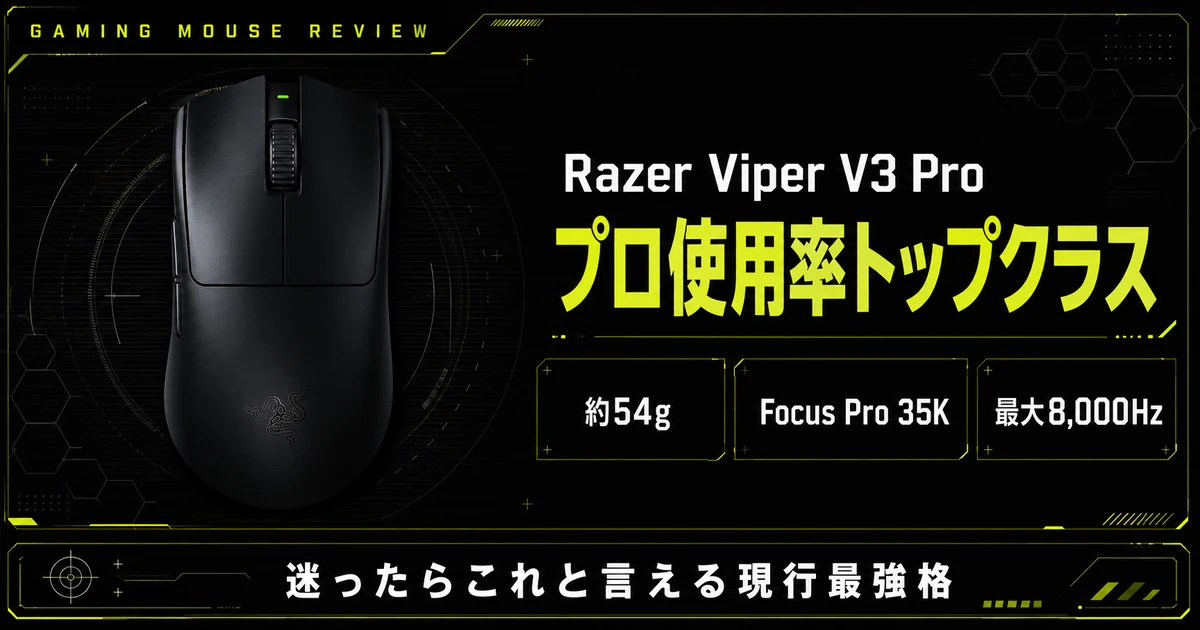
Viper V3 Proは1世代前のViperで、形とサイズはV4 Proと同じ数値です。
付属のドングルで8,000Hzに対応していて、追加の買い物なしで高いポーリングレートを使えます。
V4 Proとの違いは主にセンサー・電池・スイッチの世代で、その差にこだわらないならV3 Proで十分です。
Viper V3 Proの細かい弱点や、SEとの違いは下の記事で解説しています。
3. Razer Viper V3 Pro SE。1,000Hzで足りる人の選択肢
8,000Hzが要らない人
Razer Viper V3 Pro SE
- 重さ
- 54g
- 形
- 左右対称
- 接続
- 無線・有線
- ポーリングレート
- 同梱ドングルは最大1,000Hz(8,000Hzは別売ドングル)
- 電池
- 最大95時間(1,000Hz)
おすすめする人
- Viperの形と54gの軽さが欲しい人
- 1,000Hzで十分な人
おすすめしない人
- あとで8,000Hzを使うつもりの人(別売のドングルが要る)
「検索」のボタンは商品のページではなく、製品名で検索した結果のページに移動します。色違い・別の型・中古品が並ぶことがあるので、製品名と型番を確かめてから選んでください。
仕様はメーカー公式の製品ページで2026年11月16日に確認。価格・在庫は各ショップでご確認ください。
形と重さは、Viper V3 Proと変わりません(どちらも公式の仕様で54g・左右対称)。
変わるのは付属のドングルで、SEのものは1,000Hzまでの対応になります。
8,000Hzを使わないと決めている人なら、V3 ProよりSEのほうが買いやすい価格になっています。
4. Razer DeathAdder V4 Pro。かぶせ持ちでFPSを遊ぶなら
かぶせ持ちのFPS
Razer DeathAdder V4 Pro
- 重さ
- 56g(ブラック)
- 形
- 右手用エルゴ
- 接続
- 無線・有線
- ポーリングレート
- 最大8,000Hz(無線・有線)
- 電池
- 最大150時間(1,000Hz)
おすすめする人
- 手のひらを乗せるかぶせ持ちの人
- 右手用の形で軽いワイヤレスが欲しい人
おすすめしない人
- 左手で使う人
- 指先だけで細かく動かすつまみ持ちの人
「検索」のボタンは商品のページではなく、製品名で検索した結果のページに移動します。色違い・別の型・中古品が並ぶことがあるので、製品名と型番を確かめてから選んでください。
仕様はメーカー公式の製品ページで2026年11月16日に確認。価格・在庫は各ショップでご確認ください。
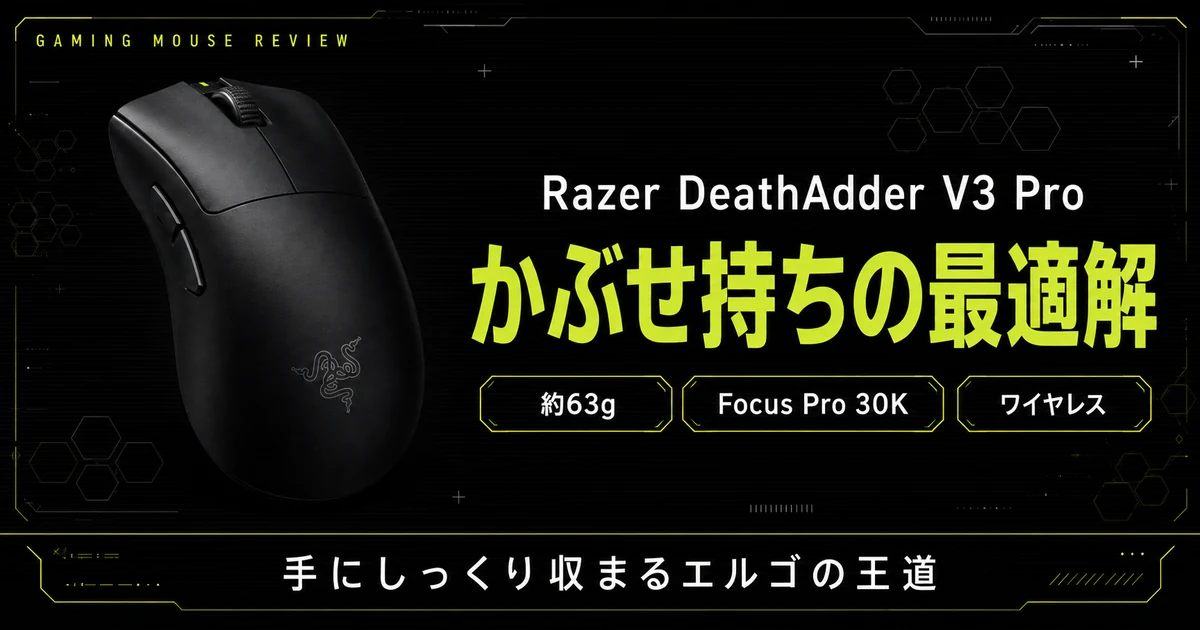
DeathAdder V4 Proは、右手の形に合わせたエルゴの形で、公式の重さは56g(ブラック)です。
Razer公式は、DeathAdderシリーズを右手のかぶせ持ちとつかみ持ちに合う形と紹介しています。
1世代前のDeathAdder V3 Pro(約64g)にはレビューがあり、形の特徴はそちらでも確かめられます。
5. Razer Basilisk V4 Pro。ボタンを増やしたい人に
ボタンを増やしたい
Razer Basilisk V4 Pro
- 重さ
- 公式に記載なし
- 形
- エルゴ(人間工学に基づく形)
- 接続
- 無線・Bluetooth・有線
- ボタン
- カスタマイズできる操作14個
- 電池
- 最大200時間
おすすめする人
- FPS以外のゲームや作業でもボタンを使い分けたい人
- Bluetoothでノートパソコンやタブレットにもつなぎたい人
おすすめしない人
- 軽さを最優先する人
- 重さを数字で確かめてから選びたい人(公式の仕様に重さの記載なし)
「検索」のボタンは商品のページではなく、製品名で検索した結果のページに移動します。色違い・別の型・中古品が並ぶことがあるので、製品名と型番を確かめてから選んでください。
仕様はメーカー公式の製品ページで2026年11月16日に確認。価格・在庫は各ショップでご確認ください。
Basilisk V4 Proは、カスタマイズできる操作が14個ある右手用のマウスです。
無線・Bluetooth・有線の3通りでつなげて、電池は最大200時間と公式に書かれています。
ただし公式の製品ページで重さの記載を見つけられなかったので、軽さを重視する人はViperかDeathAdderを選んでください。
6. Razer Cobra Pro。小さめの手で何でもこなしたい人に
小さめの手・多用途
Razer Cobra Pro
- 重さ
- 77g
- 形
- 左右対称・小さめ(右手用)
- 接続
- 無線・Bluetooth・有線
- ボタン
- 8個
- 電池
- 最大170時間
おすすめする人
- 小さめのマウスが持ちやすい人
- 無線・Bluetooth・有線を使い分けたい人
おすすめしない人
- 50g台の軽さが欲しい人
- 大きな手でかぶせ持ちをする人
「検索」のボタンは商品のページではなく、製品名で検索した結果のページに移動します。色違い・別の型・中古品が並ぶことがあるので、製品名と型番を確かめてから選んでください。
仕様はメーカー公式の製品ページで2026年11月16日に確認。価格・在庫は各ショップでご確認ください。
Cobra Proは、長さ119.6mmの小さめの左右対称マウスです。
無線・Bluetooth・有線に対応し、ボタンは8個、重さは77gあります。
同じCobraシリーズの無線モデルにCobra HyperSpeedもあり、こちらは公式ストアで1万円台の価格帯です。
Cobra Proより安い無線の小型
Razer Cobra HyperSpeed
- 重さ
- 公式に記載なし
- 形
- 左右対称・小さめ(右手用)
- 接続
- 無線・Bluetooth・有線
- センサー
- Focus X 26K
- 電池
- 最大110時間(Bluetoothで170時間)
「検索」のボタンは商品のページではなく、製品名で検索した結果のページに移動します。色違い・別の型・中古品が並ぶことがあるので、製品名と型番を確かめてから選んでください。
仕様はメーカー公式の製品ページで2026年11月16日に確認。価格・在庫は各ショップでご確認ください。
7. Razer Naga V2 HyperSpeed。MMO・MOBAのボタンを手元に
MMO・MOBA
Razer Naga V2 HyperSpeed
- 重さ
- 95g
- 形
- 右手用エルゴ
- 接続
- 無線・Bluetooth
- ボタン
- 19個
- 電池
- 最大250時間(Bluetoothで400時間)
おすすめする人
- スキルやアイテムを多くのボタンに割り当てたい人
- 電池の持ちを重視する人
おすすめしない人
- FPSで素早く振り向きたい人(95gと重め)
「検索」のボタンは商品のページではなく、製品名で検索した結果のページに移動します。色違い・別の型・中古品が並ぶことがあるので、製品名と型番を確かめてから選んでください。
仕様はメーカー公式の製品ページで2026年11月16日に確認。価格・在庫は各ショップでご確認ください。
Naga V2 HyperSpeedは、ボタンが19個ある右手用のMMO向けマウスです。
無線とBluetoothに対応し、電池は最大250時間(Bluetoothで最大400時間)と長く持ちます。
重さは95gあるので、FPSのように大きく素早く動かすゲームには向きません。
8. Razer Cobra。1万円未満で有線の軽量マウス
コスパ・有線
Razer Cobra(有線)
- 重さ
- 58g
- 形
- 左右対称・小さめ(右手用)
- 接続
- 有線のみ
- ボタン
- 6個
- 電池
- なし(有線)
おすすめする人
- 予算1万円未満で軽いマウスが欲しい人
- 充電を気にしたくない人
おすすめしない人
- ケーブルが机に当たるのが気になる人
- Bluetoothでもつなぎたい人
「検索」のボタンは商品のページではなく、製品名で検索した結果のページに移動します。色違い・別の型・中古品が並ぶことがあるので、製品名と型番を確かめてから選んでください。
仕様はメーカー公式の製品ページで2026年11月16日に確認。価格・在庫は各ショップでご確認ください。
Cobraは有線の小型マウスで、重さは58gです。
公式ストアでは6千円台の価格帯で、Razerの軽いマウスをいちばん手軽に試せます。
もっと安い有線なら、手のひらを乗せる形のDeathAdder Essential(96g)も選べます。
いちばん安い有線のエルゴ
Razer DeathAdder Essential
- 重さ
- 96g
- 形
- 右手用エルゴ
- 接続
- 有線のみ
- ボタン
- 5個
- 電池
- なし(有線)
「検索」のボタンは商品のページではなく、製品名で検索した結果のページに移動します。色違い・別の型・中古品が並ぶことがあるので、製品名と型番を確かめてから選んでください。
仕様はメーカー公式の製品ページで2026年11月16日に確認。価格・在庫は各ショップでご確認ください。
Razerのゲーミングマウスで迷ったら3つの質問
まだ1台に絞れていませんか?
それなら、次の3つの質問に答えてください。
-
手のひらを乗せて持つ?
- はい → DeathAdder V4 Pro
- いいえ → 次へ
-
ボタンを6個より多く使う?
- はい → MMO・MOBAならNaga V2 HyperSpeed、作業もするならBasilisk V4 Pro
- いいえ → 次へ
-
予算は2万円を超えてもいい?
- はい → Viper V4 Pro
- いいえ → 8,000Hzが欲しいならViper V3 Pro、要らないならViper V3 Pro SE、1万円未満ならCobra
ほかのメーカーとも比べたい人は、ゲーミングマウスおすすめ9選にロジクールなどもまとめています。
Viperとロジクールの定番を直接比べたいなら、Viper V3 Pro vs G PRO X SUPERLIGHT 2を読んでください。
Razerのゲーミングマウスについてよくある質問
Q1:Razerのゲーミングマウスは、どのシリーズを選べばいいですか?
持ち方と遊ぶゲームで決まります。
つかみ持ち・つまみ持ちでFPSならViper、かぶせ持ちならDeathAdderが合います。
ボタンを多く使うならBasiliskかNaga、小さめの手ならCobraが候補です。
Q2:Viper V3 ProとViper V3 Pro SEは何が違いますか?
主な違いは付属のドングルにあります。
V3 Pro SEの付属ドングルは、最大1,000Hzまでの対応です。
8,000Hzで使うには、別売のHyperPolling Wireless Dongleが要ります。
公式の仕様では、重さは同じ54g、形も同じ左右対称です。
Q3:8,000Hzのポーリングレートは必要ですか?
いいえ、必須ではありません。
1,000Hzでも多くの人は困りません。
8,000Hzは電池の減りも早くなります(Viper V4 Proの公式値は1,000Hzで最大180時間、8,000Hzで最大45時間)。
高いリフレッシュレートのモニターで競技をする人向けの機能です。
Q4:Razerのマウスは左利きでも使えますか?
はい、左利き用の機種もあります。
ただし今回の8機種は、公式の仕様で右利き用と書かれた機種と、右手の形に合わせたエルゴの機種です。
左手で使うなら、Razer公式に左利き用のNaga Left-Handed Editionがあります。
Q5:設定にはソフトが必要ですか?
はい、ボタンの割り当てや感度の細かい設定には、Razer Synapseというソフトを使います。
設定はマウス本体に保存できる機種が多いので、一度決めれば別のパソコンでもそのまま使えて便利です。
まとめ:Razerのゲーミングマウスは形でシリーズを選ぶ
今回は、Razerのゲーミングマウスを5つのシリーズの形の違いから8機種に絞って紹介しました。
大事なポイントは次の3つです。
- 形でシリーズを選ぶ:つかみ持ちならViper、かぶせ持ちならDeathAdder、多ボタンならBasiliskかNaga、小さめならCobra
- 世代で予算を調整する:V3世代でも多くの人には十分
- 付属のドングルを確かめる:Viper V3 Pro SEは1,000Hz、8,000Hzは別売のドングルで対応
迷ったら、いちばん軽くて新しいViper V4 Proから検討してください。
FPSで迷ったら
Razer Viper V4 Pro
- 重さ
- 49g未満(ブラック)
- 形
- 左右対称
- 接続
- 無線・有線
- ポーリングレート
- 最大8,000Hz(無線・有線)
- 電池
- 最大180時間(1,000Hz)
「検索」のボタンは商品のページではなく、製品名で検索した結果のページに移動します。色違い・別の型・中古品が並ぶことがあるので、製品名と型番を確かめてから選んでください。
仕様はメーカー公式の製品ページで2026年11月16日に確認。価格・在庫は各ショップでご確認ください。
少しでも安く買いたい人へ:セールの時期はゲーミングデバイスを安く買う方法にまとめています。
形さえ合えば、どのシリーズもRazerらしい軽さと反応の速さを楽しめます。持ち方を思い出しながら、自分の手に合う1台を選んでください!
RYOTA