「Apex Legendsを始めたいけど、EAアカウントってどう作るの?」と迷っていませんか。
「登録しようとしたら『技術的な問題が発生しました』と出て進めない」という人も少なくありません。
EAアカウントの作成自体は、順番どおりに進めれば3分ほどで終わります。
ただしメールアドレスの選び方でつまずくことが多く、原因を知らないまま何度やり直しても同じエラーで止まります。
POINT この記事でわかること
EAアカウントを作る3ステップの手順と、「作れない」ときに使える2つの対処法を解説します。あわせて、Apexを始めたあとに差が出る装備の考え方も整理しました。
【結論】3ステップ、つまずくのはメールアドレス
EAアカウントは、メールアドレス・パスワード・生年月日の3つを入れれば作れます。
POINT EAアカウントの作り方
- Electronic Arts公式サイトにアクセスして「アカウントを作成」
- 国・生年月日 → メールアドレス・EA ID・パスワードを入力
- 届いた認証コードを入力して完了
作業自体はこれだけです。
引っかかるとすれば、ほぼ次の1点だけです。
CAUTION メールアドレスの使い回しでつまずく
キャリアメール(i.softbank.jp、docomo.ne.jp など)やiCloudのアドレスは弾かれることがあります。最初からGmailなどのフリーアドレスを用意しておくと、やり直しになりません。
何度やっても進めないときは、たいていメールアドレスが原因です。先に確認しておきましょう。

RYOTA
EAアカウントとは?何に使うのか
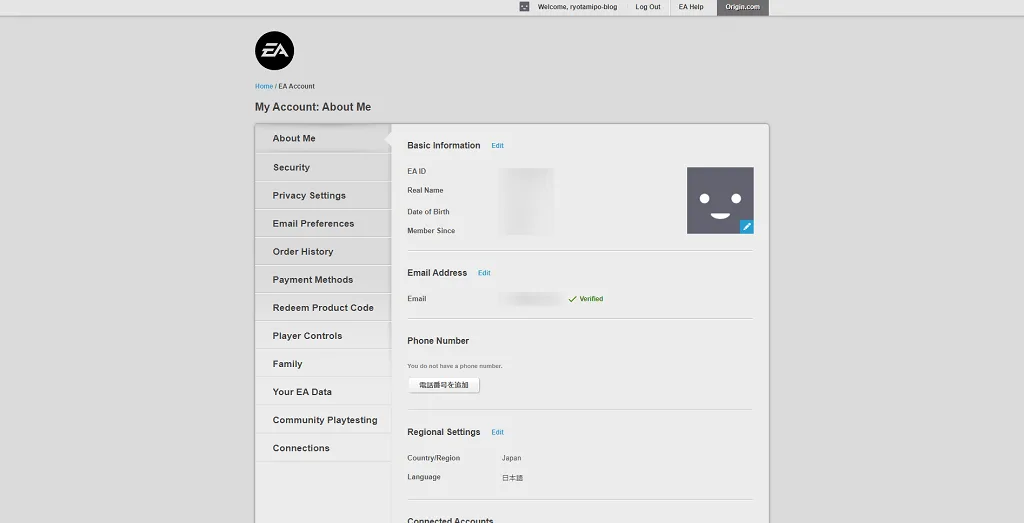
そもそもEAアカウントは何に使うのか、ご存じですか?
EAアカウントは、Apex Legendsをはじめ「Electronic Arts」が提供するゲームを遊ぶために必要な共通アカウントです。
Battlefield、FC(旧FIFA)、The Simsなども同じアカウントで遊べます。
一度作れば、他のEAタイトルを始めるときに作り直す手間はありません。
PlayStation・Nintendo Switch・Xboxとも連携できます。
あとから別のハードで遊ぶことになっても、進行状況や購入したコンテンツはそのままです。
作成も維持も費用はかかりません。
EAアカウントの作り方3ステップ

NOTE 掲載画像について
掲載しているスクリーンショットは執筆時点のものです。EA公式サイトのデザインは更新されることがあるため、ボタンの位置や見た目が異なる場合があります。入力する項目そのものは大きく変わらないので、手順の流れとして参考にしてください。
手順①:公式サイトで「アカウントを作成」を選ぶ
まずEA公式サイトを開きます。
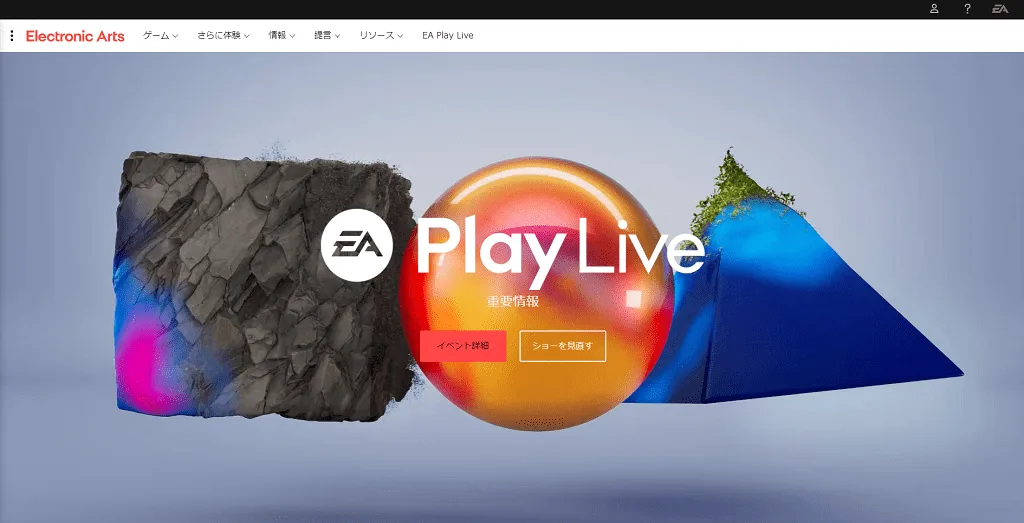
画面右上にある人型のアイコン(アカウントメニュー)をクリックします。
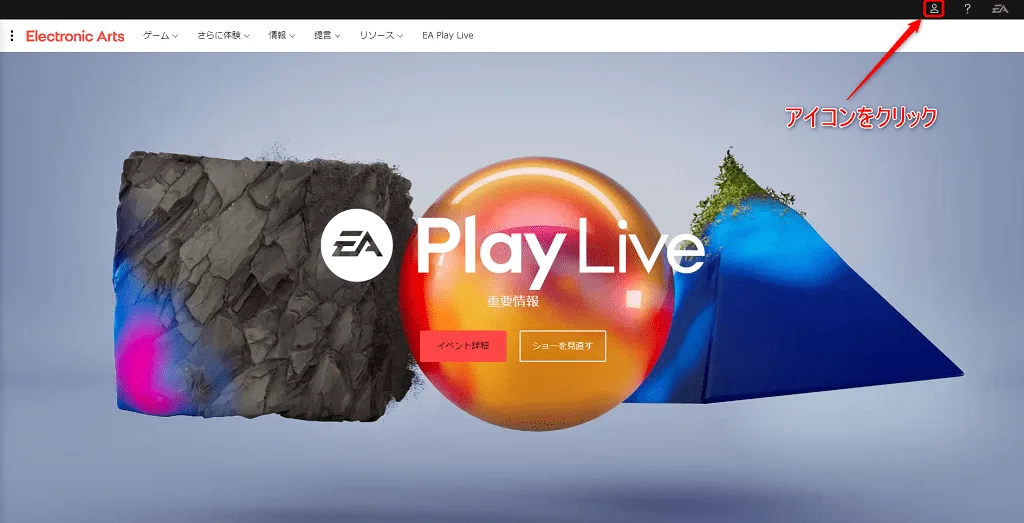
ログイン画面が表示されるので、「アカウントを作成」を選びます。
すでにアカウントを持っているか分からない場合は、先にログインを試すと重複作成を防げます。
手順②:必要事項を入力する
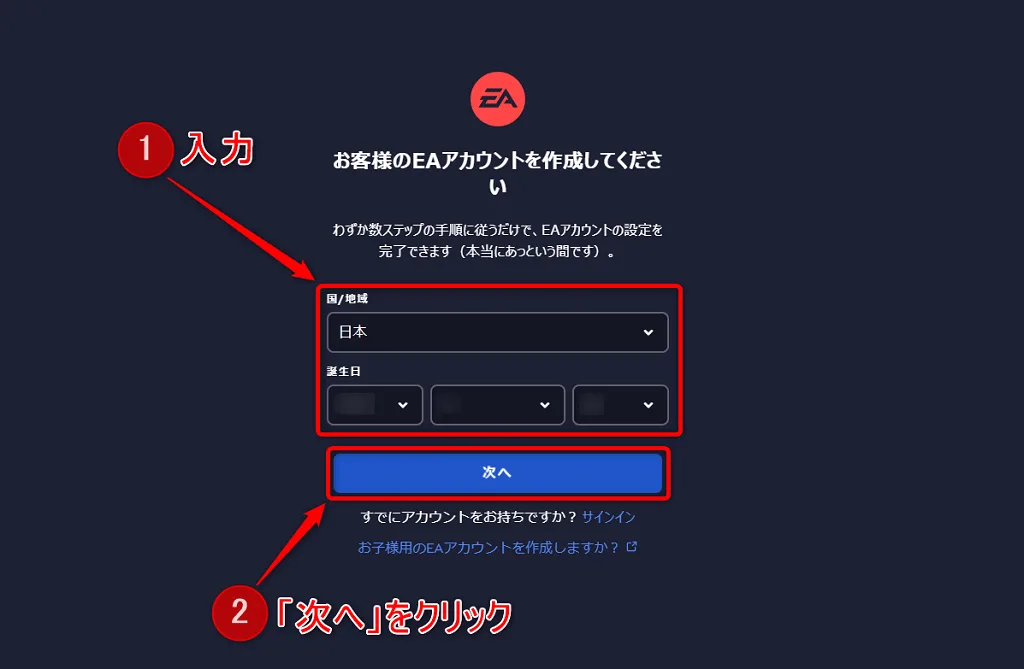
最初に聞かれるのは、国/地域と生年月日です。
生年月日は年齢確認に使われ、一部の機能に制限がかかる場合があるため、正確に入力してください。
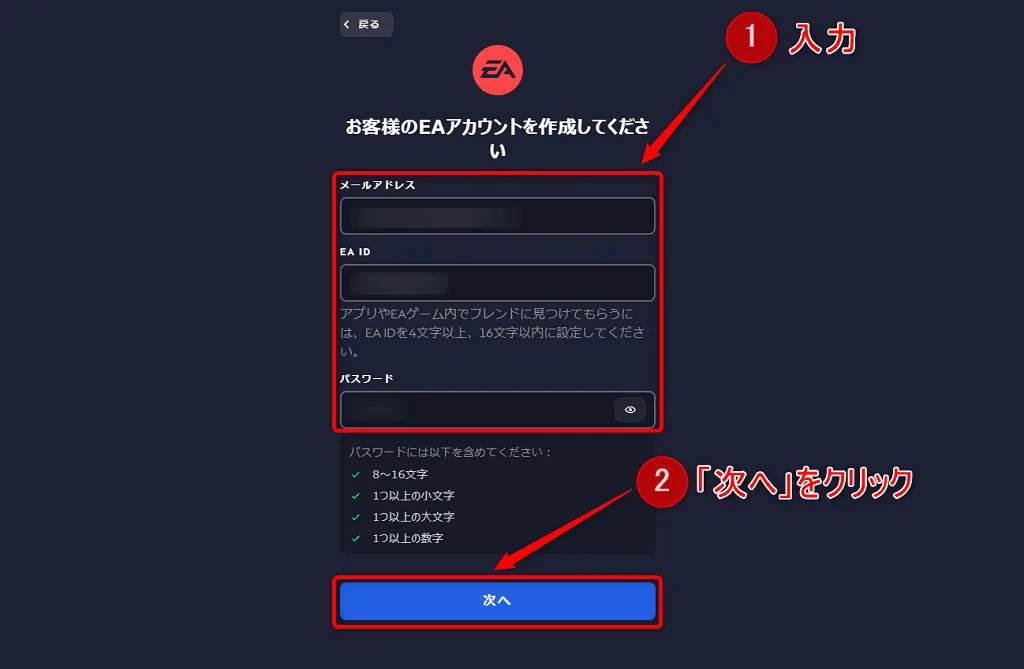
次に、以下の3つを入力します。
| 項目 | 入力するもの | 注意点 |
|---|---|---|
| メールアドレス | 受信できるアドレス | フリーアドレス推奨。キャリアメールは弾かれやすい |
| EA ID | ゲーム内で表示される名前 | 他プレイヤーに見えます。本名は避ける |
| パスワード | 任意 | 使い回さず、記録に残しておく |
EA IDはApex Legends内でそのまま表示される名前です。
あとから変更はできますが、次の変更まで間隔が空くので、最初に少し考えておくと安心です。
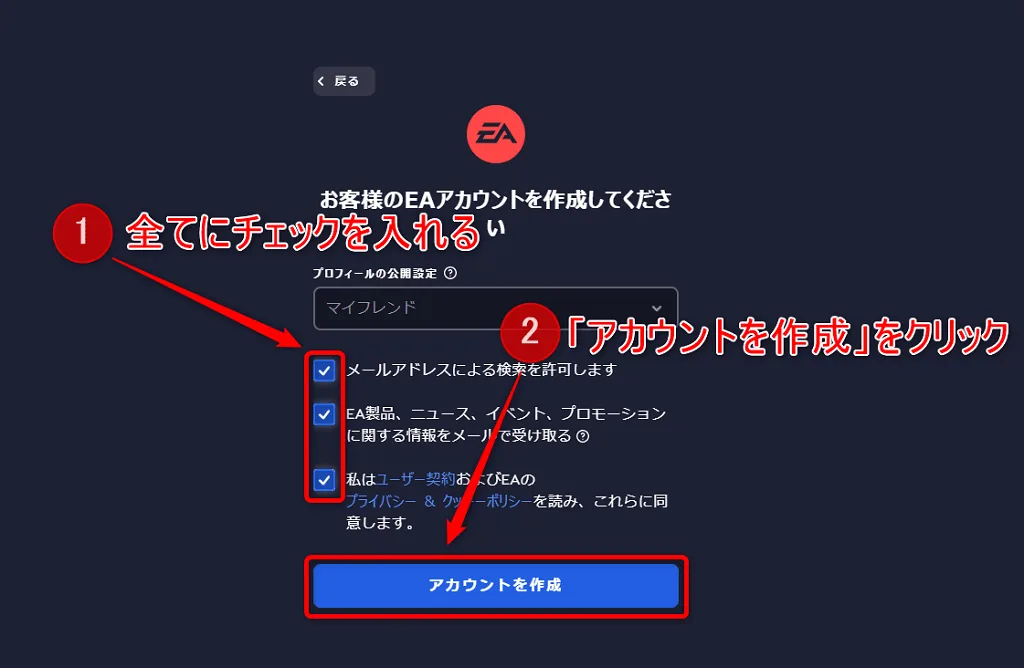
利用規約とプライバシーポリシーへの同意にチェックを入れ、「アカウントを作成」をクリックします。
手順③:認証コードを入力する
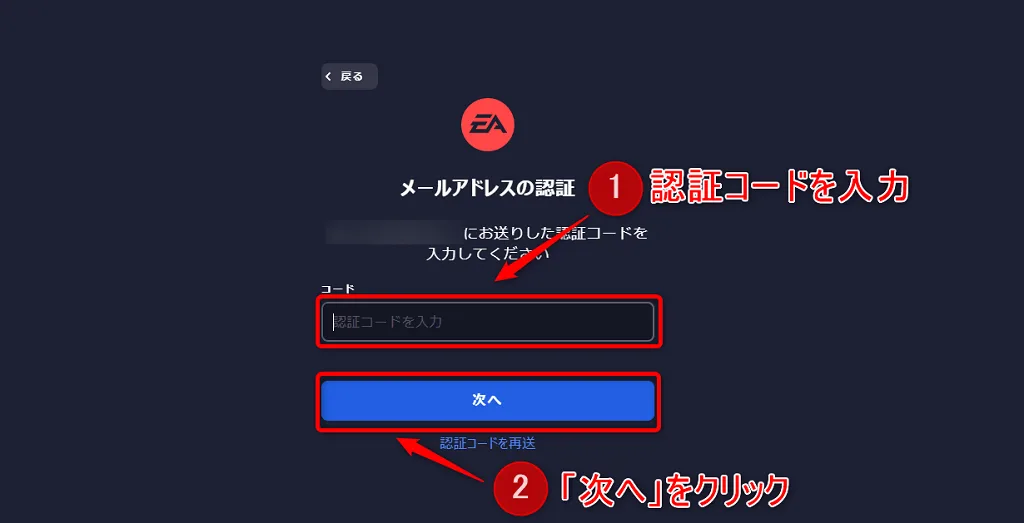
登録したメールアドレス宛に、認証コードが届きます。
これを入力して「次へ」をクリックしてください。
NOTE コードが届かないときは
迷惑メールフォルダを確認してください。それでも見当たらない場合は、入力したアドレスにタイプミスがないか確かめて、コードを再送信します。
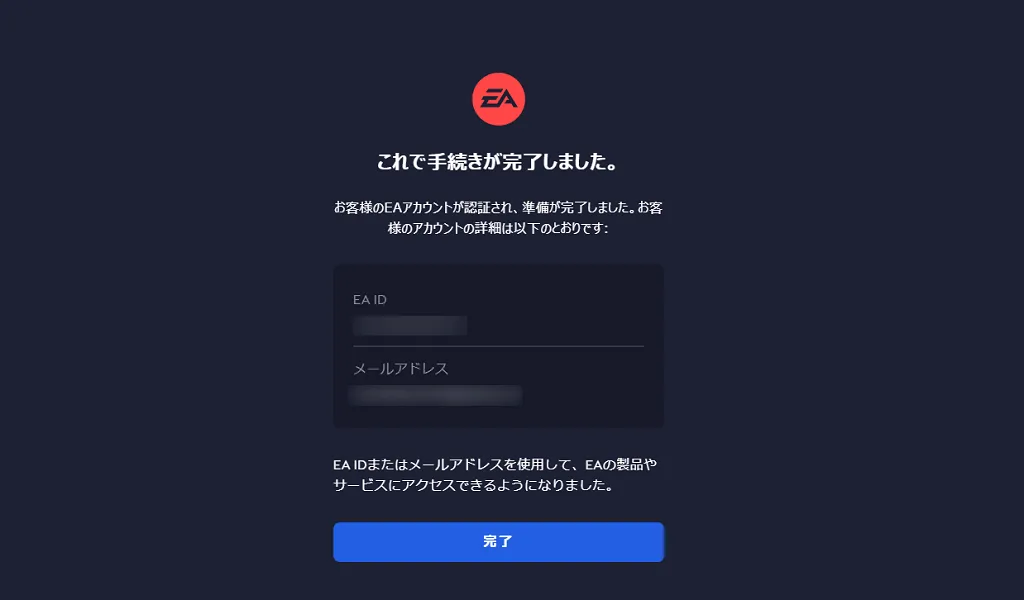
この画面が出れば作成完了です。
お疲れさまです。あとはApex Legendsをインストールすれば、すぐに始められます。
RYOTA
EAアカウントが作れない場合の2つの対処法
「技術的な問題が発生しました」というエラーで進めないことがあります。
原因は、ほぼ次の2つです。
対処法①:メールアドレスをフリーアドレスに変える
もっとも多い原因がこれです。
キャリアメール(i.softbank.jp、docomo.ne.jp、ezweb.ne.jpなど)やiCloudのアドレスは、登録時に弾かれることがあります。これらは迷惑メール対策が厳しく、EAからの認証メールも届きにくいためです。
GmailやYahoo!メールなどのフリーアドレスに変えるだけで通ることがほとんどです。
ゲーム用のアドレスを1つ用意しておくと、Steam・Epic Gamesなど他のプラットフォームでも使い回せて管理が楽になります。
対処法②:ゲーム機ではなくブラウザから登録する
PS5やPS4などのゲーム機からでもEAアカウントは作れますが、ゲーム機の入力画面はエラーが起きやすく、途中で止まることがあります。
その場合は、パソコンやスマホのブラウザで公式サイトを開き、この記事の手順で作成してください。
そのあとゲーム機側でログインして連携するほうが、確実に進みます。
ゲーム機で止まったら、ブラウザに切り替える。これで大抵は解決します。
RYOTA
アカウントができたら、次は「聴こえる環境」を作る
Apex Legendsを始める準備は、これで整いました。
ここから先は、遊びはじめてから差が出てくる話です。
Apexで撃ち負ける原因は、エイムだけではありません。
相手より先に気づけているかが、そのまま生存率に直結します。
足音の方向が分かるかどうかで生存率が変わる
Apexは足音・銃声・スキルの発動音といった情報量が多いゲームです。
「どの方向から、どのくらいの距離で鳴っているか」が判断できると、遭遇する前に位置を取り直せます。
逆に方向が曖昧だと、背後を取られてから気づくことになります。
必要なのは音の良さではなく、音の位置が分かること(定位)です。
安い機種にも、この一点を満たすものはあります。
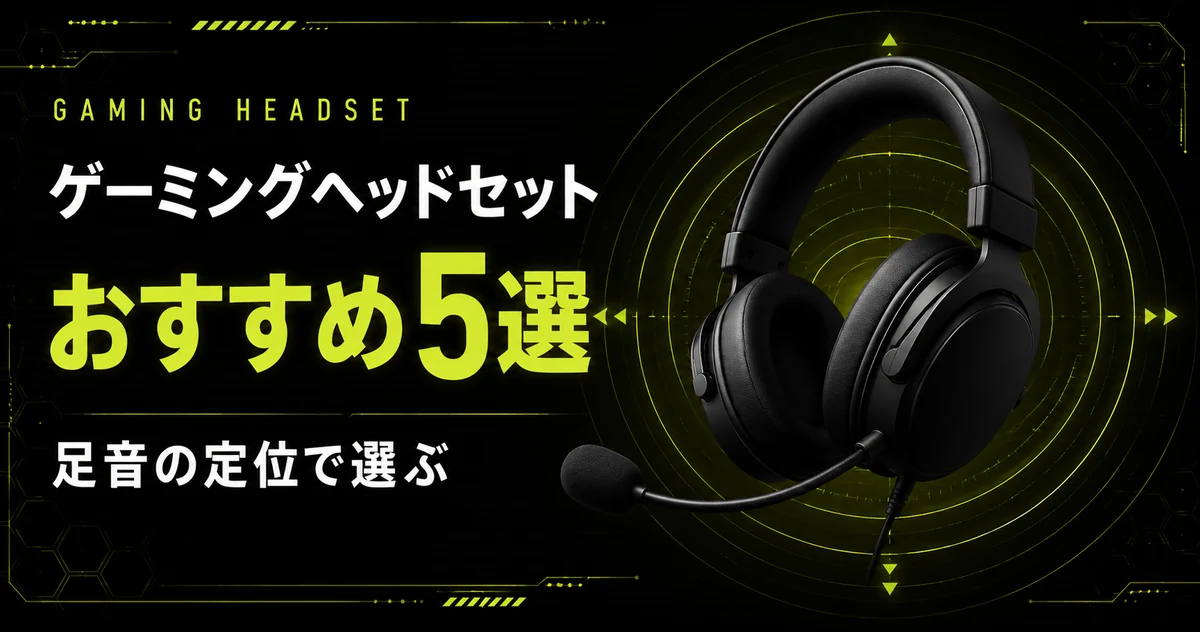
FPS向けの選び方は、ゲーミングヘッドセットおすすめ5選で定位を軸に整理しています。
マウスは「軽さ」より先に、手に合う形を見る
Apexは移動しながら撃つ場面が多く、マウスを大きく振る操作が頻繁に発生します。
軽いマウスが人気ですが、持ち方に合わない形状を選ぶと軽さは活きません。
かぶせ持ち・つかみ持ち・つまみ持ちで、合う形は変わります。
自分の持ち方が分からない場合は、マウスの持ち方3種類を先に読んでみてください。
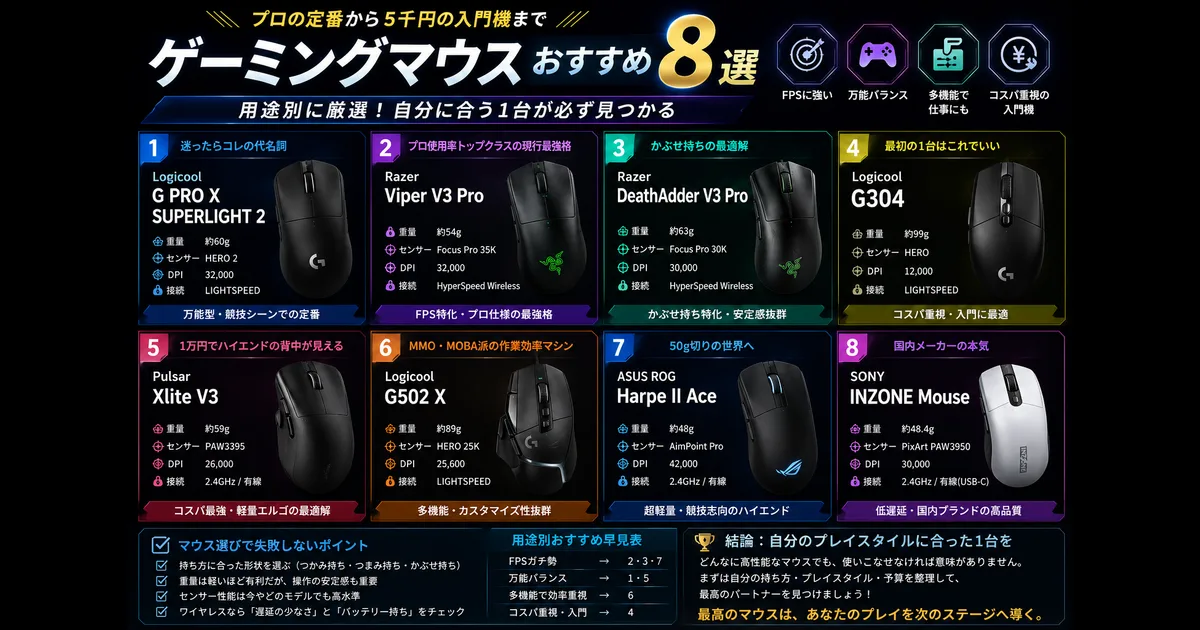
そのうえでゲーミングマウスおすすめ9選から、用途に合う1台を選べます。
EAアカウントについてよくある質問
登録の前後で迷いやすいところを、4問にまとめました。
気になるものだけ拾い読みしてください。
Q1:EAアカウントの作成にお金はかかりますか?
いいえ、かかりません。
作成も維持も無料で、Apex Legends自体も基本プレイ無料です。
課金が必要になるのは、ゲーム内のスキンやバトルパスを買うときだけになります。
Q2:PS5やSwitchで遊ぶ場合もEAアカウントは必要ですか?
はい、必要です。
EAのゲームはプラットフォームを問わず、EAアカウントと紐づきます。
ゲーム機側から作ることもできますが、入力エラーが起きやすいので、ブラウザで先に作ってから連携するほうが確実です。
Q3:EA IDは後から変更できますか?
はい、変更できます。
ただし一度変えると次まで待つ必要があるので、頻繁には変えられません。
ゲーム内で他プレイヤーに表示される名前なので、最初に決めるときに少し考えておくと安心です。
Q4:作ったアカウントでどのゲームが遊べますか?
Apex Legendsのほか、Battlefield、FC(旧FIFA)、The Simsでも使います。
Electronic Artsが提供するタイトル全般で共通のアカウントです。
1つ作っておけば、別のEAタイトルを始めるときに作り直す必要はありません。
まとめ:アカウントは3分、つまずいたらメールアドレスを疑う
EAアカウントの作成は、公式サイトから3ステップで完了します。
最後にもう一度、要点を確かめておきましょう。
POINT この記事のまとめ
- 手順は「公式サイトへアクセス → 必要事項を入力 → 認証コードを入力」の3つ
- 作れないときの原因はほぼメールアドレス。フリーアドレスに変えると通る
- ゲーム機で止まる場合は、ブラウザで作ってから連携する
- EA IDはゲーム内で表示される名前。本名は避ける
Steamもフォートナイトも、アカウントの作り方はほとんど同じ流れです。
SteamはSteamアカウントの作り方、Epic GamesはEpic Gamesアカウントの作り方にまとめました。
NOTE あわせて読みたい
アカウントを作り終えたら、次は装備です。
Apexは音の情報が多いゲームなので、足音の定位で選ぶヘッドセットから見直してみてください。
勝率の変わり方が違ってきます。