PCゲームを始めたいけど、Steamの登録で「私はロボットではありません」が何度やっても通らない…。

悩む人
結論、Steamアカウントは3ステップ、5分ほどで作れます。
ただし一度決めると後から変更できない項目があるので、そこだけ先に知っておいてください。
Steamの登録でつまずくところは、実はだいたい決まっています。
原因さえ分かれば、詰まったところからすぐ抜け出せます。
この記事では、登録の3ステップと、認証が通らないときの対処法をまとめました。
POINT この記事でわかること
Steamアカウントを作る3ステップの手順と、認証が通らないときの対処法を解説します。あわせて、作成直後にやっておくべきセキュリティ設定もまとめました。
【結論】5分で完了。ただし1つだけ注意点がある
Steamアカウントは、メールアドレスとパスワードがあれば5分で作れます。
POINT Steamアカウントの作り方
- Steam公式サイトで「Steamに登録」を選ぶ
- メールアドレスを登録して、届いたメールで認証する
- アカウント名とパスワードを決めて完了
注意すべきなのは3つめです。
CAUTION アカウント名は後から変更できません
ログインに使うアカウント名は一度決めると変更不可です。安易に決めると、ずっと付き合うことになります。
ただし、フレンドや他プレイヤーに見える「プロフィール名」は別物で、こちらは何度でも変更できます。公開されるのはプロフィール名のほうです。
アカウント名は自分しか使わないログインIDで、プロフィール名は他人から見える名前です。この2つを混同しないでください。

RYOTA
Steamとは?何ができるのか
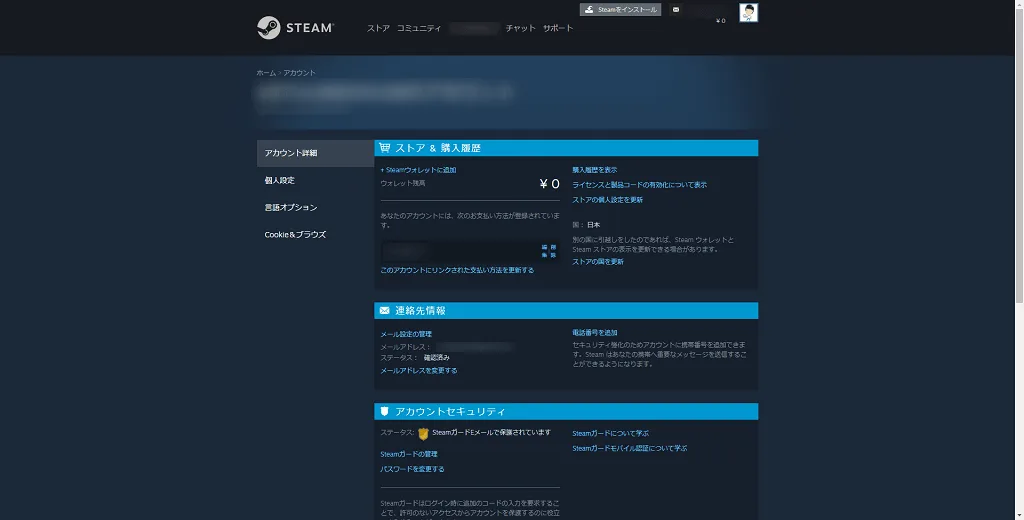
そもそもSteamで何ができるのか、ご存じですか?
Steamは、Valve社が運営する世界最大級のPCゲーム配信プラットフォームです。
Apex Legends・Dead by Daylight・ARK・Valheimなど、有名タイトルの多くはSteam経由です。
PCで遊べるゲームの大半をカバーしています。
無料のタイトルも多く、アカウントを作るだけなら1円もかかりません。
セール時の値引き率が大きいのも特徴で、年に数回開催される大型セールでは、半額以下になるタイトルもたくさんあります。
Steamアカウントの作り方3ステップ
NOTE 掲載画像について
掲載しているスクリーンショットは執筆時点のものです。公式サイトのデザインは更新されることがあるため、ボタンの位置や見た目が異なる場合があります。入力する項目そのものは大きく変わらないので、流れとして参考にしてください。
手順①:公式サイトで「Steamに登録」を選ぶ
まずSteam公式サイトを開きます。
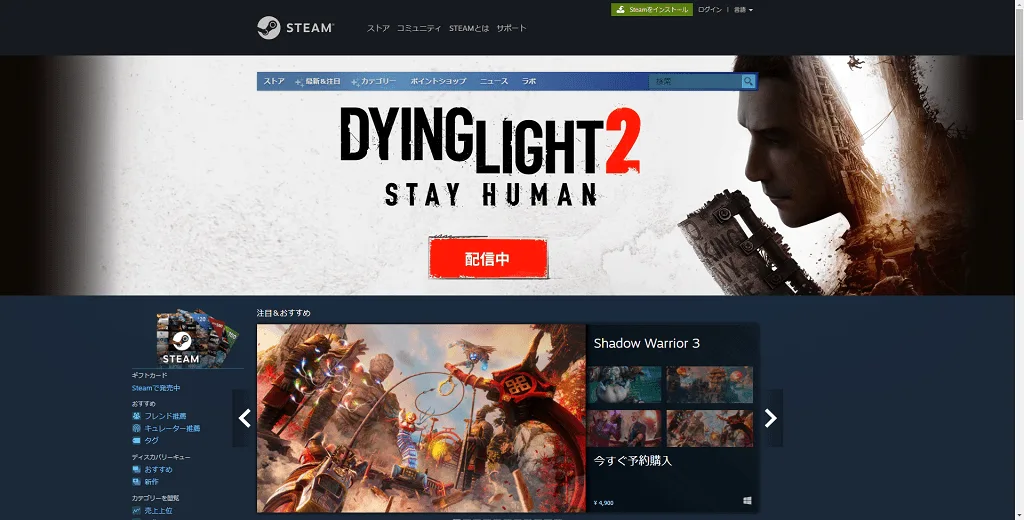
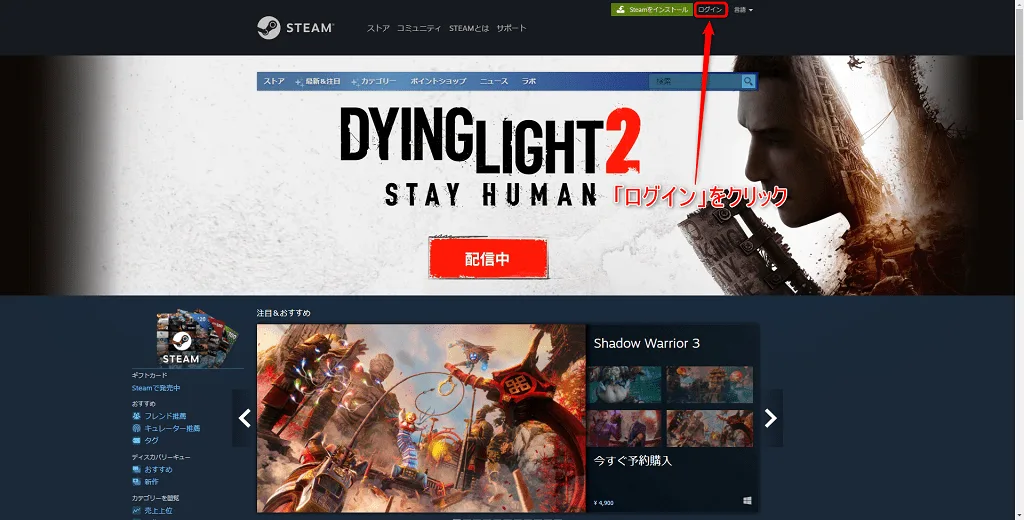
画面右上の「ログイン」をクリックします。
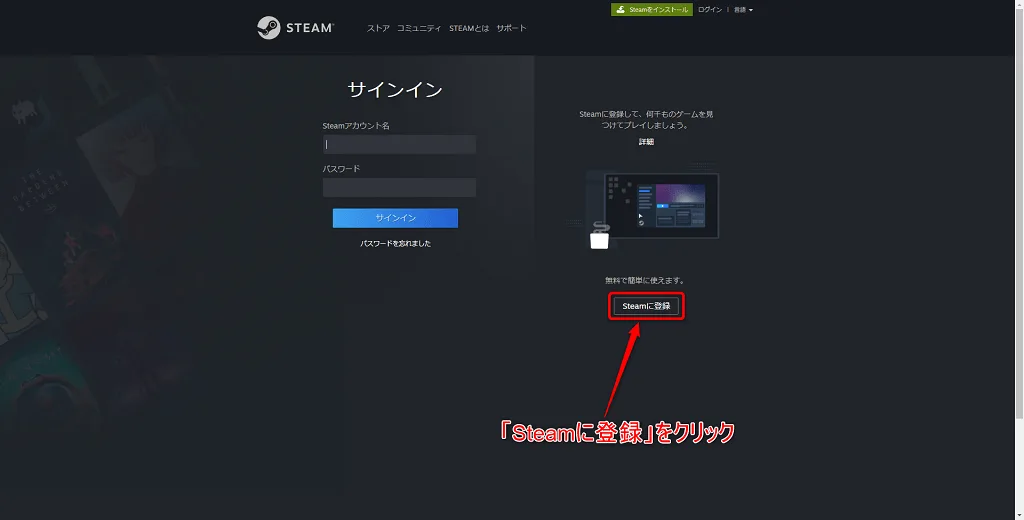
ログイン画面が開いたら、「Steamに登録」を選んでください。
手順②:メールアドレスを登録して認証する
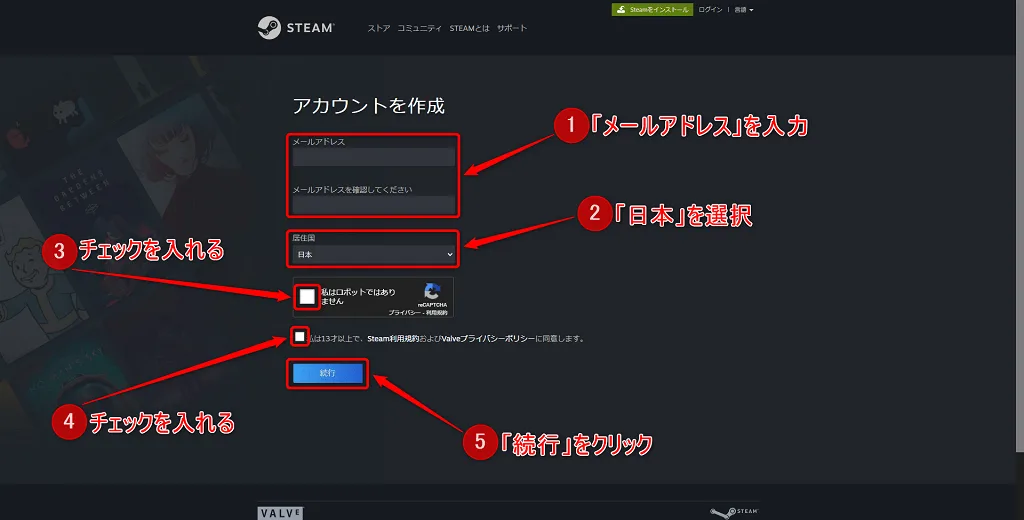
メールアドレスを入力し、国は「日本」を選びます。
続いて「私はロボットではありません」と、利用規約への同意にチェックを入れて「続行」をクリックしてください。
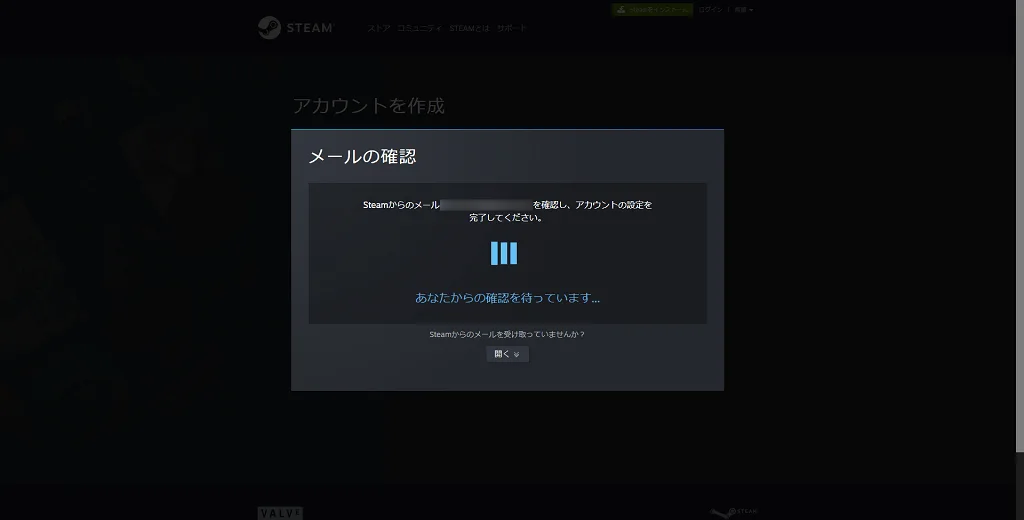
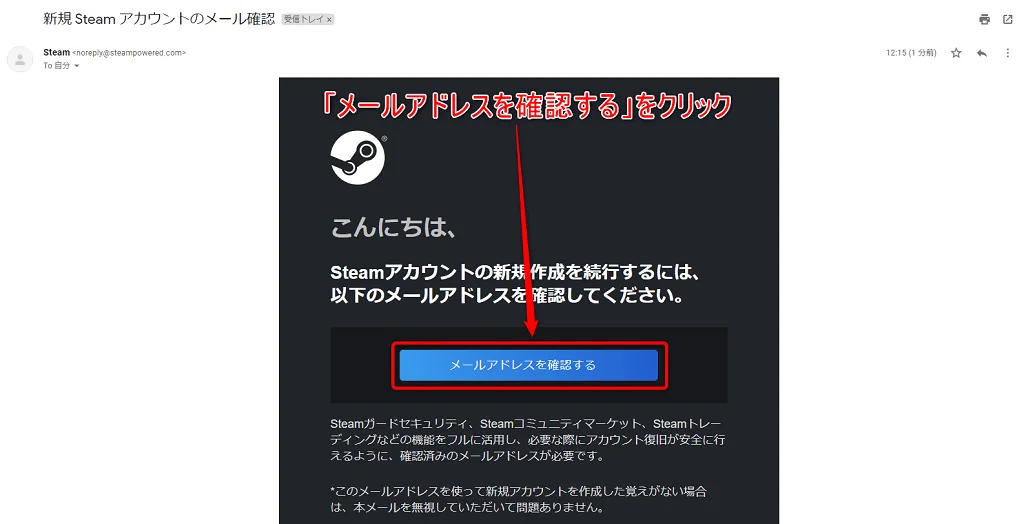
登録したアドレス宛にメールが届くので、「メールアドレスを確認する」をクリックします。
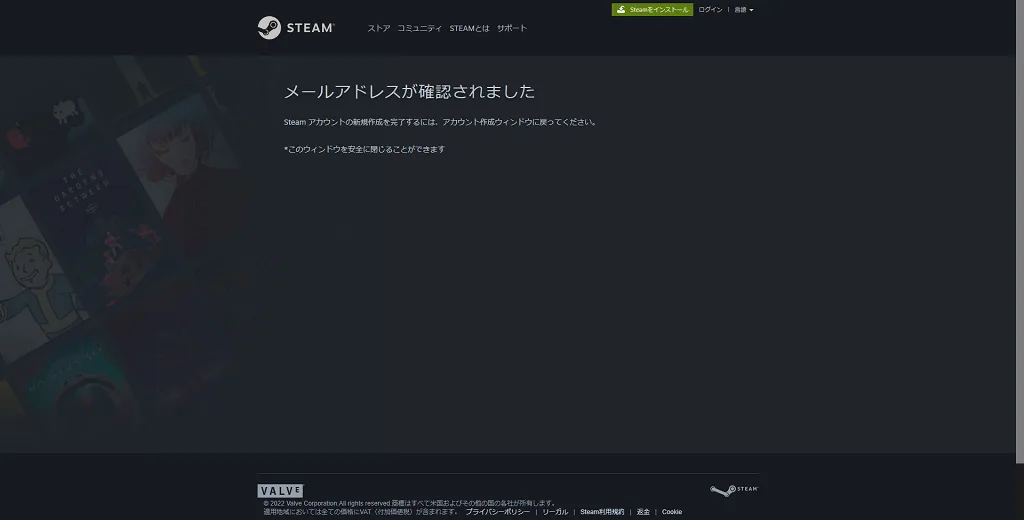
この画面が出れば認証は完了です。
NOTE メールが届かないときは
迷惑メールフォルダを確認してください。それでも見当たらない場合は、入力アドレスのタイプミスを疑い、登録し直します。
手順③:アカウント名とパスワードを決める
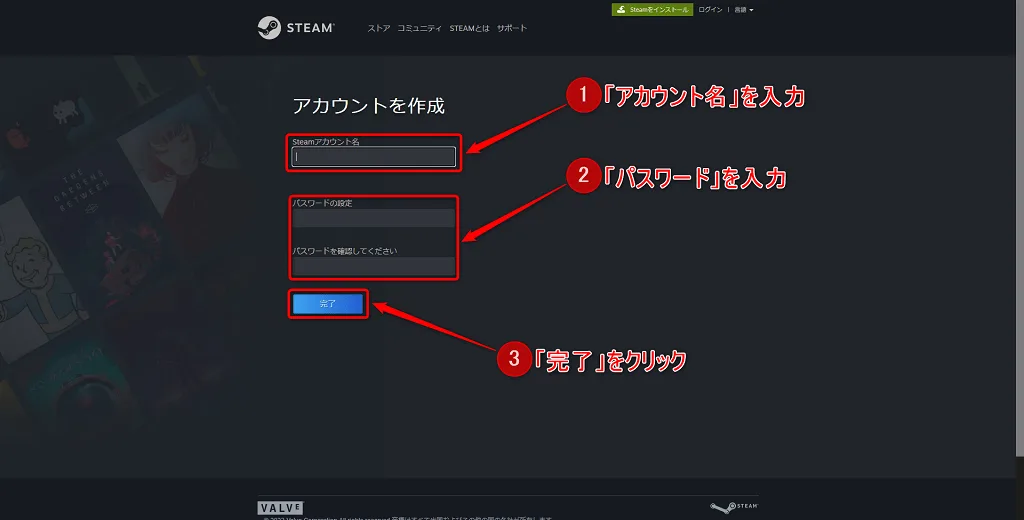
メールを開く前の画面に戻り、アカウント名とパスワードを入力して「完了」をクリックします。
この画面で決めるアカウント名が、後から変更できないログインIDになります。
POINT アカウント名を決めるときのコツ
- 本名や生年月日は避ける(推測のヒントを与えないため)
- 他サービスと同じIDは使い回さない
- 覚えやすさより、推測されにくさを優先する
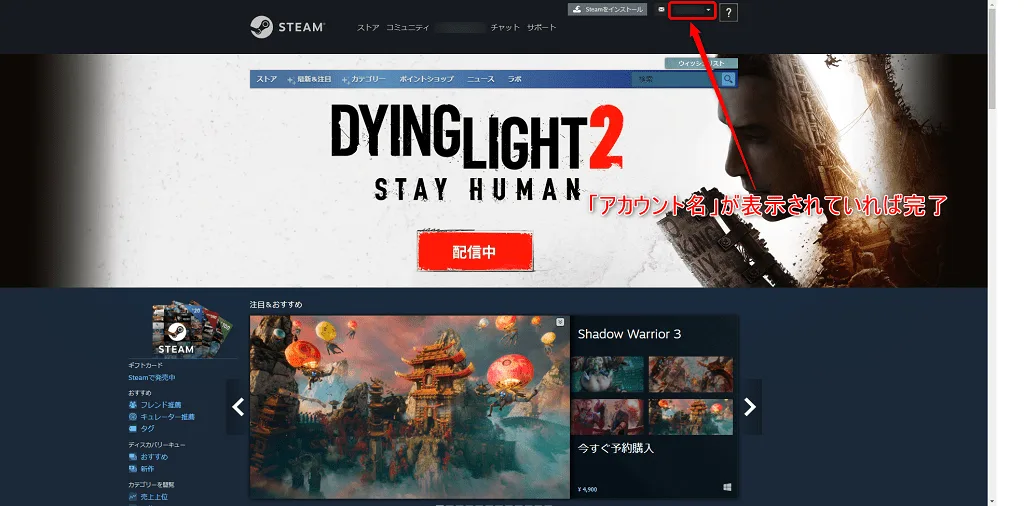
右上にアカウント名が表示されていれば、作成完了です。
お疲れさまです。このあと、セキュリティ設定だけ済ませておきましょう。
RYOTA
作成したら最初にやるべき「Steamガード」
Steamのアカウントには、買ったゲームがそのまま溜まっていきます。
長く使うほど価値が上がるので、乗っ取りの標的になりやすいアカウントです。
そこで用意されているのがSteamガードという2要素認証の仕組みです。
アカウントを作ったら、真っ先に設定してください。
| 方式 | 強度 | 設定の手間 |
|---|---|---|
| メール認証 | 中 | 自動で有効になる |
| スマホアプリ(Steamモバイル認証) | 高 | アプリのインストールが必要 |
メール認証は初期状態で有効になっていますが、メールアカウント自体が乗っ取られると突破されます。
スマホアプリ版まで設定しておくと、より安全になりますよ。
アプリ版を有効にすると、アイテム取引の制限が緩和されるという利点もあります。
アカウントが作れないときの7つの症状と対処法
自分の画面に出ている文言と同じものを探してください。
該当する見出しから読めば、そこだけで解決できます。
症状①:「私はロボットではありません」が通らない
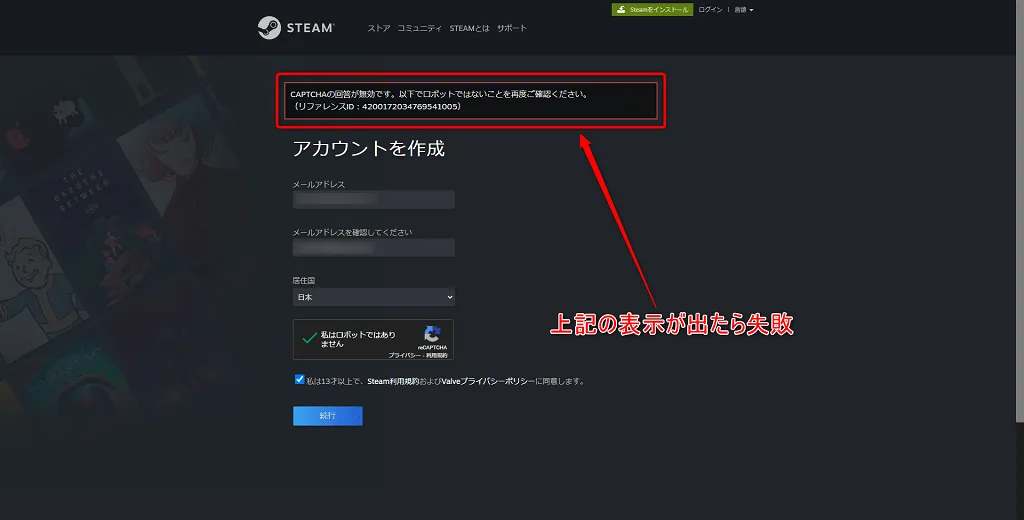
登録でいちばん多いのがこれです。
画像認証は判定がやや厳しめで、選択を1つ間違えるだけでやり直しになります。
「信号機を選べ」といった問題では、支柱を含めるかどうかで判定が変わることもあります。
迷ったら、対象が写っているマスをすべて選んでください。
それでも通らないなら、ブラウザ側を疑ってください。
NOTE 一時的に切ってみるもの
- VPN — 海外経由の接続は不審な挙動と判定されやすい
- 広告ブロック系の拡張機能 — 認証の読み込みを妨げることがある
- Cookieのブロック設定 — 認証状態を保持できず失敗する
最後の手段は、スマートフォンのブラウザから登録する方法です。
通信環境が変わるだけで、あっさり通ることがあります。
作成後にPC側でログインすれば、あとは同じように使えます。
症状②:確認メールが届かない
メールアドレスを入れたのに、確認メールが来ないケースです。
まず迷惑メールフォルダを開いてください。
見当たらないなら、Steam公式が案内している次の手を試します。
NOTE 公式が案内している手順
- 登録したアドレスの受信トレイを開いているか、もう一度確かめる
- スパムフィルターと迷惑メールのフォルダーを確認する
- support@steampowered.com と noreply@steampowered.com を信用できる差出人に追加してから、コードを再送する
Steamは3時間たっても届かない場合はサポートへ連絡してほしいと案内しています(Steam公式サポート)。
それより前なら、メール側の処理待ちの可能性があります。
症状③:「このアカウント名は既に使われています」と出る
アカウント名は世界中で1つだけの名前なので、短い単語はほぼ埋まっています。
ここで安易に決めないでください。
Steam公式は「Steam IDおよびSteamアカウント名は変更できません。これはSteamサポートスタッフメンバーでも不可能です」と明記しています(Steam公式サポート)。
サポートに頼んでも変えられないので、候補を3つほど用意してから登録に進むのが確実です。
症状④:パスワードが弾かれる
Steamのパスワードは6文字以上が条件です(Steam公式サポート)。
ただし6文字ちょうどでは短すぎます。
Steamアカウントは購入したゲームが貯まっていく資産なので、他サービスと使い回さない長めのパスワードにしてください。
症状⑤:Steamガードのコードが届かない
アカウントは作れたのに、ログイン時のコードが来ないケースです。
対処は症状②と同じで、迷惑メールの確認と、2つの送信元アドレスを許可することから始めます。
Steamからのメールは基本すぐ届きます。3時間待っても来ないなら、メール側の設定を疑ってください。
RYOTA
症状⑥:同じパソコンなのに毎回コードを求められる
一度認証したのに、ログインのたびにコードを聞かれる状態です。
Steam公式はこれをブラウザのCookie設定が原因だと説明しています。
NOTE 公式が挙げている原因
- ブラウザの「プライバシー」設定が高すぎて、Cookieを保存できていない
- 履歴消去や不要ファイル削除をするソフトが、Cookieを消してしまっている
ブラウザの設定でCookieを許可し、クリーナー系のソフトを止めると直ります(Steam公式サポート)。
症状⑦:アカウントは作れたのにフレンド追加ができない
ここでつまずく人がいちばん多いのに、あまり知られていない仕様です。
Steamには制限付きユーザーアカウントという仕組みがあります。
作ったばかりのアカウントは、Steamストアで最低5米ドルを使うまで、いくつかの機能が使えません(Steam公式サポート)。
CAUTION 制限中に使えない主な機能
- フレンドの追加
- レビューやワークショップへの投票
- Steamマーケットへの参加、トレーディングカードのトレード
- プロフィールをフレンド以外へ公開する
- Steamグループの作成
ここで気をつけたいのが、解除にならない買い方がある点です。
- 無料プレイのゲームを遊ぶ
- 無料の体験版をプレイする
- フレンドからギフトでもらったゲームを受け取る
- マーケットでアイテムを売った代金で買う
公式が挙げている解除の条件は、自分で5米ドル以上を支払うことです。
ウォレットへのチャージ、ストアでのゲーム購入、Steamウォレットカードの追加が該当します。
CAUTION ✕ 悪い例 → ○ 良い例
✕ 悪い例:アカウントを作って無料ゲームを何本か遊びました。フレンドを追加しようとしたら弾かれて、原因が分からないまま設定画面を探し回ることになります。
○ 良い例:先に制限の仕組みを知っていたので、遊びたいゲームを1本買いました。5米ドルを超えたのでフレンド追加もマーケットも使えています。
「無料ゲームだけ遊んでフレンドを追加しよう」は通りません。ここは最初に知っておくと、無駄に悩まずに済みますよ。
RYOTA
アカウントができたら、次は操作環境を整える
Steamの準備は、これで整いました。
ここから先は、実際に遊びはじめてから差が出てくる話です。
PCゲームは、マウスとキーボードの操作精度がそのまま成績に出ます。
とくにFPSやTPSでは、デバイスの差が体感できるレベルではっきり出るんです。
まずはマウスから見直す
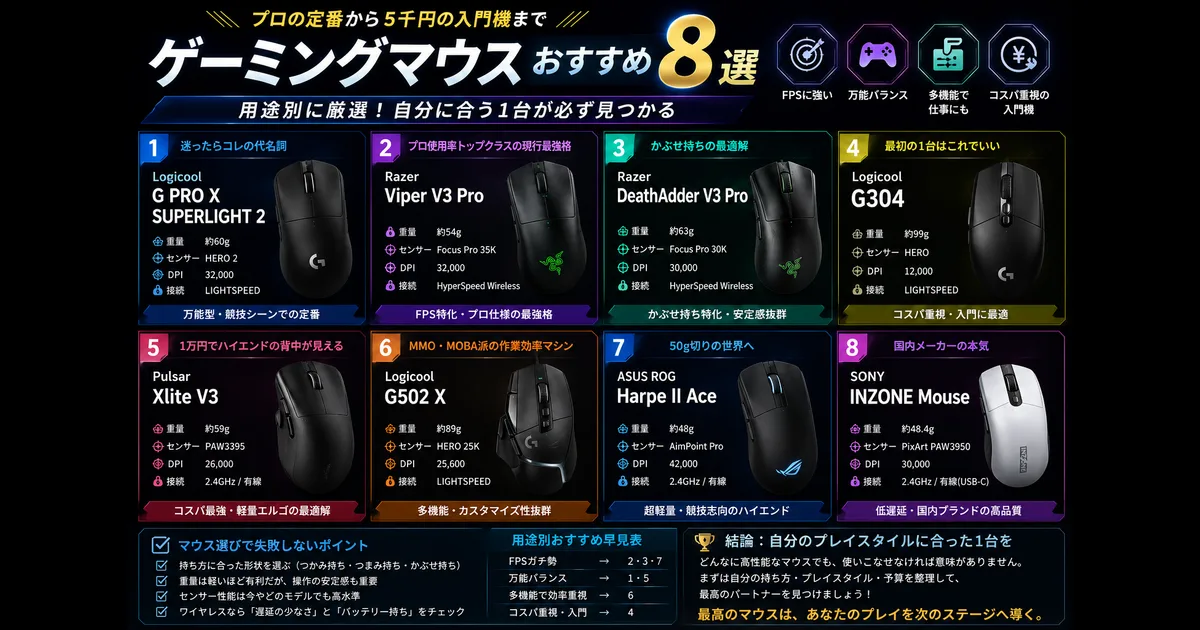
ゲーミングマウスは、普通のマウスとセンサーの追従精度・クリックの応答速度が違います。
狙ったところで止まるかどうかが、そのまま変わってきます。
ただし、高価なものを買えばいいわけではありません。
手の大きさと持ち方に合っていないと、性能を活かせないからです。
自分の持ち方が分からない場合は、マウスの持ち方3種類を先に読んでみてください。
そのうえでゲーミングマウスおすすめ9選を見ると、候補を絞りやすくなります。
音が聴こえる環境かどうか
対戦ゲームでは、足音や銃声の方向が分かるかが生存率を左右します。
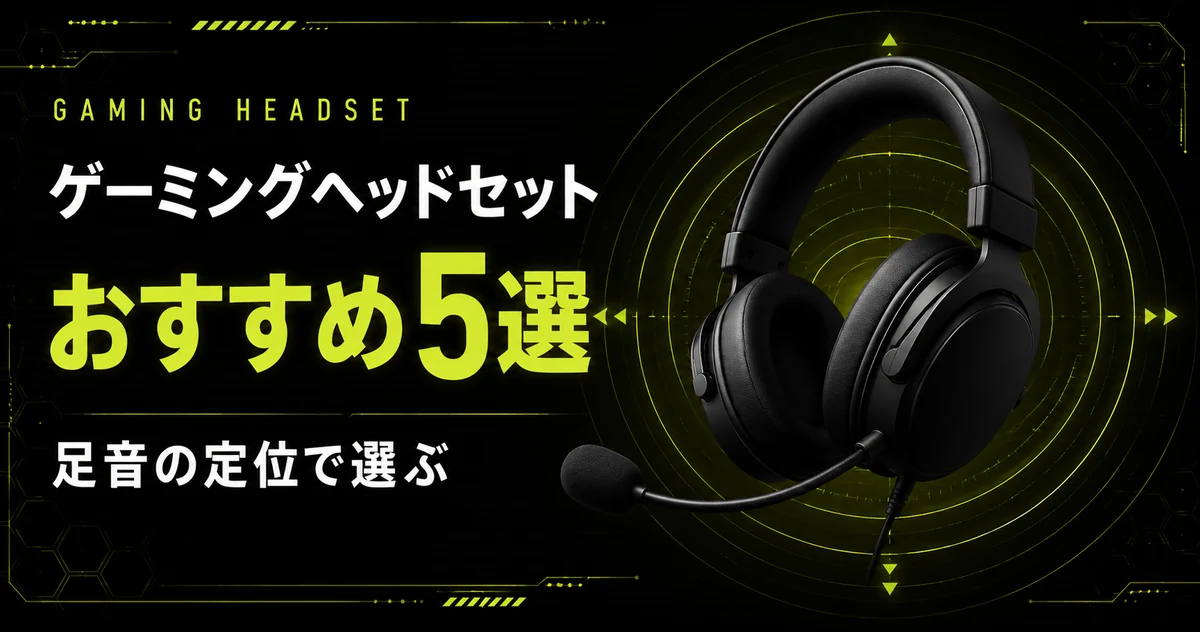
必要なのは音の良さではなく、音の位置が分かること(定位)です。
選び方はゲーミングヘッドセットおすすめ5選で整理しました。
Steamアカウントについてよくある質問
登録前後に迷いやすいところを、10問にまとめました。
Q1:Steamアカウントの作成にお金はかかりますか?
いいえ、かかりません。
作成も維持も無料で、無料で遊べるゲームも多数配信されています。
アカウントだけ作って様子を見ることもできます。
Q2:アカウント名は後から変更できますか?
いいえ、できません。
Steam公式が「Steamサポートスタッフメンバーでも不可能」と明記している項目です。
ただしフレンドや他プレイヤーに表示される「プロフィール名」は自由に変えられるので、公開されるのはそちらだと考えて問題ありません。
Q3:「私はロボットではありません」が何度やっても通りません。
VPNや広告ブロック系の拡張機能が原因になっていることがあります。
一時的に無効化して試すか、別のブラウザ、あるいはスマートフォンから登録してみてください。
作成後にPCからログインすれば、そのまま使えます。
Q4:アカウントを作ったら最初に何を設定すべきですか?
Steamガード(2要素認証)の有効化です。
Steamのアカウントは購入したゲームが蓄積されるので、乗っ取りの標的になりやすい対象になります。
スマホアプリ版のSteamガードを設定しておくと、安全性が大きく上がります。
Q5:アカウントは作れたのに、フレンド追加ができません。
制限付きユーザーアカウントの状態です。
Steamストアで最低5米ドルを使うまで、フレンド追加・レビュー投稿・マーケット参加などが制限されます。
Q6:無料ゲームを遊べば制限は解除されますか?
いいえ、解除されません。
無料プレイのゲーム、体験版、ギフトでもらったゲーム、マーケットの売却代金での購入は、いずれも条件を満たさないと公式が明記しています。
自分で5米ドル以上を支払う必要があるので、そこは覚えておいてください。
Q7:パソコンを2台使っています。同じアカウントで使えますか?
はい、使えます。
Steamネットワークに接続していれば、どのパソコンからでも自分のアカウントにログインできます。
Q8:1台のパソコンで複数のアカウントを使えますか?
はい、使えますよ。
ただし公式によると一度にアクセスできるのは1つのアカウントだけで、同時に複数へはアクセスできません。
ゲームのコアファイルは共有されますが、設定ファイルはアカウントごとに保持されます。
Q9:家族と1つのアカウントを共有してもいいですか?
いいえ、やめておいてください。
Steamは複数ユーザーによる1つのアカウントの同時使用をサポートしていません。
2人が同時にログインすると、先にログインしていた側に「Invalid Steam UserID Ticket」というエラーが出て、プレイを続けるには再ログインが必要になります。
交互にログインし合う状態になるので、人数分のアカウントを作るほうが快適です。
Q10:Steamガードのコードを毎回求められるのはなぜですか?
ブラウザのCookie設定が原因です。
プライバシー設定が高すぎてCookieを保存できていないか、履歴を消すソフトがCookieを削除しています。
Cookieを許可し、クリーナー系のソフトを止めれば直るはずです。
まとめ:5分で完了、アカウント名だけは慎重に
Steamアカウントの作成手順をまとめます。
最後にもう一度、要点を確かめておきましょう。
POINT この記事のまとめ
- 手順は「Steamに登録 → メール認証 → アカウント名とパスワード」の3つ
- アカウント名は変更不可。公式が「サポートでも不可能」と明記している
- 認証が通らないときは、VPNや拡張機能を疑う
- パスワードは6文字以上が条件。ただし使い回さない長めのものにする
- 作ったばかりのアカウントは、5米ドル使うまでフレンド追加ができない
- 作成したらSteamガード(スマホアプリ版)を設定する
EpicもEAも、登録の流れはSteamとほとんど変わりません。
先にEAアカウントの作り方やEpic Gamesアカウントの作り方を見ておくと、次の登録がもっと早く終わります。
ゲームを買う前に、ゲーミングデバイスを安く買う方法もあわせてどうぞ。
Steamのセールと同じ時期に、デバイスも値下がりすることがあります。
登録でつまずくと、それだけでゲームを始める気持ちが折れてしまいますよね。ここに書いた7つの症状で、たいていは抜け出せます。とくに「5米ドル使うまでフレンドを追加できない」は、知らないと絶対に悩むところです。先に1本ゲームを買ってしまうのが、結局いちばん早いですよ。
RYOTA