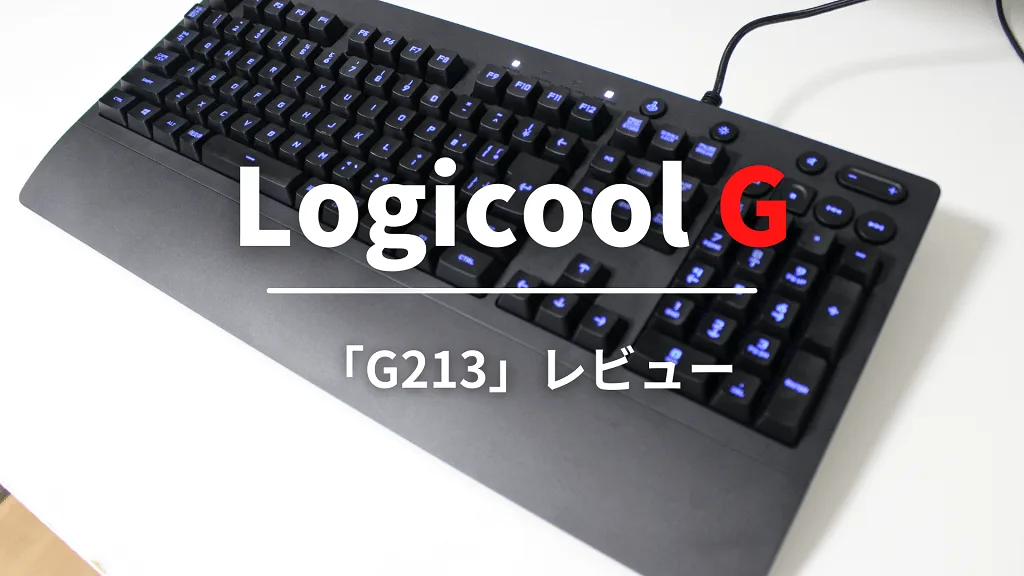
Logicool GのG213は、パームレスト一体型のメンブレン式ゲーミングキーボードです。
ゲーミングキーボードの中では価格が抑えめで、Amazonでも人気の高い1台です。
POINT 【結論】コスパ重視の入門用としては優秀、打鍵感重視には不向き
- メンブレン式で静音性が高く、価格も抑えめ
- パームレスト一体型で手首が楽。ただし取り外せないぶんサイズは大きめ
- 少量の液体がかかっても耐えられる防滴設計(完全防水ではない)
- メカニカルキーボードの打鍵感に慣れていると物足りなさを感じやすい
順番に見ていきます。
この記事もG213で書いていますが、タイピングのしやすさはブログ執筆でもかなり助かっています。

RYOTA

Logicool G(ロジクール G)
Logicool G213
先に価格と購入先だけ見たい方は、こちらからどうぞ。
Logicool G(ロジクール G)
Logicool G G213r
6,535円前後(参考)
とりあえず1台ほしい人の最短解。6千円台でパームレストまで付く。
✓ FF14・普段使いに強い
サイズフルサイズ方式メンブレン(Mech-dome)ラピッドトリガー非対応
ここが強い
- 6千円台で買えて、最初の1台にしやすい
- パームレストが一体になっていて手首を置ける
- メンブレンなので打鍵音が静か
ここは注意
- メンブレン式なのでメカニカルの打鍵感はない
- パームレスト一体型で奥行きを取る
- 有線のみで、キーの反応位置も変えられない
保証:国内正規品。メーカー保証あり(期間は販売ページで要確認)(条件は公式サイトで要確認)
| サイズ | フルサイズ |
|---|---|
| 方式 | メンブレン(Mech-dome) |
| ラピッドトリガー | 非対応 |
| 配列 | 日本語配列 |
| 参考価格 | 6,535円前後 (2026年08月15日 にAmazonで確認) |
Logicool G213のスペック
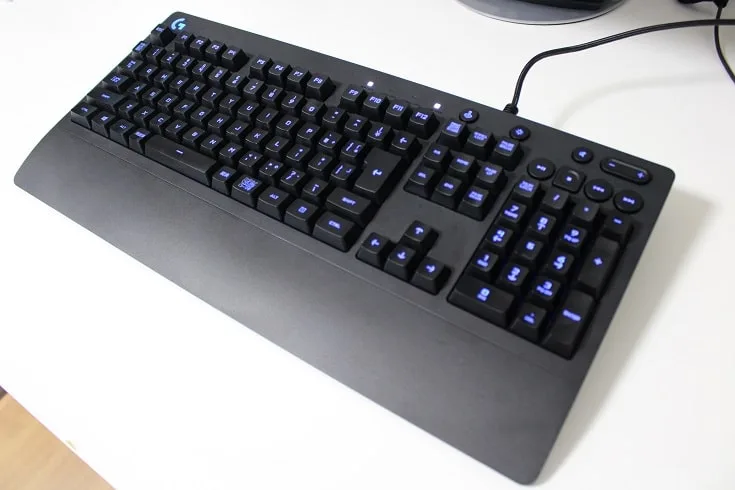
実売7,000円台後半で、フルサイズのキー配列を採用しています。
カラーはブラックの1色だけです。
詳しいスペックは次のとおりなので、目を通してみてください。
G213の基本スペック| 項目 | 内容 |
|---|---|
| 価格 | 7,000円台後半(実売) |
| キーボード | メンブレン式 |
| カラー | ブラック |
| サイズ | 高さ3.3cm×縦21.8cm×横45.2cm |
| 重さ | 1kg |
| 接続方法 | USB |
Amazonでも人気が高いパームレスト付きのゲーミングキーボードです。
パームレストがあることで手首への負担を軽減でき、長時間のキーボード操作も快適です。
メンブレン式なので、通常のキーボードと比べて静音性にも優れています。
Logicool G(ロジクール G)
Logicool G213
Logicool G213の開封・外観
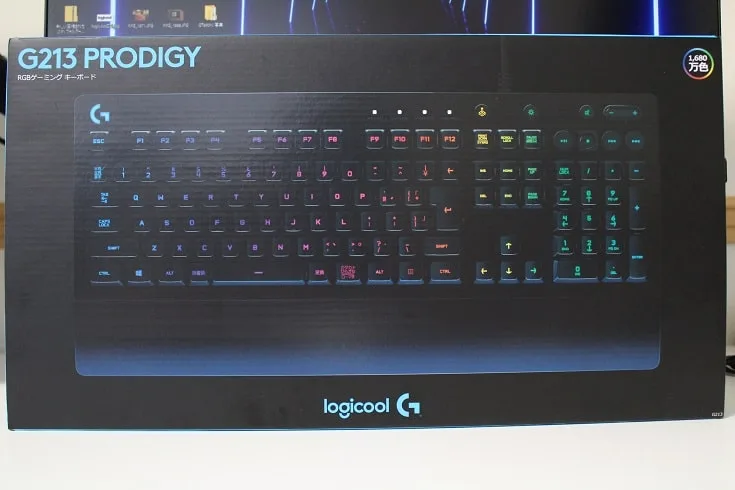
箱から出すと、キーボード本体とケーブル、説明書類が入っていました。
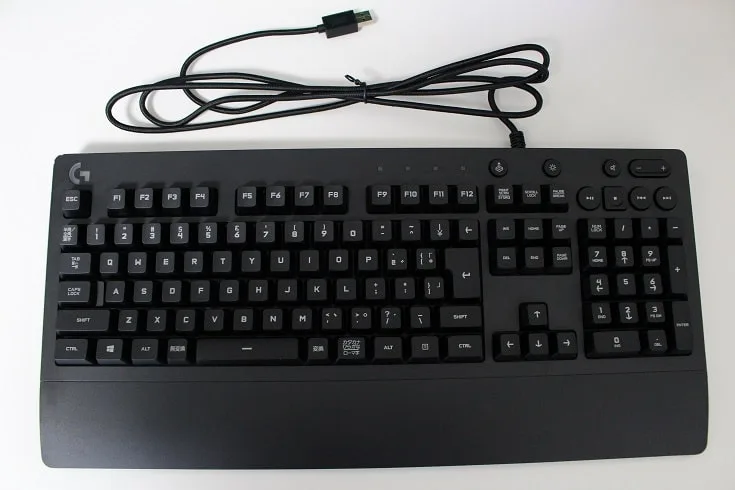
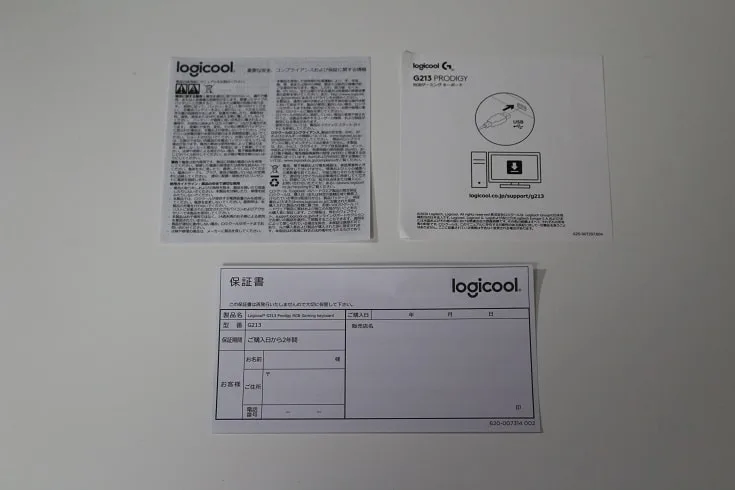
同梱内容は以下の通りです。
- キーボード
- 取扱説明書、保証書、保証規定
届いたら、まずこの内容物が揃っているか確認しておきましょう。
表面
裏面
横
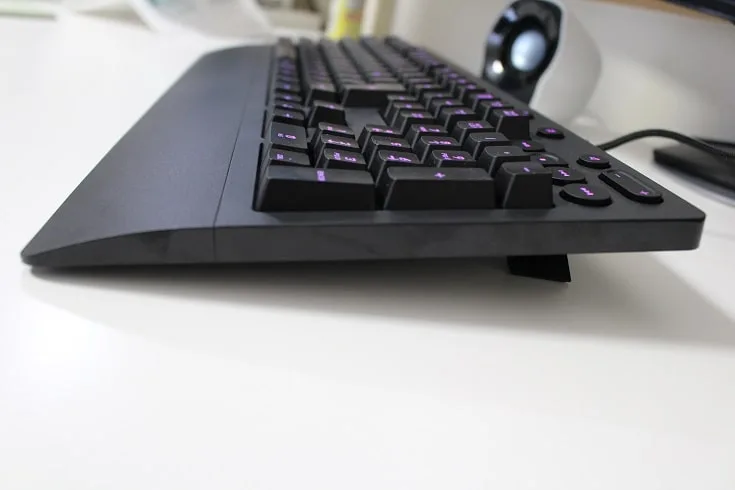
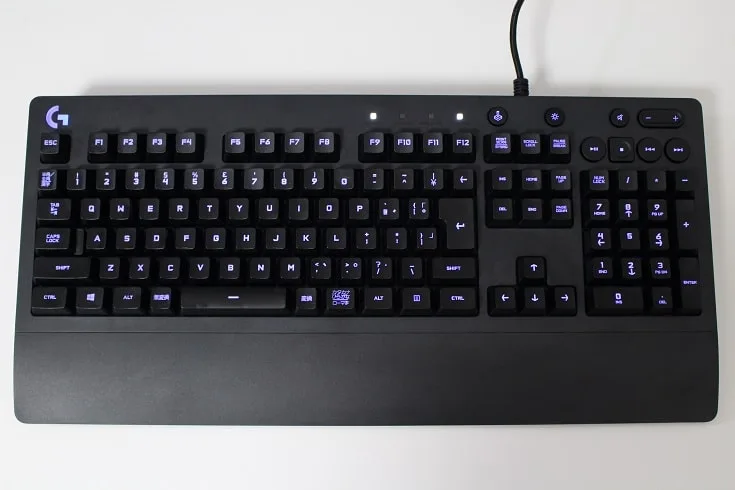
表面を見ると、パームレストが一体型になっているのが分かります。
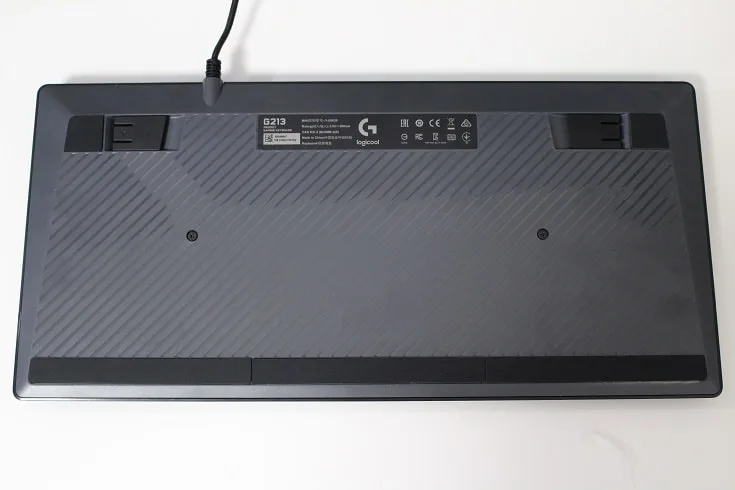
裏面には高さ調節できるスタンドが付いていますが、横に開くタイプなので、上下に動かしてもスタンドが倒れにくい仕様です。
手前側には滑り止めも付いていて、打っている最中もずれません。
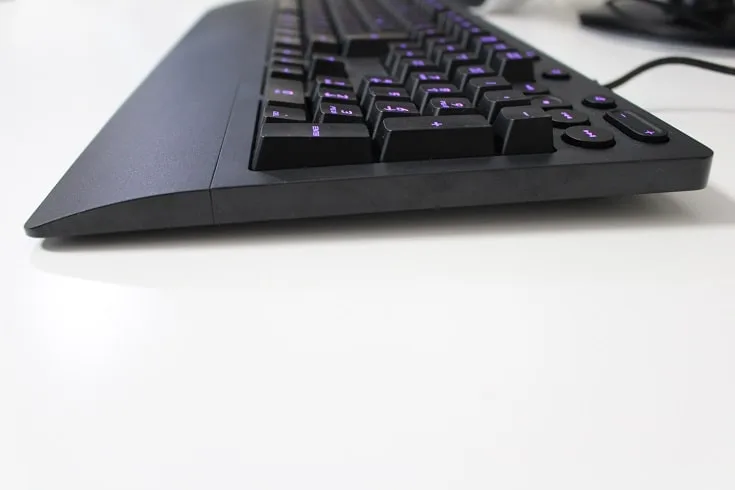
横から見ると、通常のキーボードよりも少し厚みがあってボリューム感があります。
Logicool G213の3つの特徴
あなたがキーボードに求めているのは、どれでしょうか?
G213の特徴は、大きく分けてこの3つです。
- 値段が安い
- メンブレン式
- パームレストで手首が疲れない
値段が安くコスパが良い
G213は、ゲーミングキーボードの中でも値段が安く、コスパの良さが際立っています。
パームレスト付き、LIGHTSYNC対応、防滴設計、G HUB対応まで備えています。
それで7,000円台後半に収まっているのは、大きな魅力です。
キーボードから揃えていきたい人には、うれしいポイントです。
入門用としては十分すぎるくらいです。
RYOTA
メンブレン式で静音性抜群
G213はメンブレン式なので、打鍵音が静かです。
POINT メンブレン式とは?
回路が張り巡らされた1枚のシートでカバーする構造で、一般的にキーの接続部にはゴムが使われています。
「カチカチ」というよりは「パタパタ」という音で、メカニカル式よりかなり静かです。
配信をする人なら、打鍵音がマイクに乗りにくい利点も得られます。
パームレストで手首が疲れない
G213最大の特徴が、このパームレスト一体型です。
パームレストがあることで手首に負担をかけず、長時間のゲームや作業ができます。
素材は本体と同じプラスチック製で固めですが、傾斜が付いているのでフィットしやすく、思った以上に快適でした。
柔らかい素材を求めている人には不向きですが、パームレストがあるだけでタイピングのしやすさはかなり変わります。
RYOTA
Logicool G213の使い心地
使ってみていちばん効いたのは、パームレストによる手首の楽さです。
パームレストは固めですが手首にフィットするので、思った以上に楽です。
打鍵も軽くて音が静かなので快適に使えます。
ただしメカニカルキーボードを使っていた人には、打鍵の気持ちよさが物足りません。
ゲーマー向けではありますが、あくまで入門向けのゲーミングキーボードです。
上位のゲーミングキーボードをすでに持っている人が、わざわざ買い替える製品ではありません。
RYOTA
CAUTION ✕ 悪い例 → ○ 良い例
✕ 悪い例:安いという理由だけで選びました。メカニカルから乗り換えたので、打鍵感が軽すぎて手が戻ってしまいます。
○ 良い例:静かさと手首の楽さを優先して選びました。深夜に通話しながら遊んでも、打鍵音を指摘されることがありません。
Logicool G213の使い方
本体に付くボタンは、GAME MODE・LED・ボリューム・メディアの4つです。
4つのボタンがどこにあるのか、順に見ていってください。
- GAME MODEボタン
- LEDボタン
- ボリュームボタン
- メディアボタン
その①:GAME MODEボタン
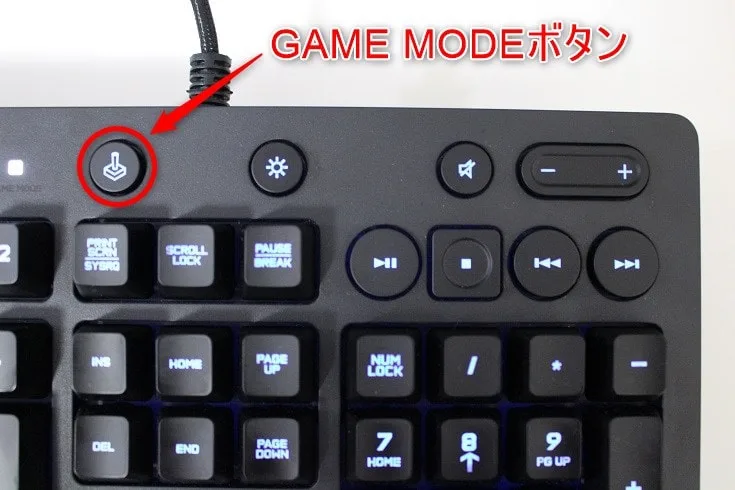
GAME MODEボタンでは、ゲーム中に誤って余計なキーを押してしまうのを防げます。
例えば、ゲーム中にWindowsキーを押すとスタートメニューが表示されてゲーム内の操作ができなくなりますが、こうした誤打を防げます。
デフォルトでは以下のキーが無効になっていますが、G HUBで自分の好みに設定し直すこともできます。
デフォルトの無効キー
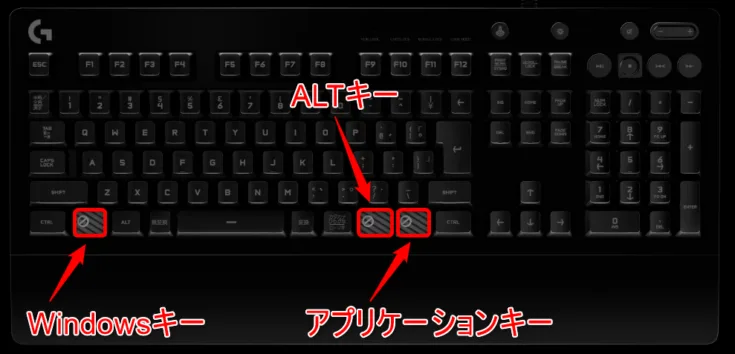
- Windowsキー
- ALTキー(右下のみ)
- アプリケーションキー
ゲーム中に誤って押してしまって負けたときは、ほんとうに悔しいものです。
RYOTA
その②:LEDボタン
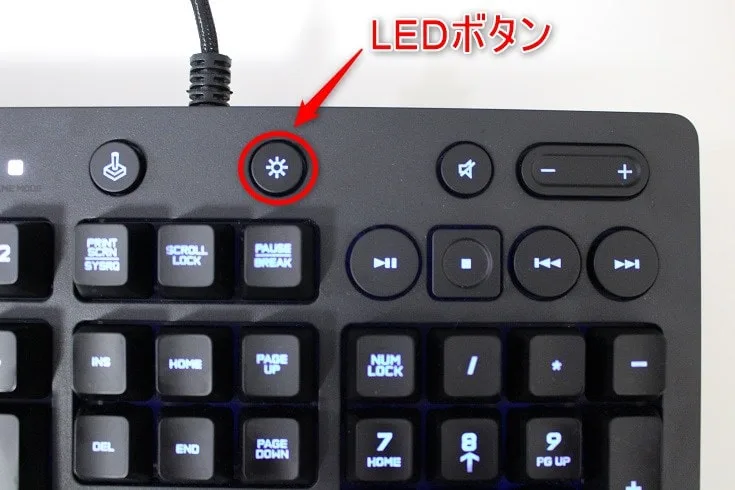
LEDボタンでは、キーボードのライティングをオンオフ切り替えられます。
G213は約1,680万色から設定できますが、ライティングが不要なときはワンタッチでオフにできるので楽です。
LEDの設定自体はG HUBで行います。
その③:ボリュームボタン
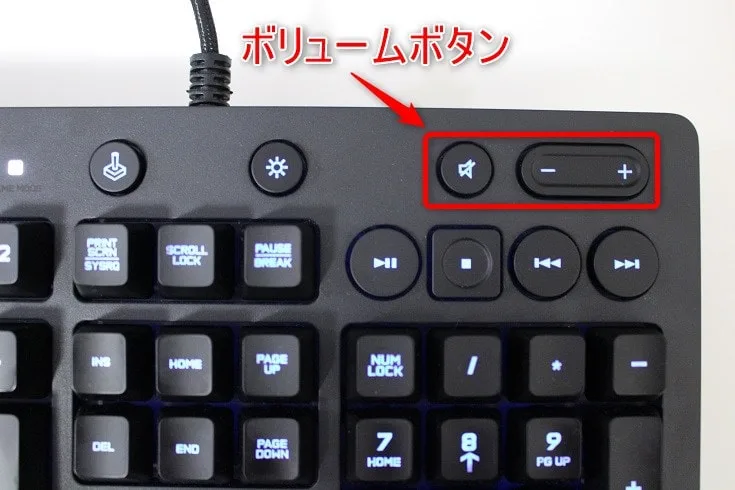
ボリュームボタンでは、オーディオの音量を調節できます。
左側のスピーカーボタンでミュートのオンオフ、右側の音量ボタンで音量の上げ下げができるので、いちいちパソコン側で操作する必要がありません。
その④:メディアボタン
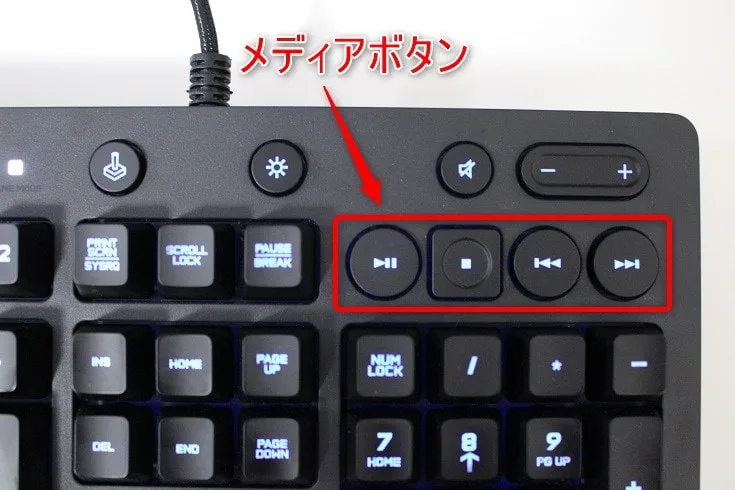
メディアボタンでは、動画の再生・一時停止・停止に加えて、早送り・巻き戻しも操作できます。
再生・一時停止・停止はYouTubeなどの動画配信サービスでもワンタッチで操作でき、いちいちマウスに持ち替える必要がありません。
ただし早送り・巻き戻しは動画配信サービスには対応しておらず、自分で撮影した動画など一部の再生環境でのみ使えます。
早送りは30秒、巻き戻しは10秒という挙動でした。
Logicool G213をG HUBで管理
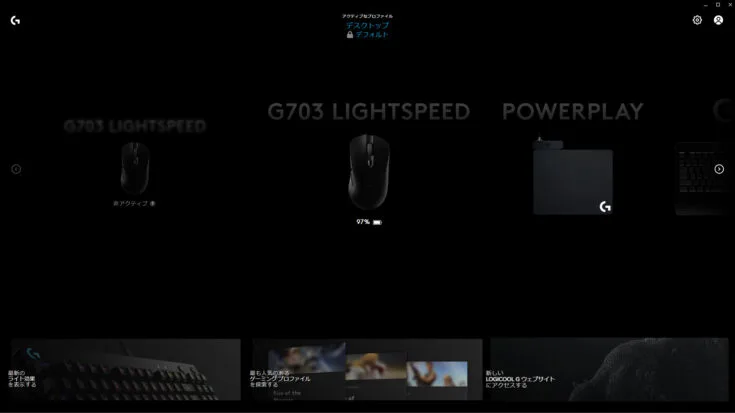
G213は、Logicool Gのデバイスを一括管理できるソフトウェア「G HUB」にも対応しています。
G HUBでは、以下のようなことができます。
- LEDの発光パターンの変更
- マウスやヘッドセットのライティングと同期
無料でインストールして使えるので、Logicool Gの製品を持っているなら導入しておいて損はありません。
G HUBを使えば、細かい設定も自由自在にできますよ。
RYOTA
G HUBの設定方法は、Logicool G HUBの使い方ガイドで詳しく解説しています。
Logicool G213を購入する前の3つの注意点
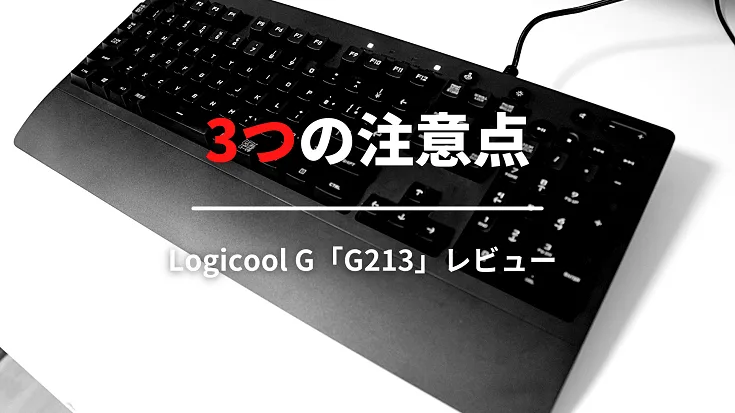
購入前に確認しておきたいのは、この3つです。
注文する前に、必ず目を通してください。
- サイズが大きい
- 有線接続なのでケーブルが煩わしい
- メカニカルを使っていた場合には使いにくい
その①:サイズが大きい
G213はパームレスト一体型のぶん、サイズが大きめです。
小さい机だとかなりのスペースを取られるので、逆に邪魔に感じます。
大きめのデスクを使っていても、占領される面積はそれなりです。
ちなみに僕は、ELECOMの「でか過ぎるマウスパッド」をキーボードマットにしています。
それでも余白がほとんど残らないくらいの大きさです。
その②:有線接続なのでケーブルが煩わしい
G213は有線接続なので、ケーブルが煩わしく感じることがあります。
「机の上からケーブルを無くしたい」「全部ワイヤレスで揃えたい」という人には向きません。
そういう人には、メカニカル式でパームレスト付き・ワイヤレス対応の「G613」がおすすめです。

Logicool G(ロジクール G)
Logicool G ゲーミングキーボード G613
その③:メカニカルを使っていた場合には使いにくい
G213はメンブレン式なので、メカニカル式のキーボードに慣れていると打鍵感の違いに戸惑います。
僕自身、G213を購入する前はメカニカルキーボードを使っていたのですが、その打鍵感に慣れてしまっていたぶん、最初は違和感しかありませんでした。
正直、打鍵感だけならメカニカルキーボードのほうが気持ちいいです。
余裕があれば、少し値は張りますが「G813」も検討してみる価値はあります。

Logicool G(ロジクール G)
Logicool G ゲーミングキーボード G813
Logicool G213の評判は?【口コミを紹介】
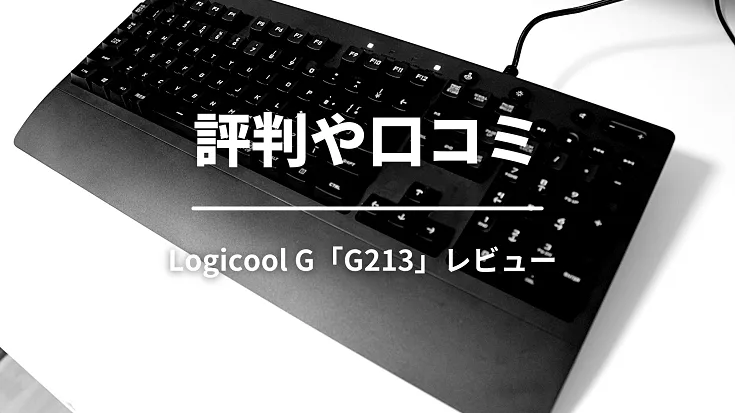
実際に使っている人の口コミをまとめました。
良い口コミ・悪い口コミの両方を載せているので、参考にしてみてください。
良い口コミ
まずは良い口コミからです。
メンブレンキーボードであるg213がほとんどのキーボードよりも反応速度が速いというね やっぱりロジはすごいよ
— TL見てないで勉強しろ俺 (@Tw1tterIsGood)
G213メンブレンのくせにそこらへんの安いメカニカルより打ってて気持ちいいw
— Ramune-pc (@Ramunepc)
DTMやるのにオススメなキーボードとマウスです
G213:パームレスト付いてるから手首が疲れにくい、そして安い!(6000円) M575:M570の後継機種、トラックボールデビューにも良いかも!慣れると全然手が疲れないよ!
— 🎵 Ln / ルーナ 🎶 (@Ln_luna_Ln)
反応速度が速い、打鍵が気持ちいい、手首が疲れないといった声が多く、評価は高めです。
悪い口コミ
不満は、メカニカルからの乗り換えで打鍵感が物足りないという点に集まりました。
最近キーボの調子が悪かったのでG213に変えたんだけどやっぱメカニカルに比べるとなんか使い勝手悪いなぁとか しばらく使ってみて合わなかったらもっかいFILCOのメカニカル買うかなぁ
— こくあ@XSXはUSBオーディオ対応はよ (@kokua_otomaro)
貯金2万あるしキーボード買おうかなーまじで G213音ダサすぎて無理だ
— Ps.るーふぃ (@xRlfysub)
このくそでかいG213とかいうゴミ使うのやめたい
— LiRiLiRion (@Lion__261)
メカニカルと比べて使いにくい、打鍵音が好みでない、サイズが大きいといった声が、低評価の主な理由です。
まとめ:G213は「打鍵感」より「コスパと静音性」で選ぶキーボード
POINT この記事のまとめ
- メンブレン式で静音性が高く、価格も7,000円台後半に抑えられている
- パームレスト一体型で長時間のタイピングも手首が楽。ただし取り外せずサイズは大きめ
- 少量の液体には耐えられる防滴設計。完全防水ではないので過信は禁物
- メカニカルキーボードの打鍵感に慣れていると物足りなさを感じやすい
初めてゲーミングキーボードを買う人や、静音性とコスパを優先したい人には、G213で不満は出ません。
打鍵感そのものにこだわりたいなら、メカニカル式やラピッドトリガー対応モデルを検討してみてください。
Logicool G(ロジクール G)
Logicool G213
NOTE あわせて読みたい
- おすすめラピッドトリガーキーボード——打鍵感や反応速度にこだわりたいならこちら
- Wooting 60HE+のレビュー——ラピッドトリガー対応モデルの具体的な選択肢
- Logicool G HUBの使い方ガイド——設定を細かく詰めたい人向け