Logicool Gのマウスを買ったけど、G HUBって結局どこで何を設定するの?DPIを変えたいのに画面が英語で分からない…

悩む人
結論、G HUBを入れれば、Logicool Gのデバイスは1つのソフトで全部設定できます。
対象はマウス・キーボード・ヘッドセット・マウスパッド・スピーカーで、追加費用はかかりません。
DPIの切り替え、ボタンへの機能の割り当て、ライティングの同期も、すべてこのソフトの中で終わります。
とはいえ、最初はどこから触ればいいのか迷いますよね。
この記事では、インストールからデバイス別の設定まで、順番に見ていきます。
POINT この記事でわかること
インストールから、デバイス別の設定(マウスのDPI・キーボードのマクロ・ヘッドセットのイコライザ・マウスパッドのライティング)までを順に解説します。「デバイスが認識されない」「起動しない」といったつまずきへの対処法もまとめました。
全デバイスのライティングを同期させると、デスクの見た目が一気に変わります。設定自体は難しくありません。

RYOTA
なお、Logicool Gのデバイスは値動きが大きく、セールを狙うかどうかで実売価格がかなり変わります。
買い足しを考えている方はゲーミングデバイスを安く買う方法で時期の目安を確認してみてください。
Logicool G HUBとは?
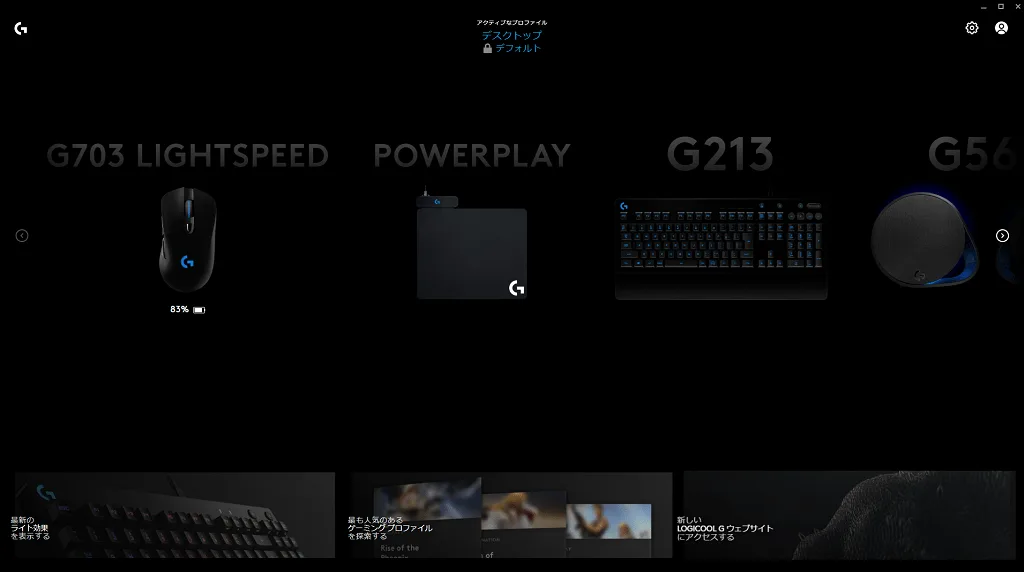
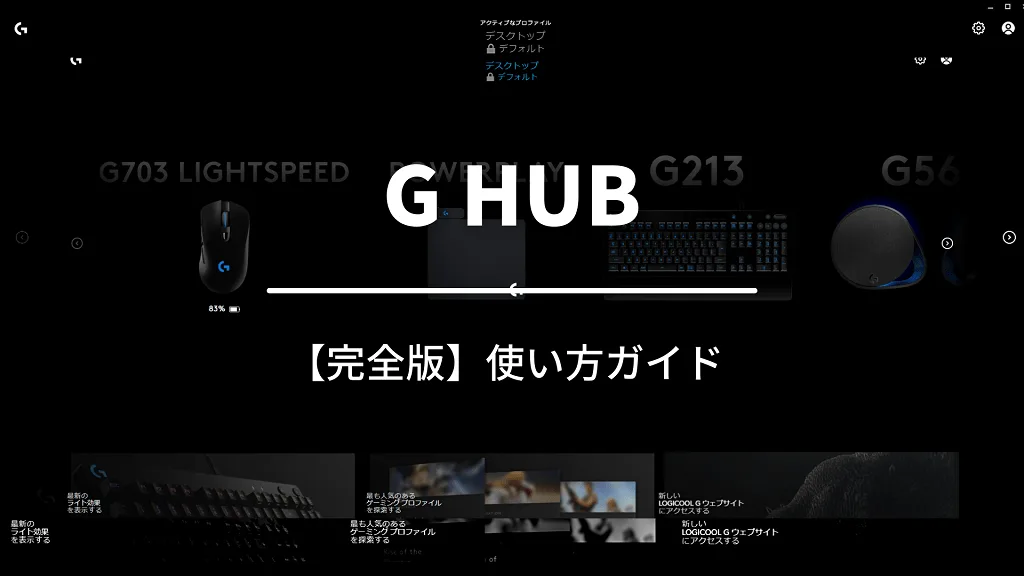
Logicool G HUBは、Logicool Gブランドのゲーミングデバイスを一元管理できる無料ソフトウェアです。
マウス・キーボード・ヘッドセットを別々のソフトで管理していた方は、まずG HUBに寄せてみてください。
できるのは、次の5つです。
主な機能- RGB LEDのカスタマイズ:色や光り方を自由に設定
- ボタン・キー割り当て:マクロやショートカットの設定
- DPI・感度調整:ゲームに合わせた感度に変えられます
- オーディオ設定:ヘッドセットの音質調整
- プロファイル管理:ゲームごとの設定切り替え
- マウス:G703h、G502 X、PRO X SUPERLIGHT 2など
- キーボード:G913 X、G915 X、PRO X TKLなど
- ヘッドセット:PRO X 2、G735、A40など
- スピーカー:G560、G915など
- マウスパッド:POWERPLAY、G840など
個人的に「Logicool Gのゲーミングデバイスを同期させて光り方を統一させる」機能がかなりの神機能です。
Logicool Gのゲーミングデバイスを使うなら導入必須!
RYOTA
Logicool G HUBのダウンロードからインストール手順
導入は、次の3ステップで終わります。
- ダウンロード
- インストール
- 起動
所要時間は5分ほどです。
ダウンロードから順に進めましょう。
手順①:ダウンロード
配布元は公式サイトだけで、他のサイトから落とす必要はありません。
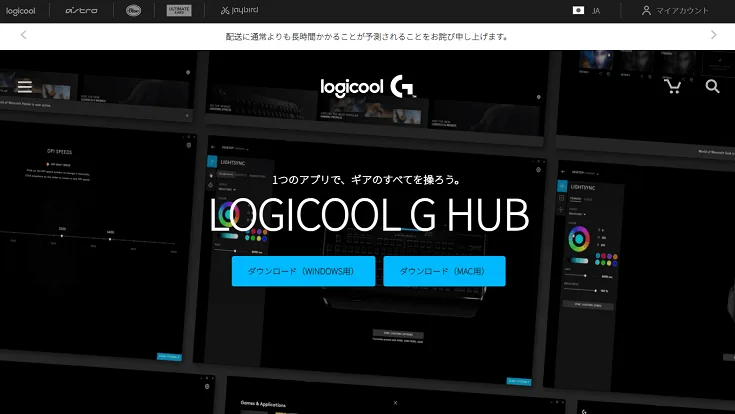
以下のリンクから、公式の配布ページを開いてください。
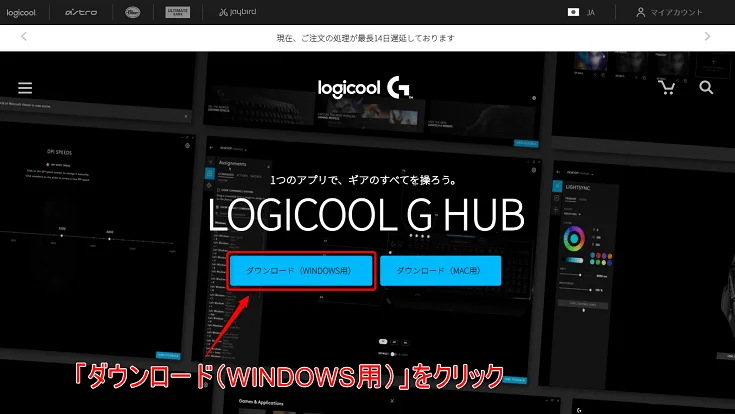
上記の画面になったら、自分の持っているパソコンのOSと同じ方をクリックしてください。
この記事ではWindowsで進めていきます。
POINT システム要件
- Windows 10以降(64bit)またはmacOS 10.14以降
- 500MB以上の空き容量
- インターネット接続
対応OSと最新版の配布はロジクール公式サポートのG HUBページにまとまっています。
古いWindows 10(ビルド17134以前)を使っている方は、公式が案内している旧バージョンを入れる必要があるので、そこだけ先に確認してください。
手順②:インストール
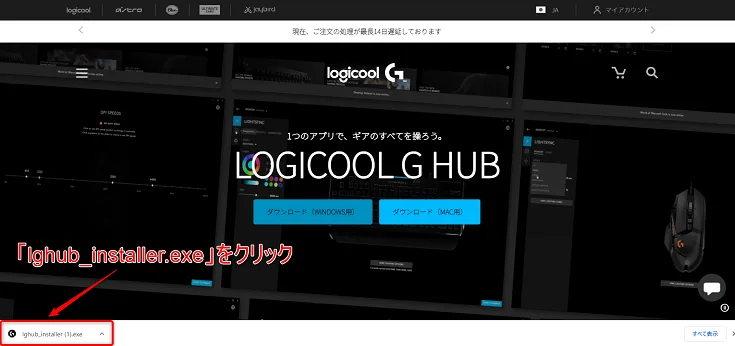
ダウンロードした「lghub_installer.exe」をクリックし、実行しましょう。
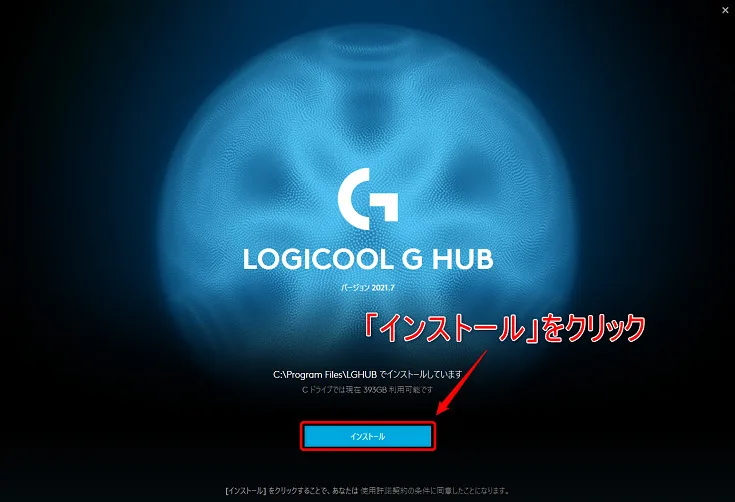
インストーラーが開いたら「インストール」をクリックします。
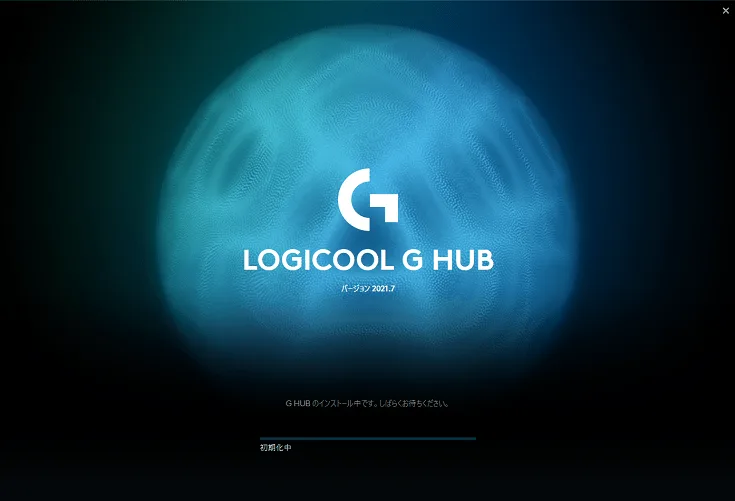
インストールが開始されると、初期化が始まります。
うまく進まない方は、Logicool G HUBのインストールができない場合をご覧ください。
手順③:起動する
無事にG HUBをインストールすることができたら、自動的に立ち上がります。
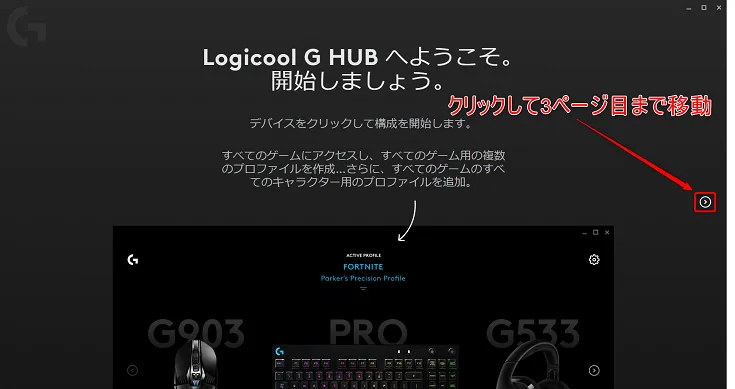
上記の画面が表示されたら右側の矢印をクリックし、3ページ目まで移動してください。
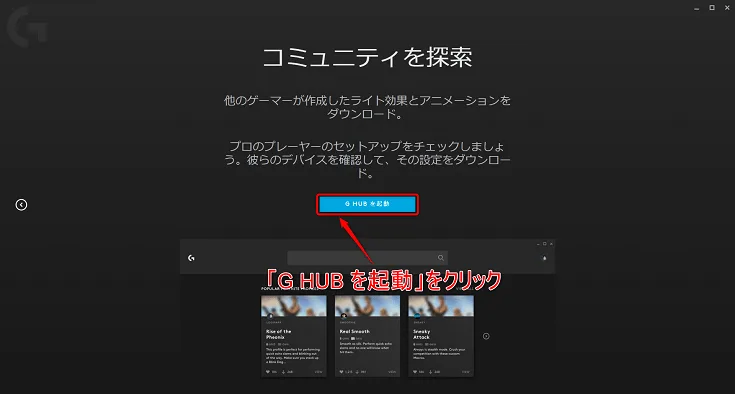
3ページ目に移動したら、「G HUBを起動」をクリックしましょう。
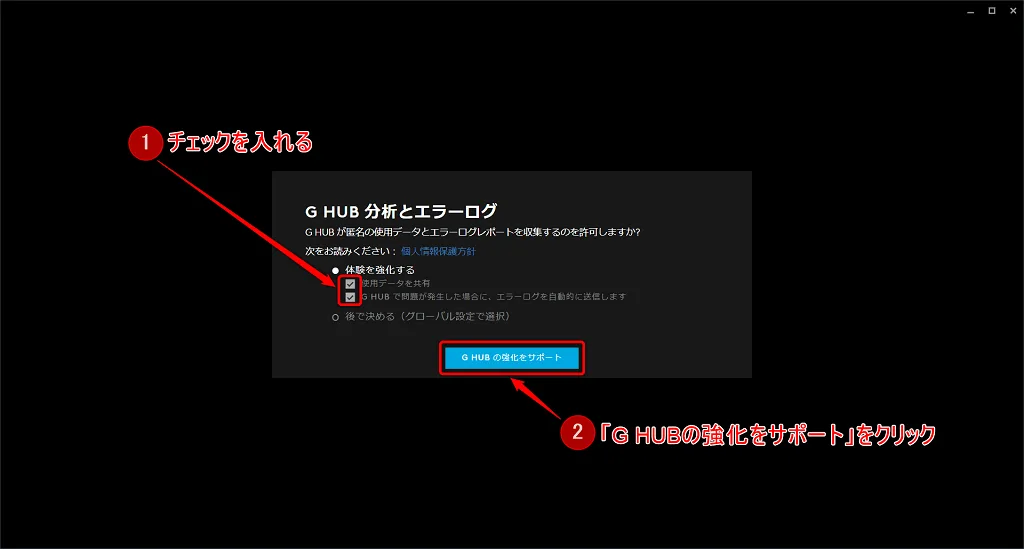
利用規約の画面に進んだら、以下の項目にチェックを入れてください。
- 使用データを共有
- G HUBで問題が発生した場合に、エラーログを自動的に送信します
チェックを入れたら、「G HUBの強化をサポート」をクリックしてください。
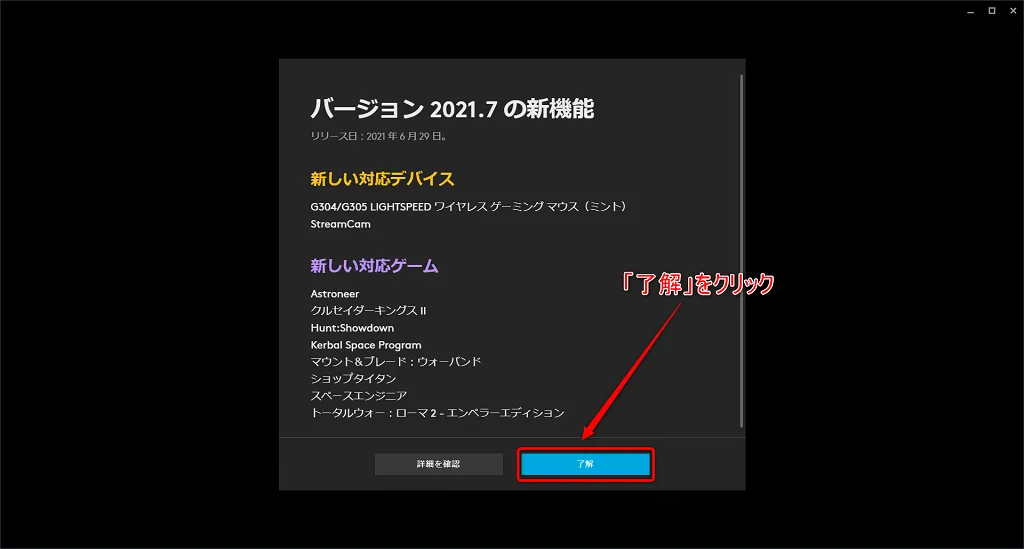
最後に、了解をクリックしましょう。
上記の画面になれば完了です。
お疲れ様です!これでG HUBを使えるようになりました!
RYOTA
Logicool G HUBの使い方
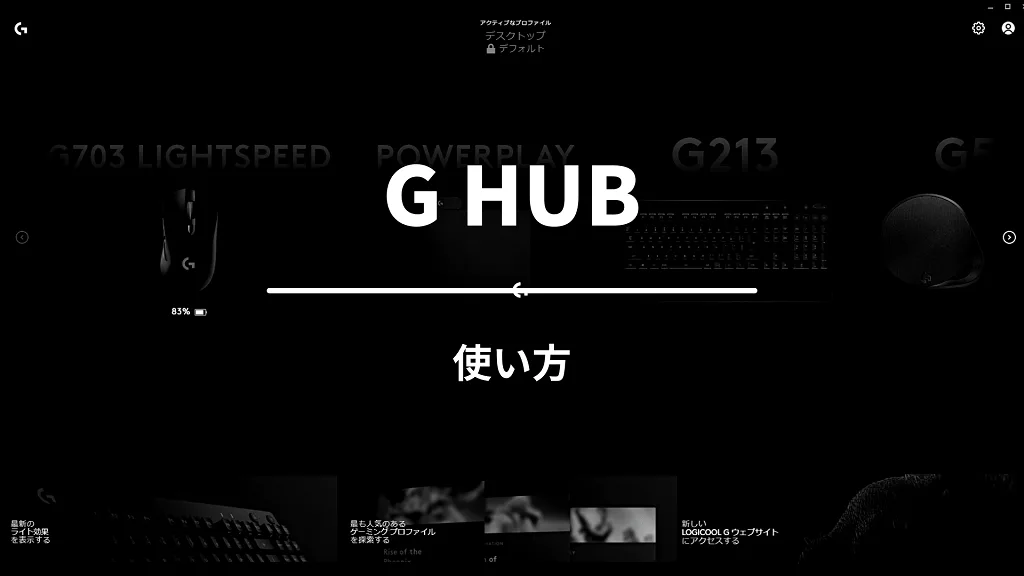
使い方は、デバイスを選んでから項目を設定する、という流れだけ覚えれば足ります。
- 初期設定
- マウスの設定
- マウスパッドの設定
- キーボードの設定
- スピーカーの設定
- ヘッドセットの設定
まずは全デバイス共通の初期設定を済ませてから、デバイスごとの設定に入ります。
初期設定
まずは、初期設定をしていきましょう。
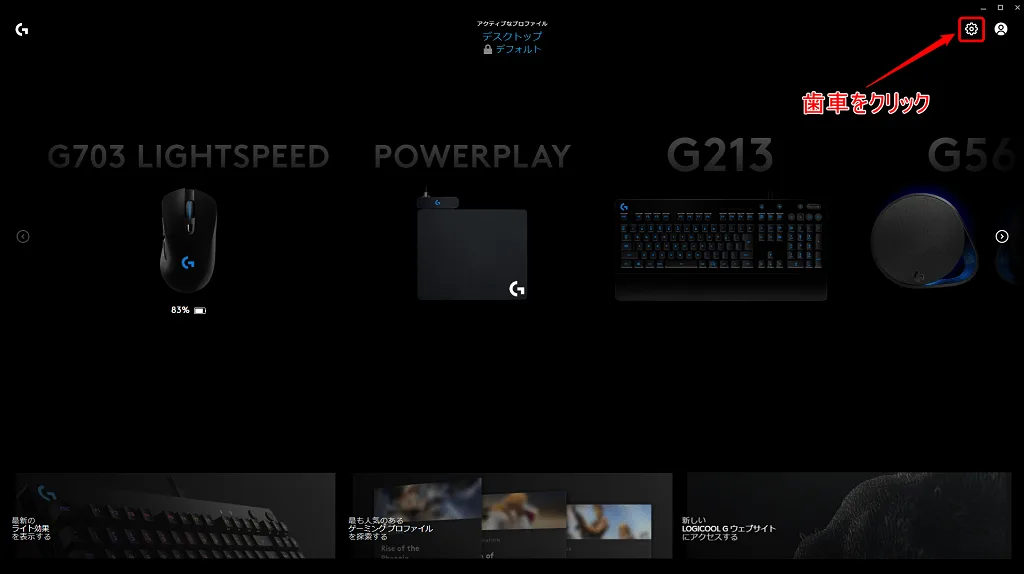
トップ画面の右上の歯車をクリックしてください。
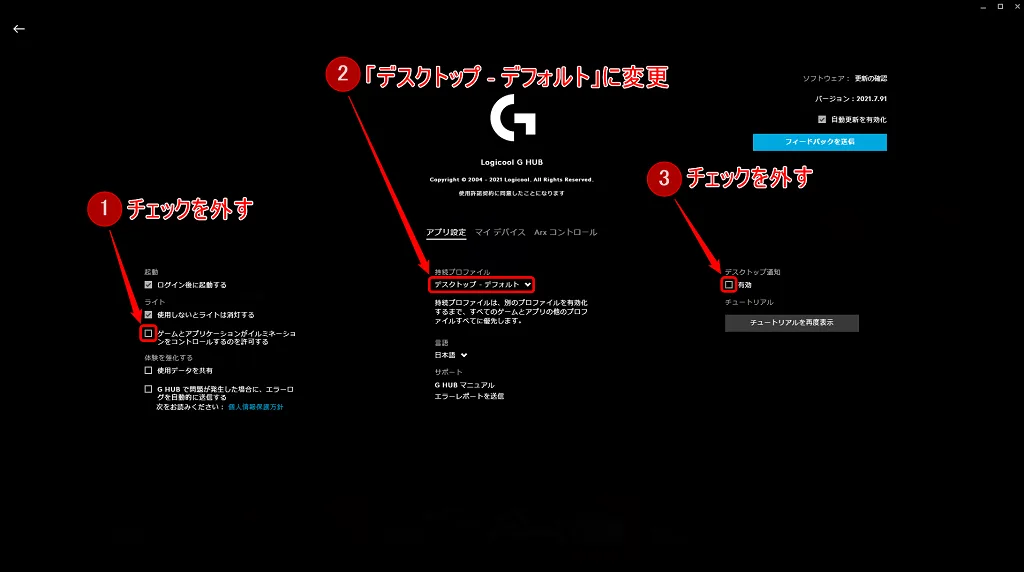
設定画面が開いたら、以下の3つを変えていきましょう。
- 「ゲームとアプリケーションがイルミネーションをコントロールするのを許可する」のチェックを外す
- 「デスクトップ通知」のチェックを外す
- 持続プロファイルを「なし」から「デスクトップ-デフォルト」に変更
それぞれ何のための設定か、簡単に説明しておきます。
1つめの「ゲームとアプリケーションがイルミネーションをコントロールするのを許可する」は、オンのままだとゲーム側にライティングを乗っ取られます。
せっかく決めた色が勝手に変わってしまうので、チェックを外しておきましょう。
2つめの「デスクトップ通知」は、DPIボタンを押すたびに変更の通知が画面に出る設定です。
ゲーム中に邪魔だと感じるならオフで構いません。
3つめの持続プロファイルは、「なし」のままだとDPIや割り当てが勝手に切り替わる原因になります。
「デスクトップ-デフォルト」にしておけば設定が固定され、ゲームごとに感度が変わって戸惑うことがなくなります。
これでG HUBの設定は完了です!次からは各デバイスの設定を解説していきます!
RYOTA
マウスの設定
マウスでは、主に3つを設定できます。
- 感度(DPI)
- 割り当て
- LIGHTSYNC
今回は、G703hを使って設定していきます。
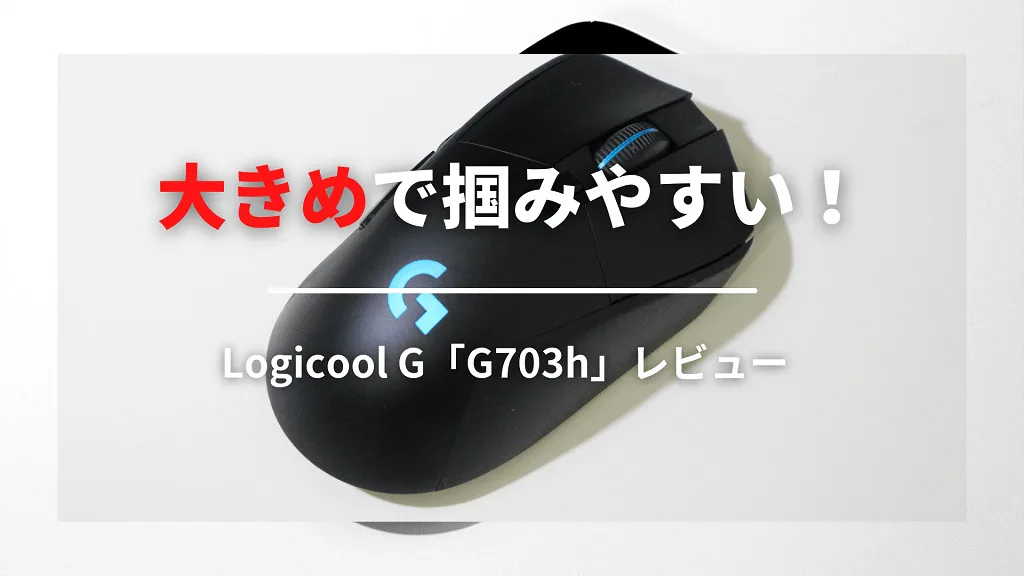 感度(DPI)
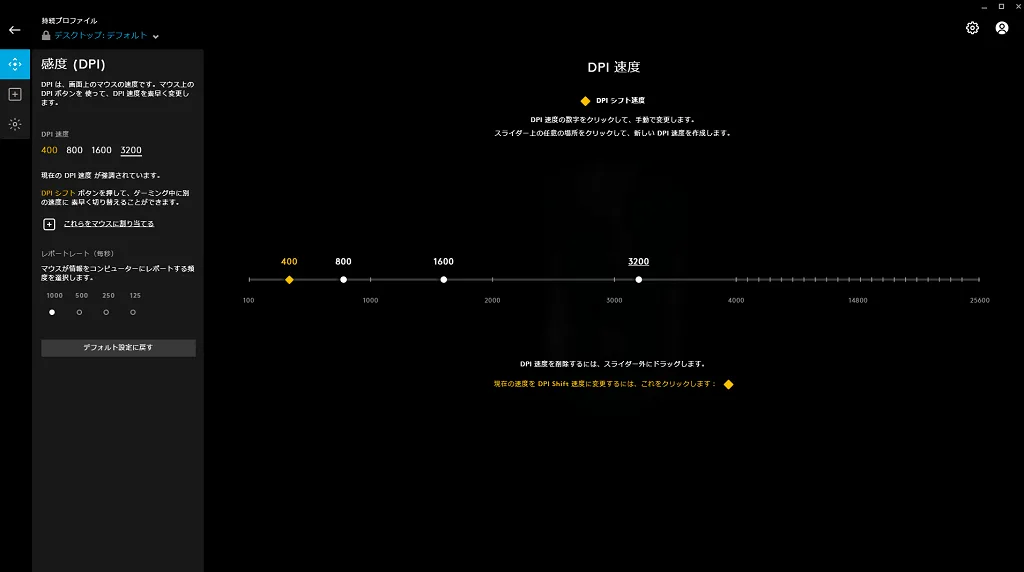
感度(DPI)では、マウスを動かしたときの画面上のカーソル速度を設定できます。
数字が大きくなるほど、同じ距離だけマウスを動かしたときの画面の移動量が大きくなります。
NOTE DPIはいくつにすればいい?
FPSでは 800DPI前後 を使うプレイヤーが多く、プロの使用率もこの帯に集中しています。まずは800で慣らしてみてください。腕を大きく振るスペースがないなら1,600へ、逆に振り切れないと感じるなら400へ下げます。
数値そのものより、振り向きに必要な距離が一定であることのほうが重要です。ゲームごとにDPIを変えるより、ゲーム内感度で調整するほうが感覚を保ちやすくなります。
なお、快適なDPIは持ち方によっても変わります。
指先だけで動かすつまみ持ちは高めのDPI、手のひら全体で動かすかぶせ持ちは低めのDPIが合いやすい傾向です。
自分の持ち方が分からない場合は、マウスの持ち方3種類を確認してみてください。
割り当て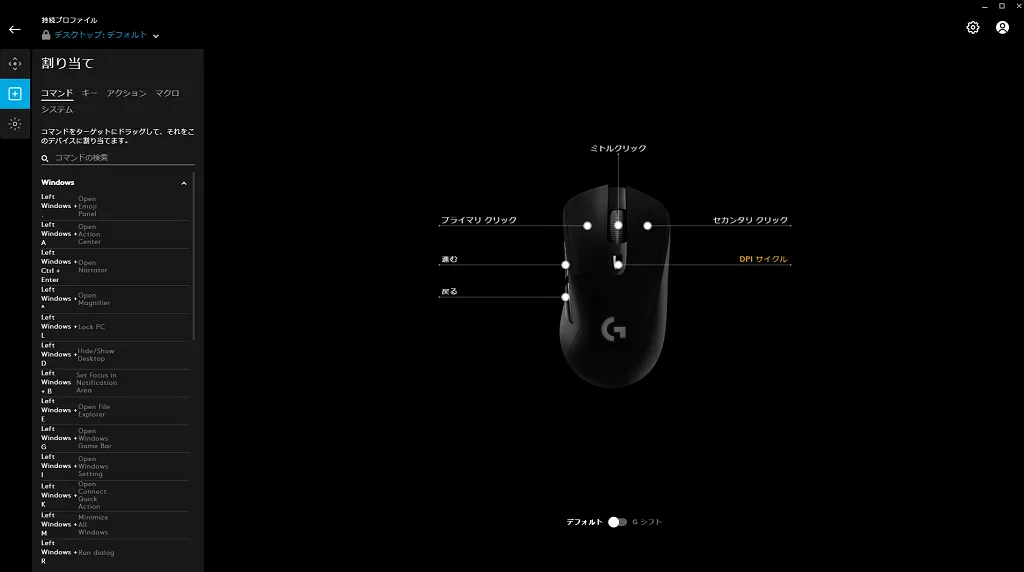
割り当てでは、コマンドをマウスのボタンに自由に割り当てられます。
例えばG703hなら、内側のサイドボタンにスキル発動を割り当てておくと、指を動かさずに使えて快適です。
操作は簡単で、左側のコマンド一覧から好きなものをドラッグし、右側の割り当てたいキーへドロップするだけです。
LIGHTSYNC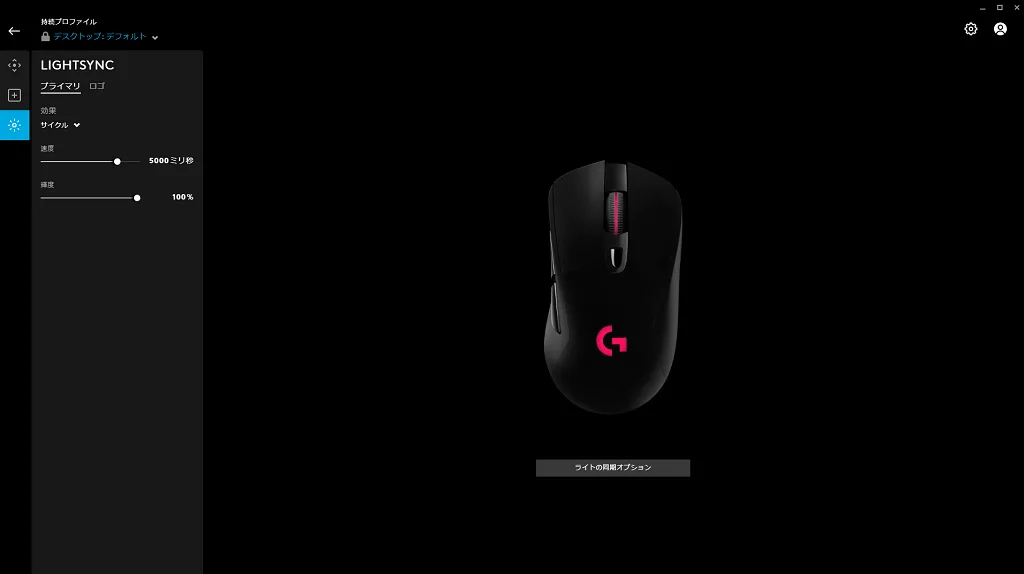
LIGHTSYNCでは、効果(LEDの光パターン)、速度(光の移り変わり速度)、輝度(輝りの強さ)を変更できます。
対応マウス一覧
- G203
- G304 LIGHTSPEED
- G309 LIGHTSPEED
- G403
- G502
- G502 LIGHTSPEED
- G600
- G502 X
- G502 X LIGHTSPEED
- G502 X PLUS
- G603
- G703h
- G705
- G903
- PRO
- PRO(ワイヤレス)
- PRO 2 LIGHTSPEED
- PRO X SUPERLIGHT
- PRO X SUPERLIGHT 2
- PRO X SUPERLIGHT 2 DEX
対応マウスは他にもあります。
型番で探すならLogicool G公式の対応デバイス一覧が確実です。
マウスパッドの設定
マウスパッドで触るのは2項目だけです。
- LIGHTSYNC
- 接続
画面はPOWERPLAYのものです。
 LIGHTSYNC
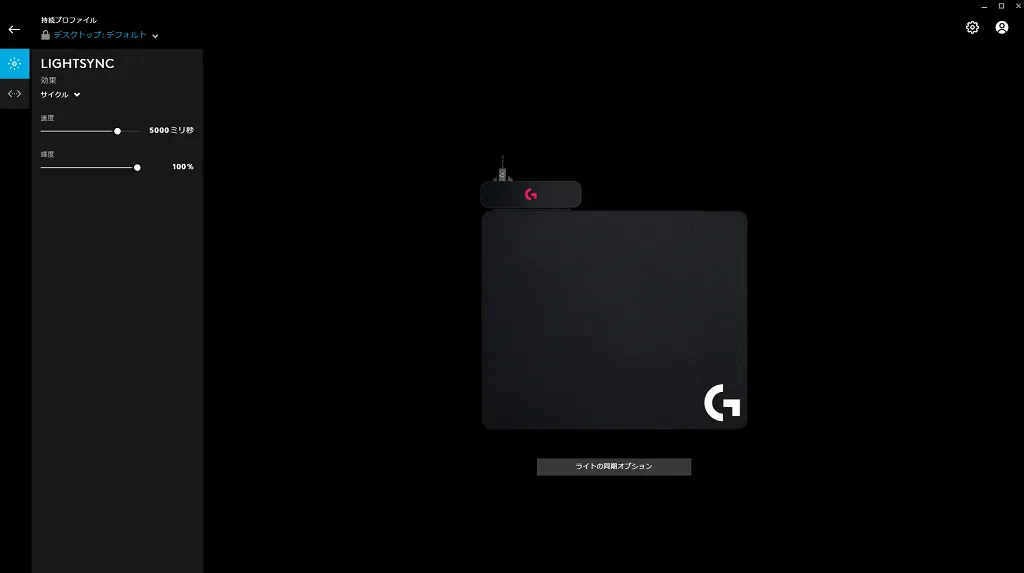
マウスパッドのLIGHTSYNCは、マウス側と同じ効果に揃えるとデスクの色がそろいます。
バラバラに光らせたいなら、デバイスごとに効果を選び直してください。
接続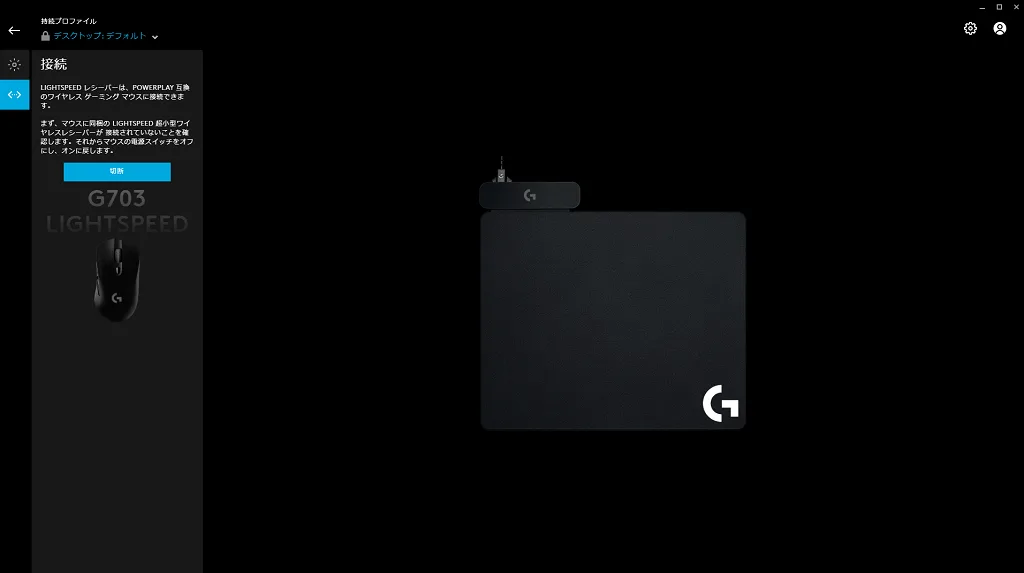
接続は、いま接続しているマウスを別のマウスに変えるときに使います。
例えばG703hからPROに変える場合は、「切断」をクリックしてG703hの電源を切ります。
あとはモジュールをPROに入れ替えて、PROの電源を入れれば完了です。
対応マウスパッド一覧
マウスパッドはPOWERPLAY系だけが対象で、他のパッドには設定項目が出ません。
キーボードの設定
キーボードの設定項目は3つあります。
- LIGHTSYNC
- 割り当て
- ゲームモード
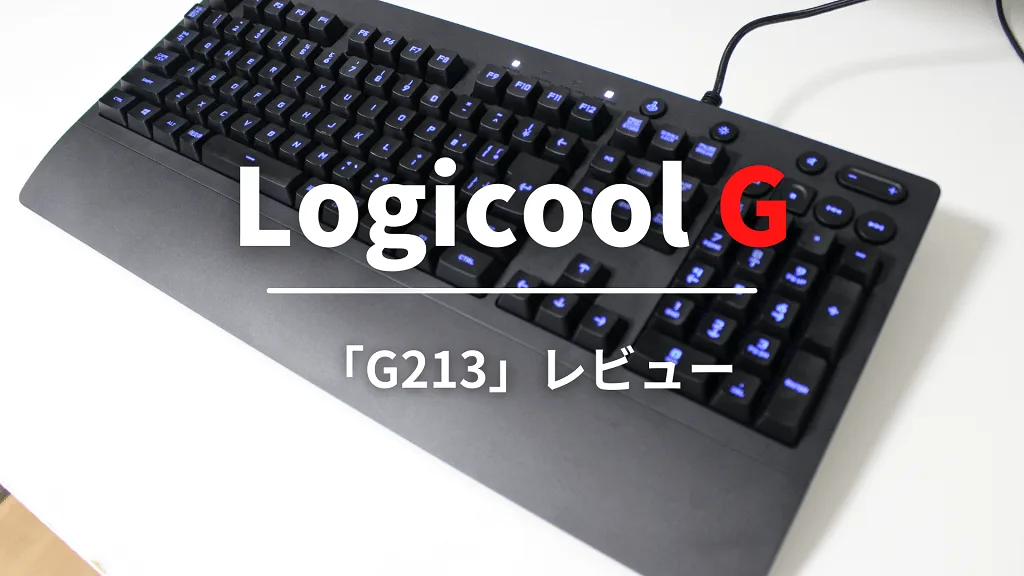
説明に使うのはG213ですが、他の機種でも項目の並びは変わりません。
 LIGHTSYNC
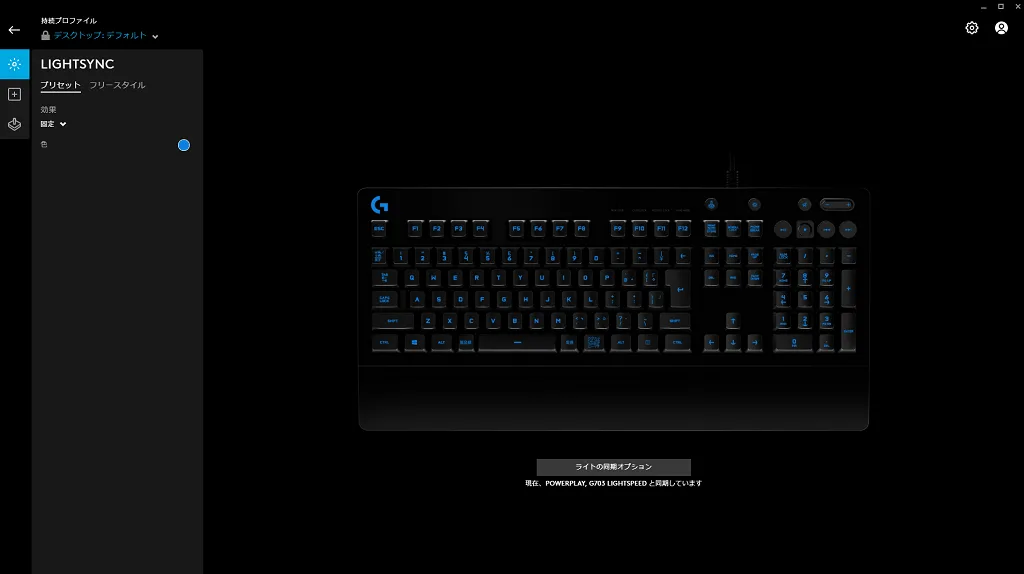
キーボードのLIGHTSYNCは、色を変えられる単位が機種で違います。
G913のようにキー1つずつ指定できるものもあれば、G213のように5つのゾーンごとにしか変えられないものもあります。
割り当て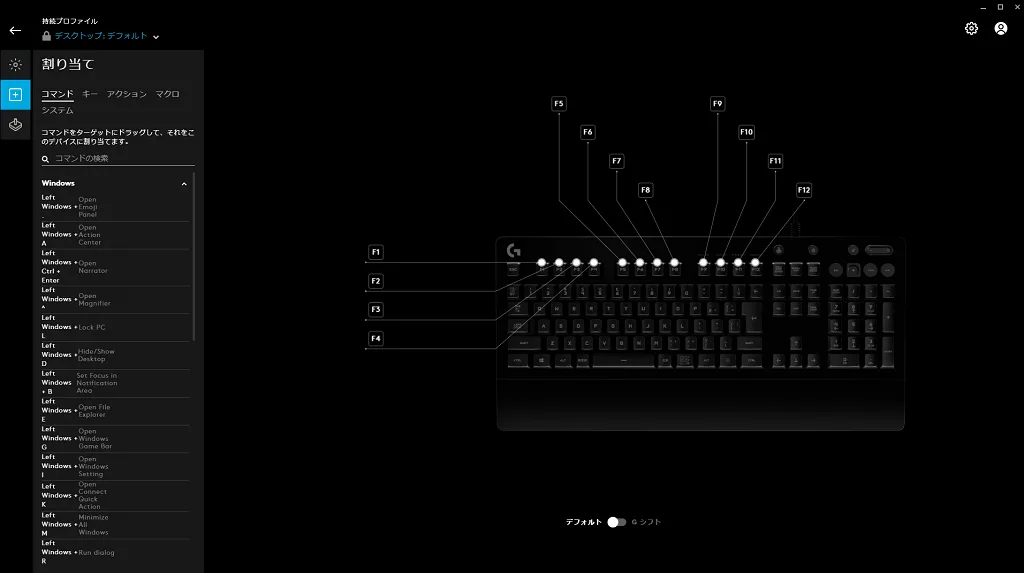
割り当てでは、自分好みにキーを設定し直せます。
操作はマウスのときと同じで、左のコマンドを右のキーへドロップします。
ゲームモード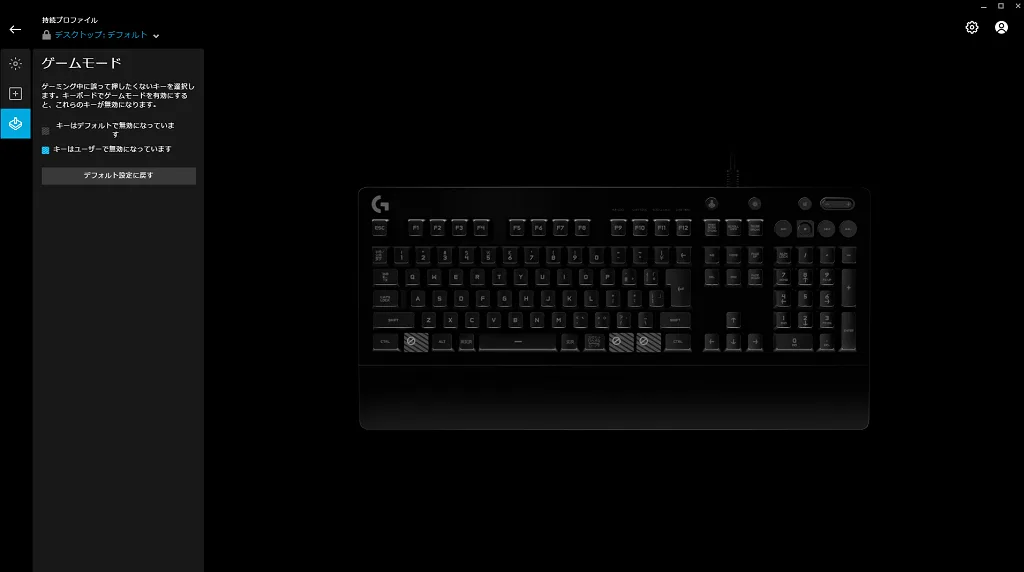
ゲームモードでは、キーボードのゲームモードボタンを押すことで、ゲーム中に反応させたくないボタンを設定できます。
デフォルトでは「Windowsキー」「ALTキー」「アプリケーションキー」が反応しません。
画面上のキーボード画像でキーをクリックすれば、反応させたくないキーを追加することも可能です。
もう一度クリックすれば解除できます。
対応キーボード一覧
キーボードは世代によって設定できる項目が変わります。
手持ちの型番は公式の対応デバイス一覧で確かめてください。
スピーカーの設定
スピーカーで変えられるのは、次の3つです。
- LIGHTSYNC
- 割り当て
- スピーカー
画面に映っているのはG560です。
 LIGHTSYNC
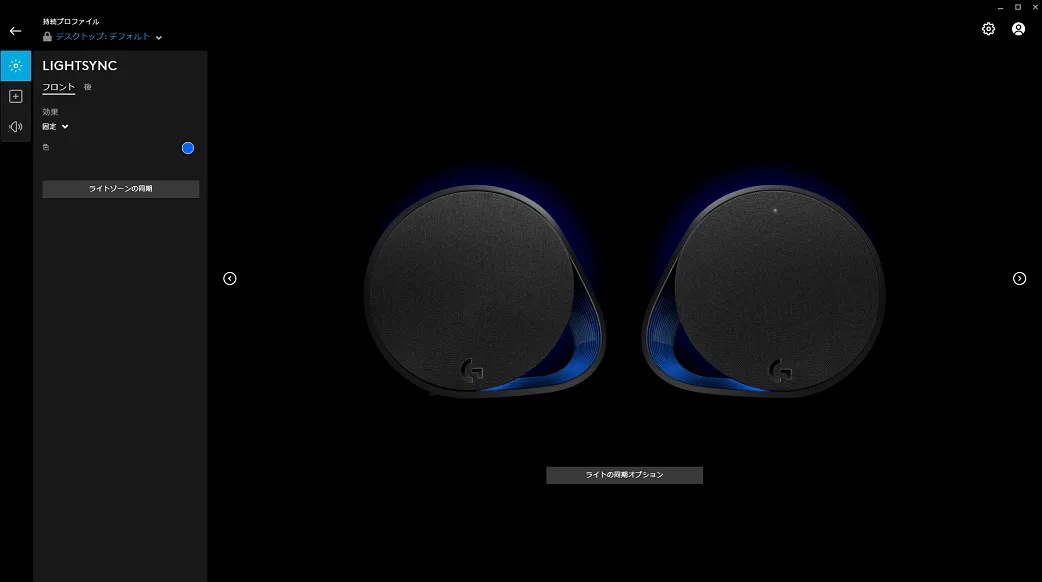
スピーカーのLIGHTSYNCには、再生中の音に合わせて光らせる効果があります。
音量に反応してチカチカするのが気になるなら、効果を「固定」に変えれば止まります。
割り当て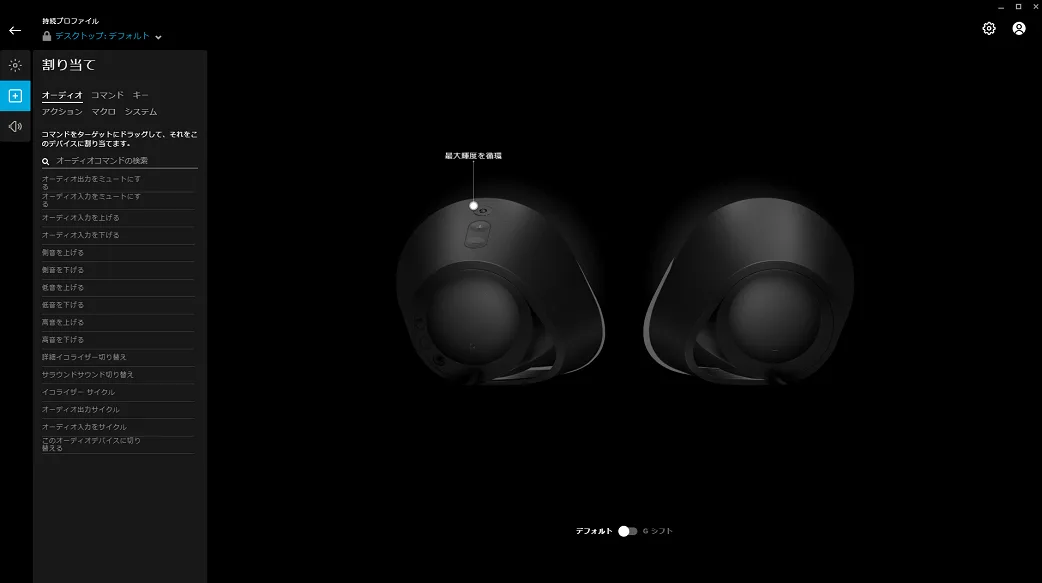
割り当てでは、ボタンの機能を自由に設定可能です。
G560の場合、サテライトスピーカー右側の上部に「Gボタン」があるのですが、デフォルトではLEDの光量を変更するボタンとなっています。
そのGボタンの設定は、例えばミュートボタンに変更するなど、自分の使いやすいように割り当て直せます。
スピーカー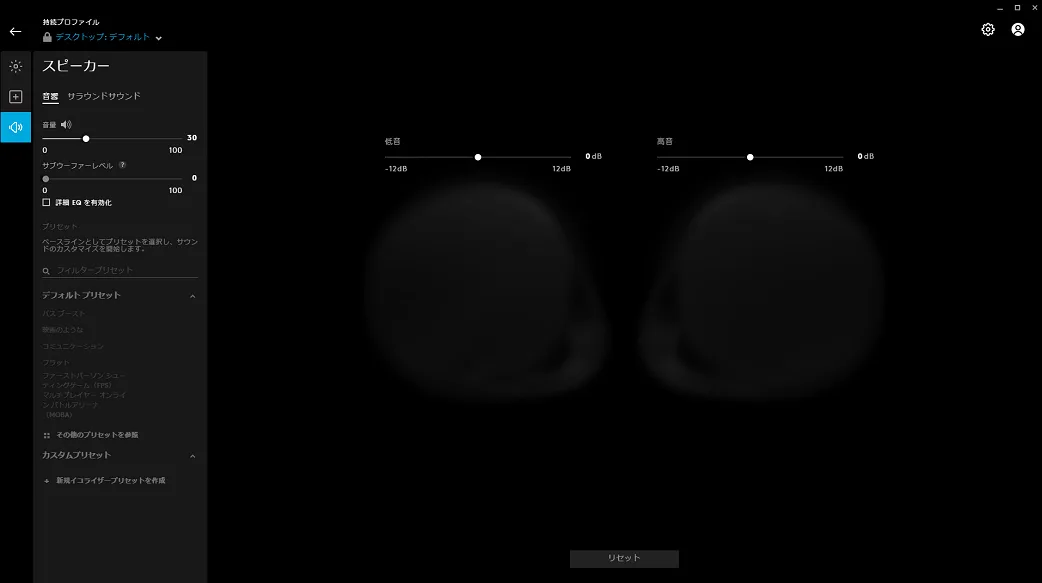
スピーカーの項目では、音質そのものを設定できます。
G560は重低音のウーファーが強めに鳴るのですが、低音を弱めにして高音を強めにすることもできます。
また、サテライトスピーカーの音を左右違った設定にカスタマイズすることもできるので、自分好みの音に設定してみましょう。
対応スピーカー一覧
対応するのはG560だけで、他社製のスピーカーはG HUBから操作できません。
ヘッドセットの設定
ヘッドセットは2項目を設定できます。
- ヘッドフォン
- マイク
今回は、G PRO WIRELESSで設定していきます。
接続するときは、次の3点に気をつけてください。
- LIGHTSYNCや割り当てに対応したヘッドセットでは、項目がさらに増えます。機種によって表示される項目が変わります。
- AG03などのオーディオインターフェース経由でつないでいる場合、ヘッドセットはG HUBに認識されません。
- PCにつなぐときは、付属のUSBデジタル-アナログコンバーター(DAC)を使ってください。
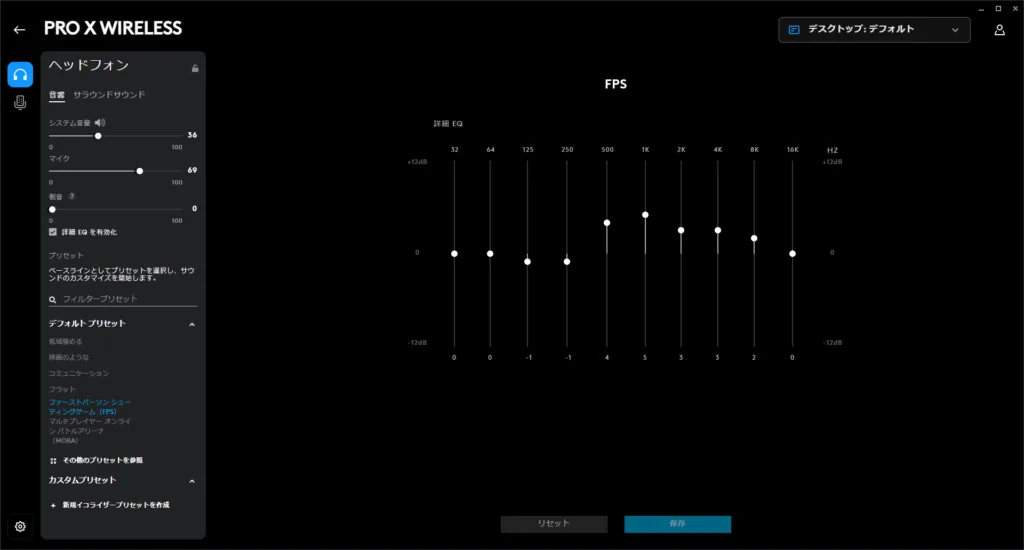
ヘッドフォンでは、プリセットを選んだり自分好みのイコライザーを設定したりできます。
イコライザ―とは、ある特定の音の周波数を調節したりできる機能です。
例えばFPSなら、足音を聞き取りやすいように低音を強調するといった調節ができます。
ちなみに、G HUBではデフォルトのプリセットとして以下の項目から選択して設定することも可能です。
- 低域を強める
- 映画のような
- コミュニケーション
- フラット
- FPS
- MOBA
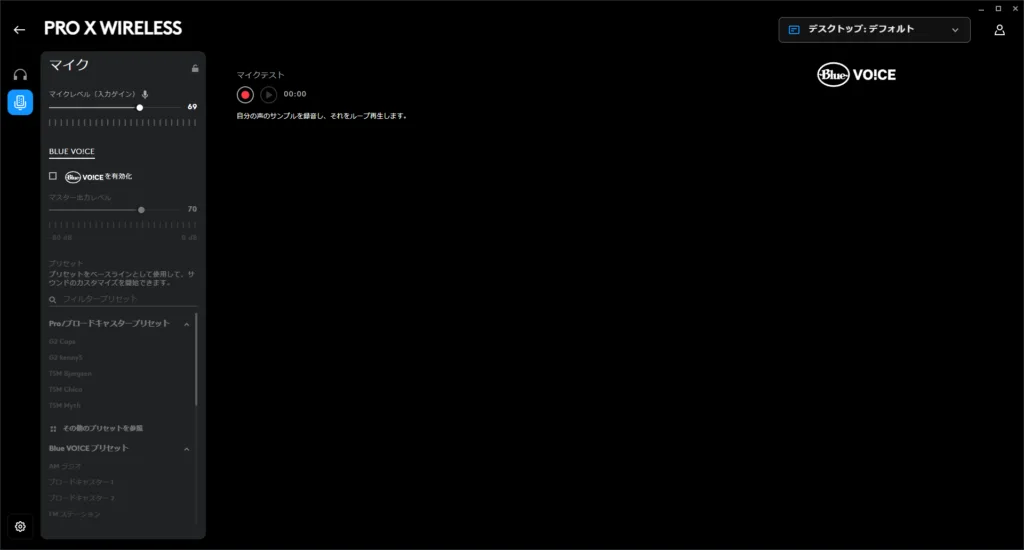
マイクでは、VO!CEを有効にすることで、自分好みのマイク設定ができます。
対応ヘッドセット一覧
- G933
- G633s
- G533
- G433
- PRO X
- PRO X WIRELESS
ヘッドセットは接続方式によって表示が変わり、有線モデルではバッテリーの項目が出ません。
CAUTION ✕ 悪い例 → ○ 良い例
✕ 悪い例:ゲーム中にDPIが勝手に変わるので、設定を何度もやり直しました。原因はゲーム側の自動プロファイルで、直っていません。
○ 良い例:持続プロファイルを疑って先に確認しました。ゲーム検出をオフにしたので、設定したDPIのまま固定できています。
Logicool G HUBのインストールができない場合
Logicool G HUBのインストールで止まるとき、まず疑ってほしいのは「Windowsのユーザー名が全角になっている」ケースです。
半角のアカウントを作り直すと通ることが多いので、以下の手順を試してみてください。
- 全角を使わないアカウントを作成
- 作成した半角のアカウントにログイン
- G HUBをダウンロードしてインストール
これで直らないなら、OSのバージョンが合っていない可能性があります。
ロジクール公式サポートのG HUBページで、自分のWindowsに対応する版が配布されているかを確かめてください。
G HUBがインストールできない場合には上記を試してみてください!
RYOTA
Logicool G HUBについてよくある質問
つまずきやすいのは、デバイスの認識・起動・持続プロファイルの3つです。
よくある質問を、順に見ていきましょう。
- G HUBをインストールしたのに、デバイスが認識されません。どうすれば良いですか?
- G HUBが起動しません。エラーも表示されないのですが…
- 設定したはずなのに、ゲーム中に勝手にDPIや設定が変わってしまいます。
- LEDライトが光らない、または色がおかしいです。
- マクロが正常に動作しません。押しても反応がありません。
- 複数のLogicoolデバイスを使っているのに、ライティングが同期しません。
- ワイヤレスマウスのバッテリーがすぐに切れてしまいます。
- 古いLogicool Gaming Softwareから移行すべきですか?
質問①:G HUBをインストールしたのに、デバイスが認識されません。どうすれば良いですか?
まずはUSB接続を確認してください。デバイスが認識されない場合、USB接続に問題がある可能性が高いです。
特に、古いUSBポートを使用している場合は注意が必要です。
POINT 必要な対処法
- USB3.0ポート(青色)に接続変更 – USB2.0では認識が不安定
- ケーブルの抜き差し – 接触不良の可能性
- 別のUSBポートで試行 – ポート固有の問題かを確認
- G HUBの再起動 – ソフトウェア側の認識をリセット
- デバイスの電源オン確認 – ワイヤレスデバイスの場合
それでも認識しない場合は、Windowsのデバイスマネージャーで「不明なデバイス」として表示されていないか確認してください。
質問②:G HUBが起動しません。エラーも表示されないのですが…
管理者権限での実行が必要です。G HUBは一部のシステム設定にアクセスするため、管理者権限が必要な場合があります。
また、ウイルス対策ソフトがブロックしている場合もあります。
POINT 解決手順
- G HUBを右クリック→「管理者として実行」
- ウイルス対策ソフトの確認 – 一時的に無効化して試行
- Windows Updateの実行 – 最新版への更新
- PCの再起動 – システムリソースのリセット
- G HUBの再インストール – 完全にアンインストール後に再導入
特にAvast、Norton、McAfeeなどのセキュリティソフトは、G HUBをブロックすることがあります。
質問③:設定したはずなのに、ゲーム中に勝手にDPIや設定が変わってしまいます。
持続プロファイルの設定で解決できます。これは非常によくある問題で、G HUBがゲームを自動検出して設定を変更しているか、持続プロファイルが正しく設定されていないことが原因です。
POINT 確実な解決方法
- 設定画面(歯車マーク)を開く
- 持続プロファイルを「なし」から「デスクトップ-デフォルト」に変更
- 「ゲームとアプリケーションがイルミネーションをコントロールするのを許可する」をオフ
- 自動ゲーム検出をオフ – 不要なプロファイル切り替えを防止
この設定により、ゲーム起動時でも設定が固定され、意図しない変更を防げます。
質問④:LEDライトが光らない、または色がおかしいです。
輝度設定とエフェクト設定を確認してください。LEDが点灯しない場合、設定上は正常でも実際の表示に問題があることがほとんどです。
POINT チェックポイント
- LIGHTSYNC設定で輝度が0%になっていないか確認
- エフェクトが「オフ」になっていないか確認
- 「ゲームによるイルミネーション制御」をオフに設定
- デバイスの電源・接続状態を確認
- G HUBでデバイスが正常認識されているか確認
特にゲームプレイ後にライトが消えている場合は、そのゲームがライティング制御を行っている可能性があります。
質問⑤:マクロが正常に動作しません。押しても反応がありません。
管理者権限とゲーム側の制限を確認してください。マクロが動作しない原因の多くは、実行権限の問題またはゲーム側でのマクロ禁止設定です。
POINT 対処手順
- G HUBを管理者権限で実行 – 必須要件
- ゲーム側でマクロが禁止されていないか確認 – 特にオンラインゲーム
- 遅延時間の調整 – 推奨50-100ms、早すぎると認識されない
- マクロの再録画 – タイミングが適切でない可能性
- テスト環境での動作確認 – メモ帳などで基本動作をテスト
ただし競技系FPSでは、マクロの使用が禁止されている場合があります。
VALORANT・Apex Legends・Call of Dutyなどを遊ぶ方は、先に規約を確認してください。
質問⑥:複数のLogicoolデバイスを使っているのに、ライティングが同期しません。
各デバイスで同じエフェクトを選んでください。ライティング同期は自動的には行われず、手動で各デバイスに同じ設定を当てていきます。
POINT 同期設定手順
- 各デバイスのLIGHTSYNC設定を開く
- 全デバイスで同じエフェクト(例:レインボーウェーブ)を選択
- 速度と輝度を統一 – 微妙な違いでも同期が崩れる
- 「デバイス間でライティングを同期」を有効化
- G HUBを再起動 – 設定を確実に反映
マウス、キーボード、ヘッドセット、スピーカーが全て同じタイミングで光るようになります。
質問⑦:ワイヤレスマウスのバッテリーがすぐに切れてしまいます。
ポーリングレートとLED設定を調整してください。ワイヤレスデバイスの消費電力は、ポーリングレート(通信頻度)とLEDの輝度に大きく左右されます。
POINT バッテリー節約設定
- ポーリングレートを1000Hzから500Hzに下げる – 体感差はほぼなし
- LED輝度を50%以下に設定 – 大幅な消費電力削減
- スリープタイマーを短く設定 – 5分以下推奨
- 不要なエフェクトをオフ – 固定色が最も省電力
- PowerPlayマウスパッドの使用検討 – 無線充電で解決
これらを見直すだけで、体感できるくらいバッテリーの持ちが変わってきます。
質問⑧:古いLogicool Gaming Softwareから移行すべきですか?
はい、G HUBへの移行を強く推奨します。Logicool Gaming Software(LGS)は既にサポートが終了していて、新しいデバイスには対応していません。
G HUBは機能も安定性も改善されているので、まだの方は移行しておきましょう。
POINT G HUBの優位点
- 新デバイス対応 – 2019年以降の製品はG HUBのみ対応
- クラウド同期機能 – 複数PC間での設定共有
- 直感的なUI – より使いやすいインターフェース
- 安定性向上 – クラッシュやフリーズが減った
- 継続的なアップデート – 新機能の追加とバグ修正
CAUTION 移行時の注意点
- LGSとG HUBの同時インストールは非推奨
- 設定は手動で移行が必要
- 一部古いデバイスはG HUB非対応
【Logicool G HUB対応】おすすめデバイス構成
予算5万円・10万円・20万円の3段階で構成をまとめました。
ご自身の予算に併せて検討してみてください。
エントリーレベル(予算5万円)
以下3つの表の金額は、2026年8月15日時点のAmazon実売価格です。
公式ストアの定価ではなく、実際に払う金額で並べているので、予算を組むときはこちらを見てください。
なお価格は日々動くので、最新はリンク先で確かめてもらえると確実です。
| モデル名 | G703h | Logicool G PRO | G335 | G640 |
|---|---|---|---|---|
| カテゴリ | マウス | キーボード | ヘッドセット | マウスパッド |
| 接続方式 | ワイヤレス | 有線USB | 有線3.5mm | – |
| 特徴 | LIGHTSPEED | メカニカル | 軽量デザイン | 大型クロス |
| DPI/スイッチ | 25,600DPI | GX Blueスイッチ | 40mmドライバー | – |
| バッテリー | 最大95時間 | – | – | – |
| 価格(税込) | 8,455円 | 14,110円 | 7,200円 | 3,500円 |
| 商品リンク | Amazonで見る | Amazonで見る | Amazonで見る | Amazonで見る |
合計金額:33,265円
ミドルレンジ(予算10万円)
| モデル名 | G502 X PLUS | G515 LIGHTSPEED TKL | PRO X | POWERPLAY 2 |
|---|---|---|---|---|
| カテゴリ | マウス | キーボード | ヘッドセット | マウスパッド |
| 接続方式 | 有線/無線 | ワイヤレス | 有線USB | 有線 |
| 特徴 | LIGHTSPEED | リニア or タクタイル | BLUE VO!CE対応 | 給電機能 |
| DPI/スイッチ | 25,600DPI | – | 50mmドライバー | – |
| バッテリー | 最大140時間 | 約36時間 | – | – |
| 価格(税込) | 19,691円 | 18,664円 | 13,500円 | 16,800円 |
| 商品リンク | Amazonで見る | Amazonで見る | Amazonで見る | Amazonで見る |
合計金額:68,655円
ハイエンド(予算20万円)
| モデル名 | PRO X SUPERLIGHT 2 | G915 X LIGHTSPEED | ASTRO A50 X LIGHTSPEED | POWERPLAY 2 | G560 |
|---|---|---|---|---|---|
| カテゴリ | マウス | キーボード | ヘッドセット | マウスパッド | スピーカー |
| 接続方式 | 有線/無線 | ワイヤレス | ワイヤレス | 有線 | 有線USB |
| 特徴 | 超軽量60g | 薄型プレミアム | プロ仕様無線 | 給電機能 | RGB+重低音 |
| DPI/スイッチ | 32,000DPI | GLスイッチ | 40mmドライバー | – | 240W出力 |
| バッテリー | 最大95時間 | 約42時間 | 最大24時間 | – | – |
| 価格(税込) | 21,091円 | 32,700円 | 49,800円 | 16,800円 | 33,900円 |
| 商品リンク | Amazonで見る | Amazonで見る | Amazonで見る | Amazonで見る | Amazonで見る |
合計金額:154,291円
まとめ:G HUBは無料の一元管理ツール。詰まったら「持続プロファイル」を疑う
G HUBを導入すれば、マウス・キーボード・ヘッドセット・マウスパッド・スピーカーの設定を1つの画面で完結できます。
機種ごとに別のソフトを探して回る必要はありません。
POINT この記事のまとめ
- G HUBは無料で、Logicool Gデバイスの設定を一元管理できる
- デバイスが認識されない・起動しないトラブルの多くはUSB接続と管理者権限で解決する
- ゲーム中に設定が勝手に変わる場合は、持続プロファイルを「デスクトップ-デフォルト」に変更しておく
- 複数デバイスのライティング同期は自動ではなく、各デバイスで同じエフェクトを手動選択する必要がある
トラブルの大半は、接続まわりか持続プロファイルのどちらかが原因です。
まずは初期設定を済ませておき、うまくいかないときは本記事のFAQから当てはまる症状を探してみてください。
設定を詰めたら、次はデバイス側を見直す
G HUBでできるのは、あくまで手元のデバイスの性能を引き出すところまでです。
DPIやポーリングレートをいくら詰めても、マウスの形が手に合っていなければ安定しません。
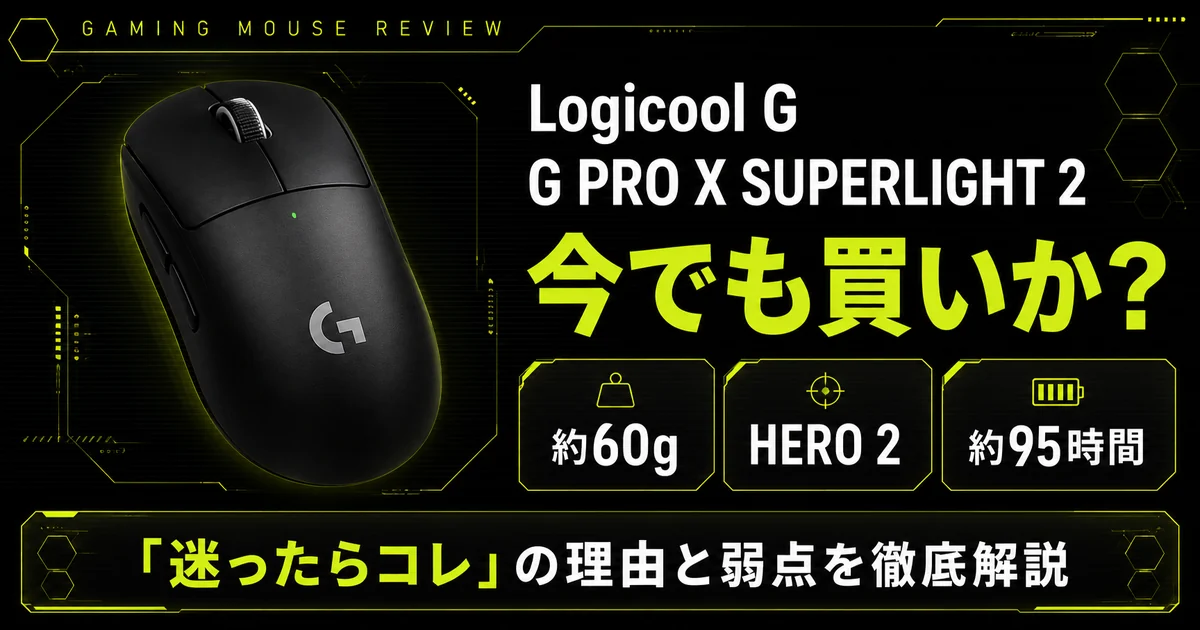
Logicool Gの現行ラインで、いま一番評価が集まっているのはG PRO X SUPERLIGHT 2です。
60gの軽さと8,000Hz対応で、プロの使用率も高いモデルになっています。
「そもそも自分にどの形が合うのか分からない」という場合は、先にマウスの持ち方3種類を読むと、選ぶ基準がはっきりします。
持ち方が決まってからゲーミングマウスおすすめ9選を見ると、候補は数機種まで絞れます。
NOTE あわせて読みたい
- Logicool G703h レビュー — 大きめの非対称で掴みやすいワイヤレスマウス
- Logicool G POWERPLAY レビュー — 乗せるだけ充電のマウスパッド
- Logicool G213 レビュー — パームレスト付きの定番キーボード
- Logicool G560 レビュー — 重低音とライティングが映えるスピーカー