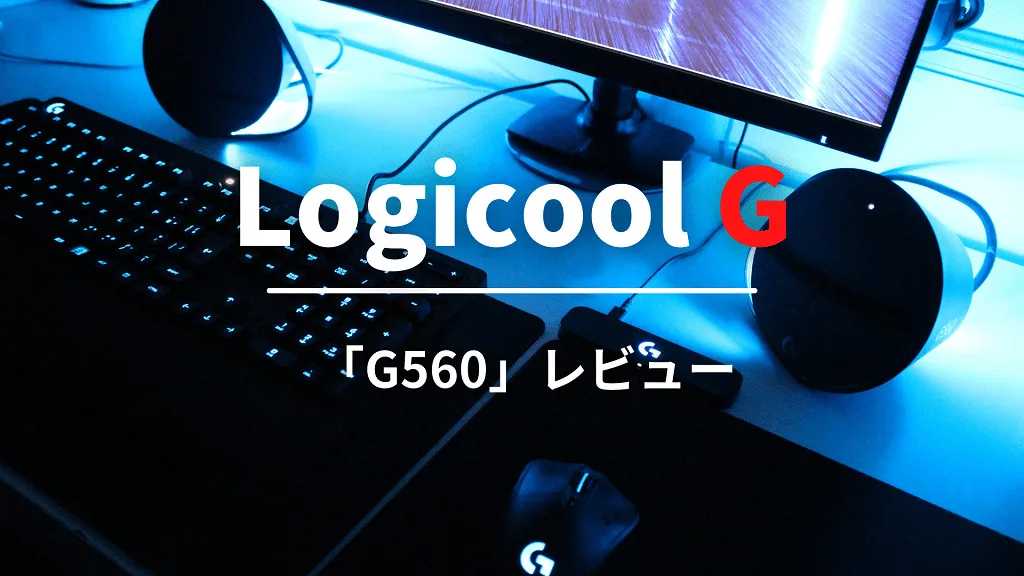
Logicool Gのゲーミングデバイスはマウスもキーボードもラインナップが豊富ですが、スピーカーとなるとG560が唯一の選択肢です。
実際に使ってみると、サブウーファーの重低音とLIGHTSYNCのライティングは期待以上でした。
ただし置き場所と価格だけは、購入前に確認しておいてください。
POINT 【結論】音とライティングは満点、置き場所と価格は要チェック
- 240W出力とサブウーファーで、腹に響く重低音が出る
- LIGHTSYNCで画面の色と連動したライティングが楽しめる
- サブウーファーは高さ40cm超で置き場所を選ぶ
- 足音の定位を聞き分けたいFPSには、スピーカーよりヘッドセットが向く
順番に見ていきます。
Logicool Gでデバイスを揃えていて、最後にスピーカーだけ悩んでいる人向けの内容です。

RYOTA

Logicool G(ロジクール G)
Logicool G ゲーミングスピーカー G560
Logicool G560のスペック
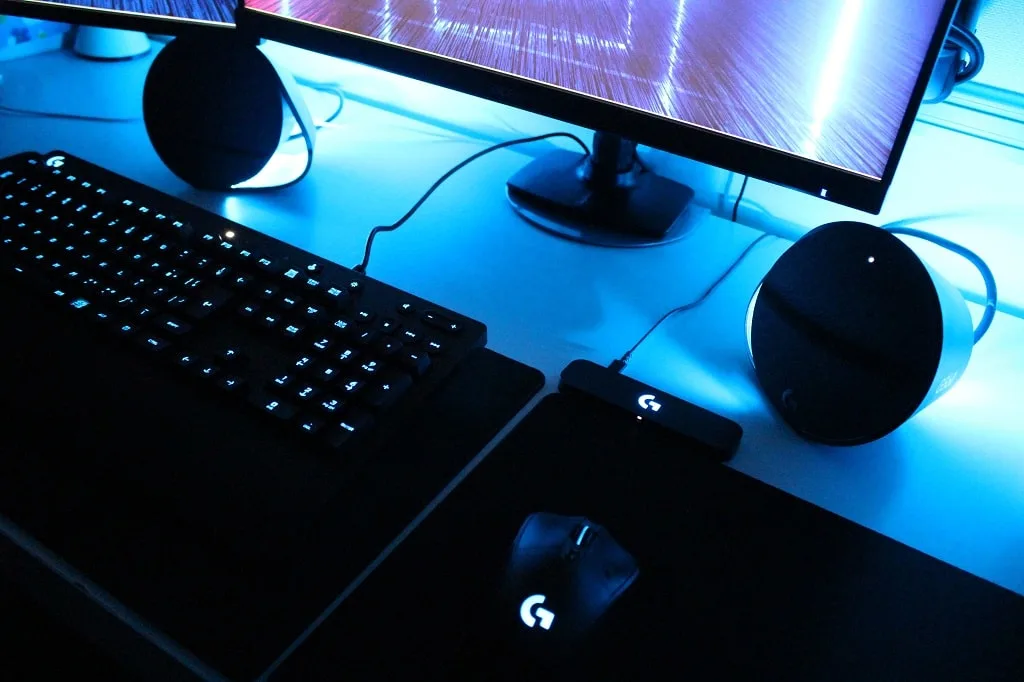
G560は最大出力240W・サブウーファー付きで、実売は3万円台前半です。
カラーはブラックの1色だけで、2.1chという構成になります。
詳しいスペックは次のとおりなので、目を通してみてください。
G560の基本スペック| 項目 | 内容 |
|---|---|
| 価格 | 3万円台前半(実売) |
| カラー | ブラック |
| サイズ・重さ | 【サテライトスピーカー】高さ48mm・幅166mm・奥行き118mm・重量(2基)1790g 【サブウーファー】高さ404mm・幅255mm・奥行き207mm・重量5500g |
| 最大出力 | 240W |
| 接続方法 | USB、3.5mmジャックまたはBluetooth® |
| G HUB | 対応 |
サテライトスピーカー2基とサブウーファー1基の構成で、240Wの重低音でゲームや音楽、映画を楽しめます。
Logicool Gの特徴であるLIGHTSYNCにも対応していて、ライティングを自由に設定できるのも魅力の一つです。
ほかのLogicool Gデバイスと合わせれば、統一感のあるゲーミング環境になります。
Logicool G(ロジクール G)
Logicool G ゲーミングスピーカー G560
Logicool G560の開封・外観
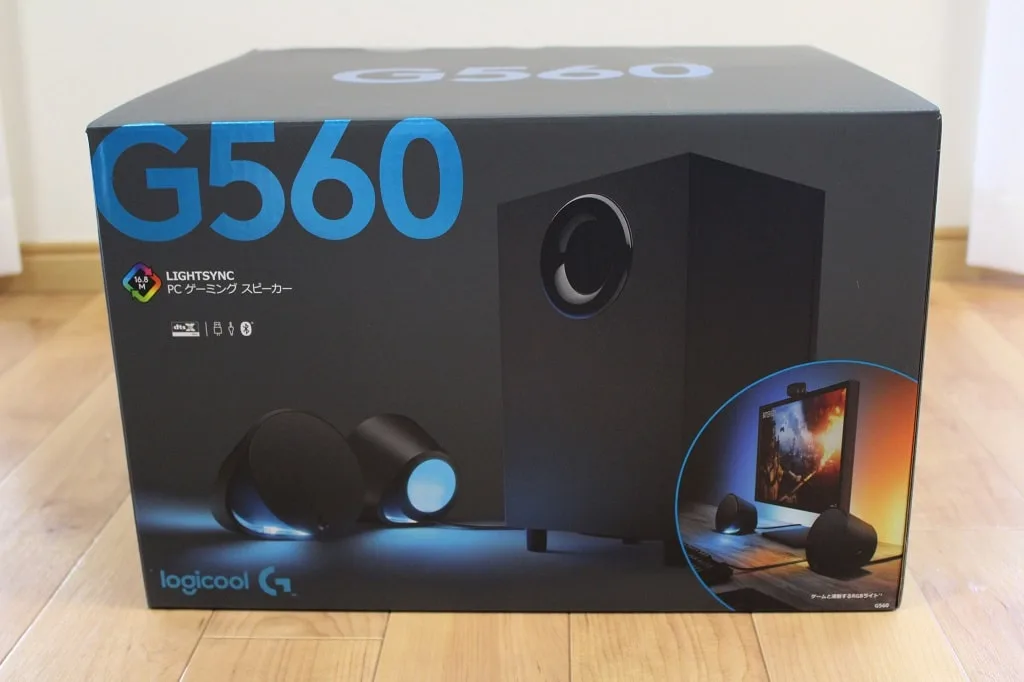
箱を開けると、サテライトスピーカー2基とサブウーファーが入っていました。
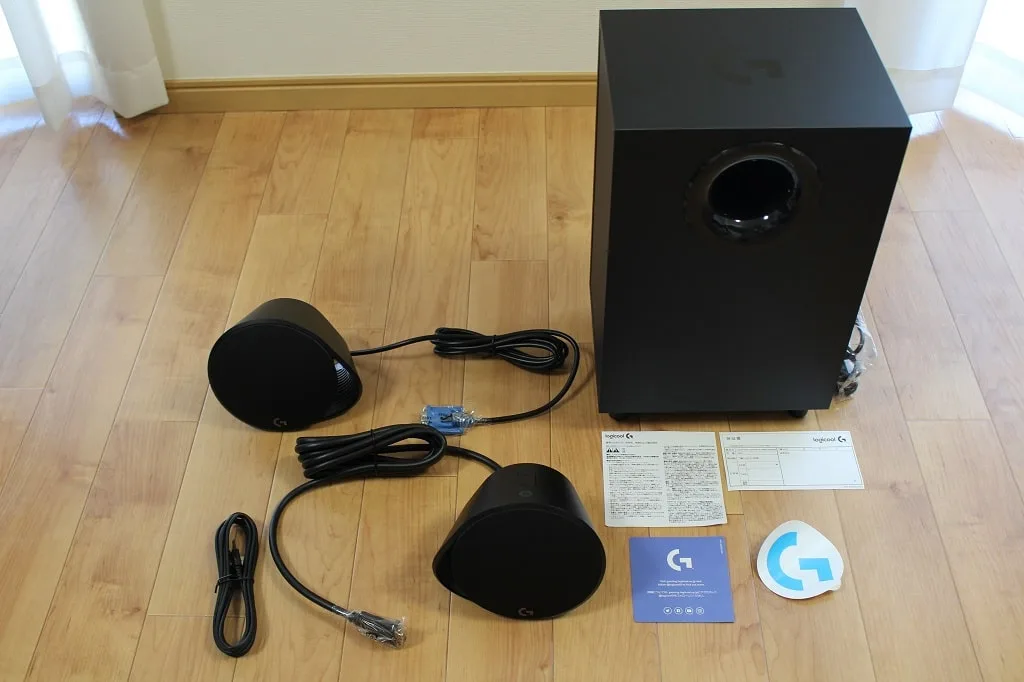
G560の同梱内容は以下の通りです。
- サテライトスピーカー×2
- サブウーファー(電源ケーブル付き)
- USBケーブル
- 取扱説明書、保証書、保証規定
届いたら、まずこの内容物が揃っているか確認しておきましょう。
まずはサテライトスピーカーから見ていきます。
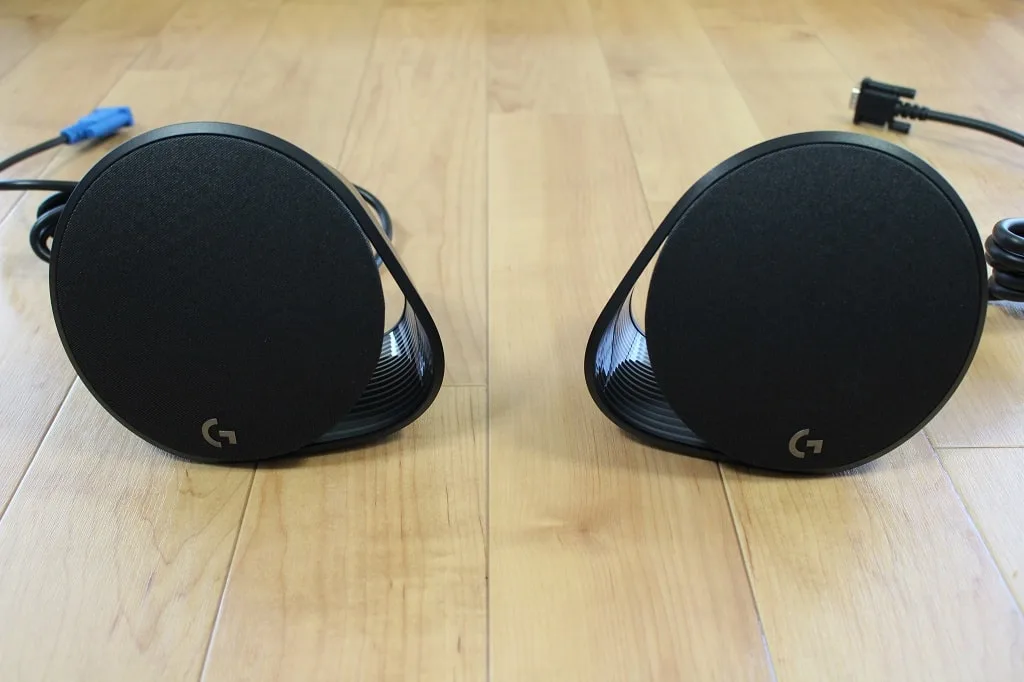
正面から【サテライトスピーカー】
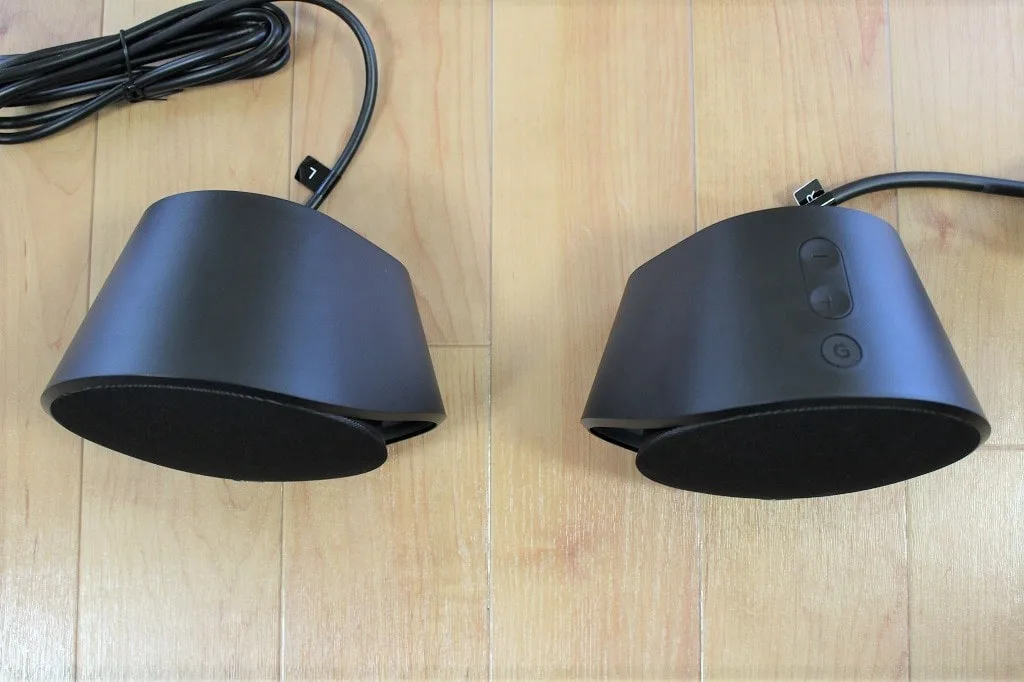
上から【サテライトスピーカー】
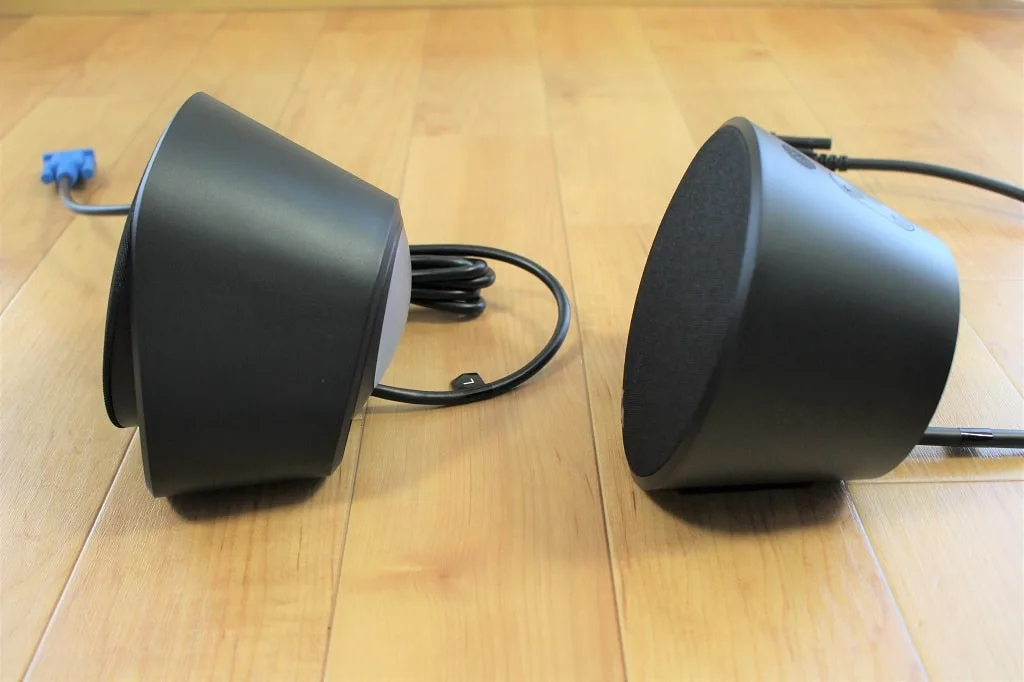
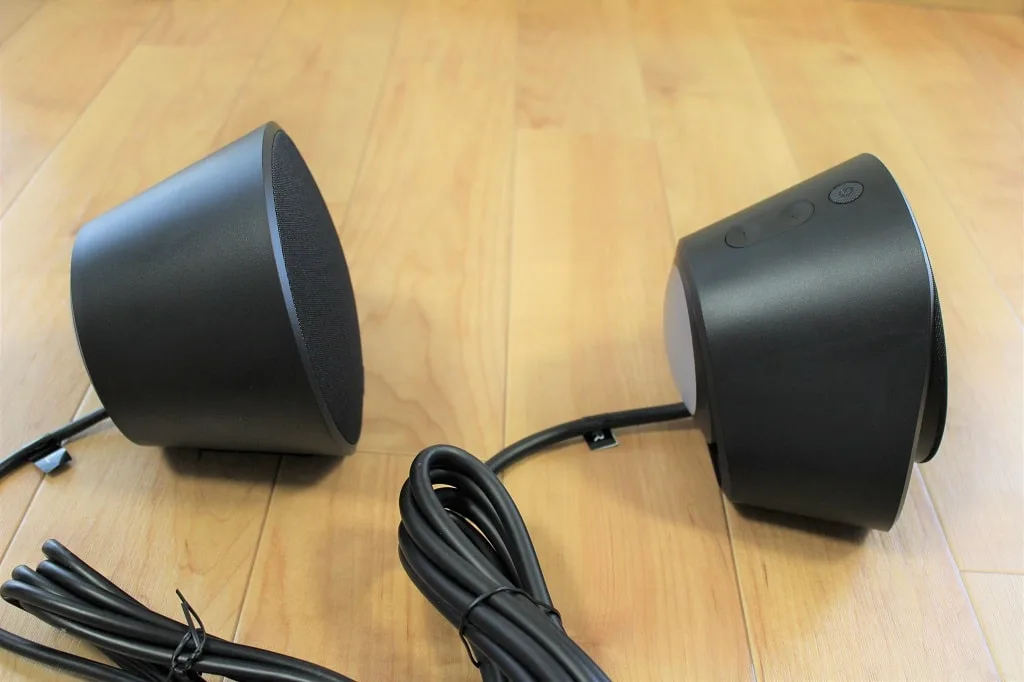
横から【サテライトスピーカー】
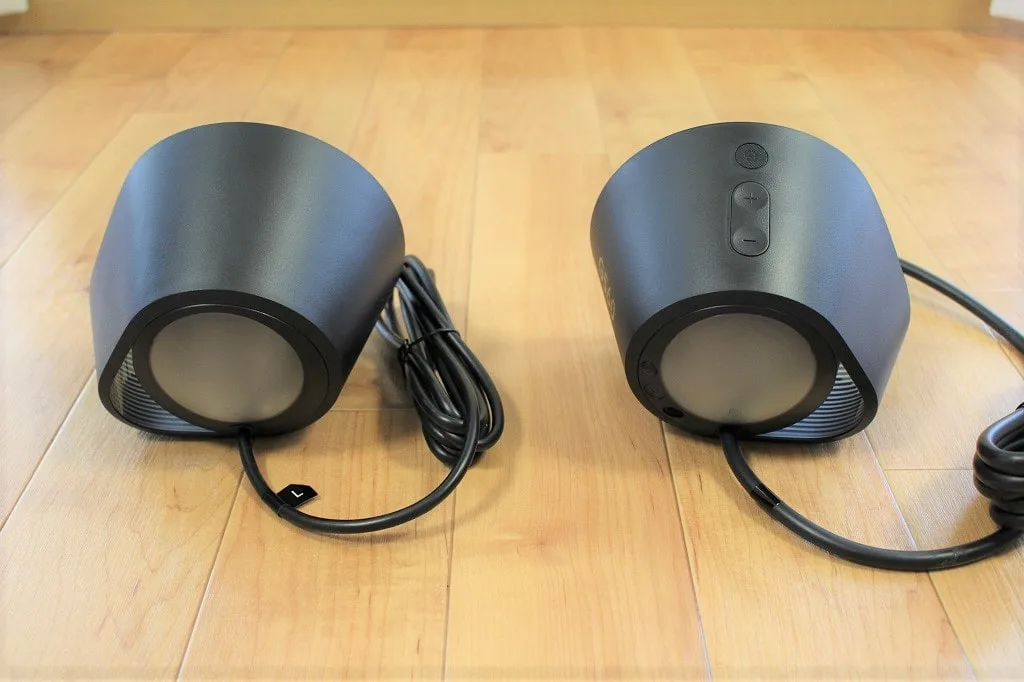
背面から【サテライトスピーカー】
正面にはGのロゴが入っていて、余計な凹凸のない形です。
右側面に並ぶのは、「Gボタン」「音量ボタン」「Bluetooth接続ボタン」「電源ボタン」「ヘッドホンジャック」の5つです。
Gボタンは初期状態でLEDの明度を変える役割で、G HUBから割り当てを変更できます。
背面にもLEDが光るライト部分があるので、壁に反射させると部屋全体の雰囲気が変わります。
続いてはサブウーファーです。
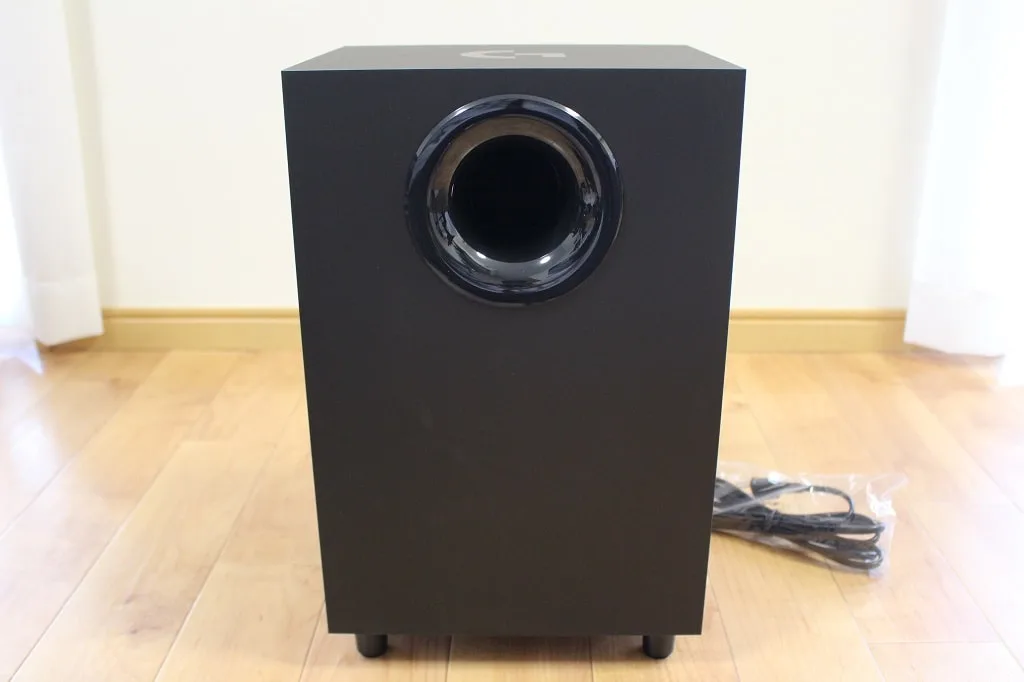
正面から【サブウーファー】
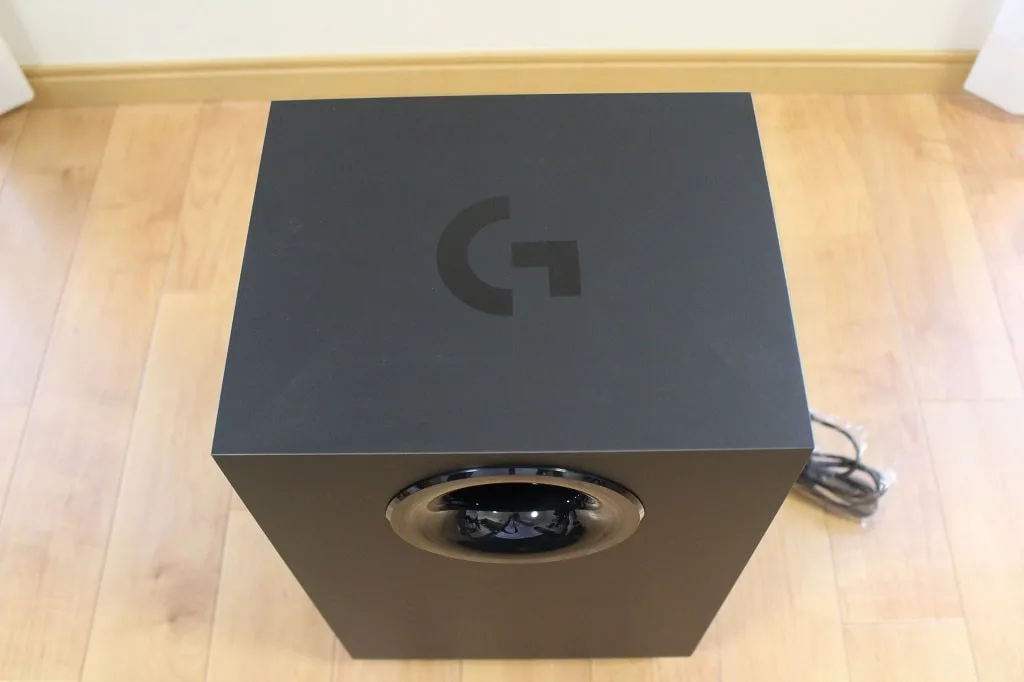
上から【サブウーファー】
横から【サブウーファー】
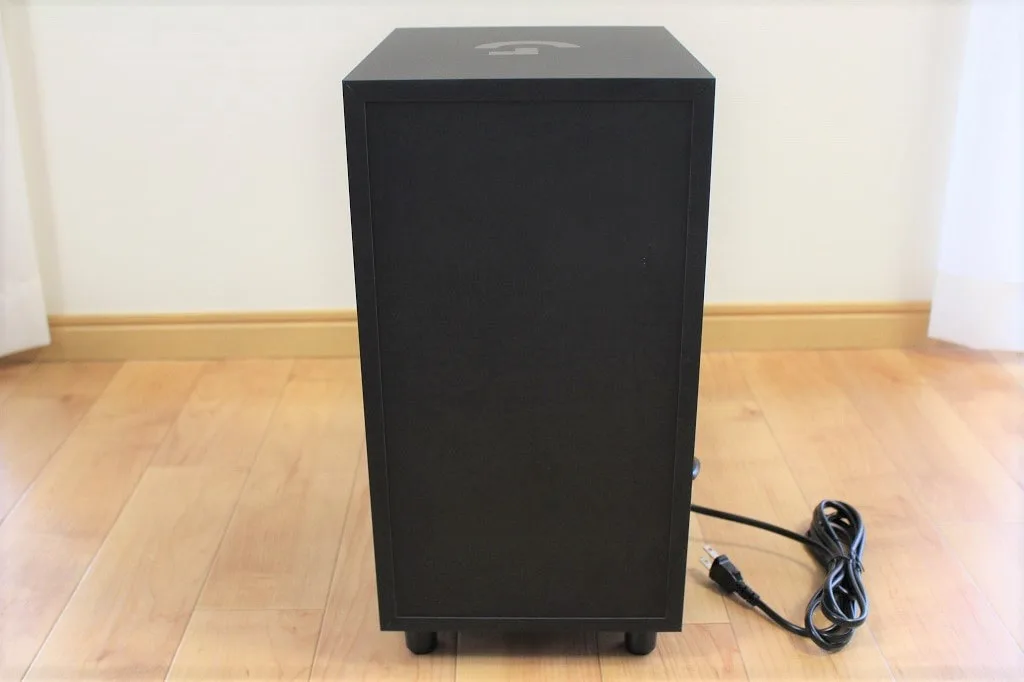
背面から【サブウーファー】
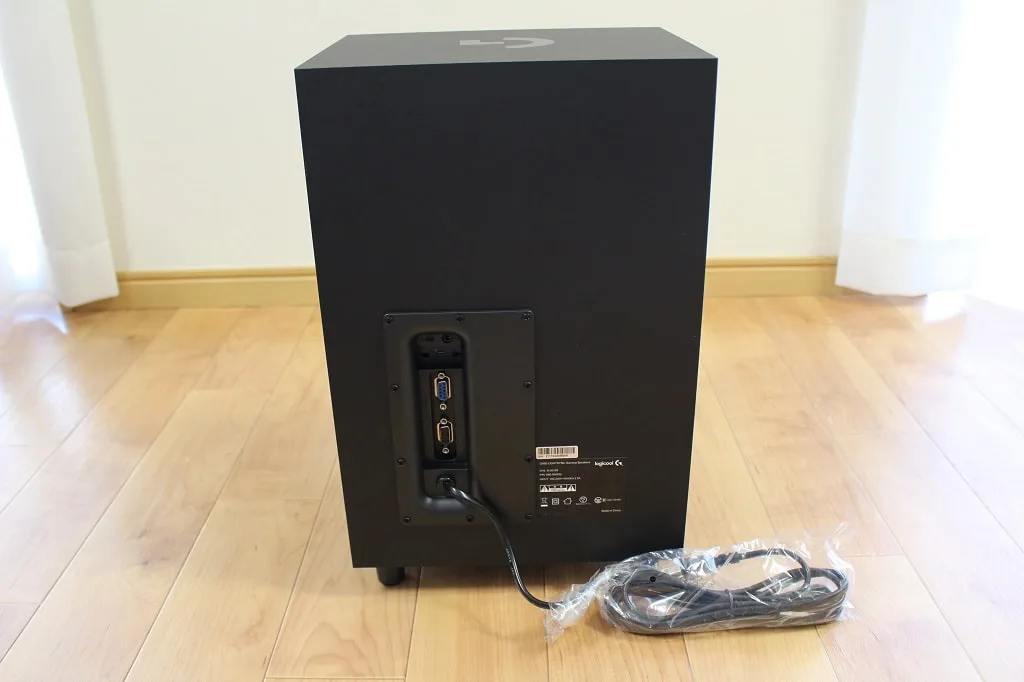
サブウーファーは足元に置くタイプで、高さ404mm・幅255mm・奥行き207mm・重量5500gとかなり存在感があります。
上面にもGのロゴが入っていて、細部のつくりは丁寧です。
見た目だけでもテンションが上がる作り込みでした。
RYOTA
Logicool G560の3つの特徴
あなたがスピーカーに求めているのは、どれでしょうか?
G560の特徴は、大きく分けてこの3つです。
- ライトとサウンドの連動
- 重低音の迫力がすごい
- Bluetooth接続に対応
その①:ライトとサウンドの連動
G560はゲーム中、画面の色に合わせてライトとサウンドを連動させられます。
以下はG560のプロモーションビデオです。
光と音がゲームに合わせて動くと、部屋全体が演出に加わっているような臨場感が出ます。
ゲームにのめり込みやすくなるのは間違いありません。
RYOTA
その②:重低音の迫力がすごい
G560は240Wの出力に加えて、サブウーファーによる重低音が持ち味です。
ゲームも音楽も映画も、ウーファーがあることで厚みのあるサウンドになります。
実際に使っているユーザーの投稿にも、その迫力が表れています。
まだ途中過程ですが、欲しいもの詰め込んだシンプルなゲーム環境になってます🥺🥺🥺#Ado #踊 #logicool #G560 #デスク散らかってます pic.twitter.com/qOTAHuCFPu
— ただ@ギラギラ歌ってない (@freshfoodsfeell)
ブログを書くときにも音楽を流していますが、音が違うとテンションが上がります。
RYOTA
その③:Bluetooth接続に対応
G560はUSBだけでなく、Bluetoothでも接続できます。
PCはもちろん、スマホやタブレットとも接続できるので、音楽プレーヤー代わりに使うことも可能です。
サテライトスピーカー(右)の背面で、一番上のBluetooth接続ボタンを押してください。
あとはスマホやタブレット側から「G560」を選べばつながります。
USBをパソコンに繋いだままでも、すぐに切り替えられます。
CAUTION ✕ 悪い例 → ○ 良い例
✕ 悪い例:見た目と音の評判だけで買いました。サブウーファーの置き場所を考えていなかったので、いまも机の下で足に当たっています。
○ 良い例:先に足元の高さ40cmぶんを空けました。届いたその日に設置まで終わり、音量も部屋の広さに合わせて調整できています。
Logicool G560の使い心地
使い心地は、スピーカーとして文句なしです。
以前使っていたのはLogicoolの格安スピーカーZ120BWでしたが、出力がまったく違うので、PCの音量をそこまで上げなくても十分な迫力が出ます。
手持ちのLogicool Gデバイスをすべて同期させてみたのが、こちらのライティングです。
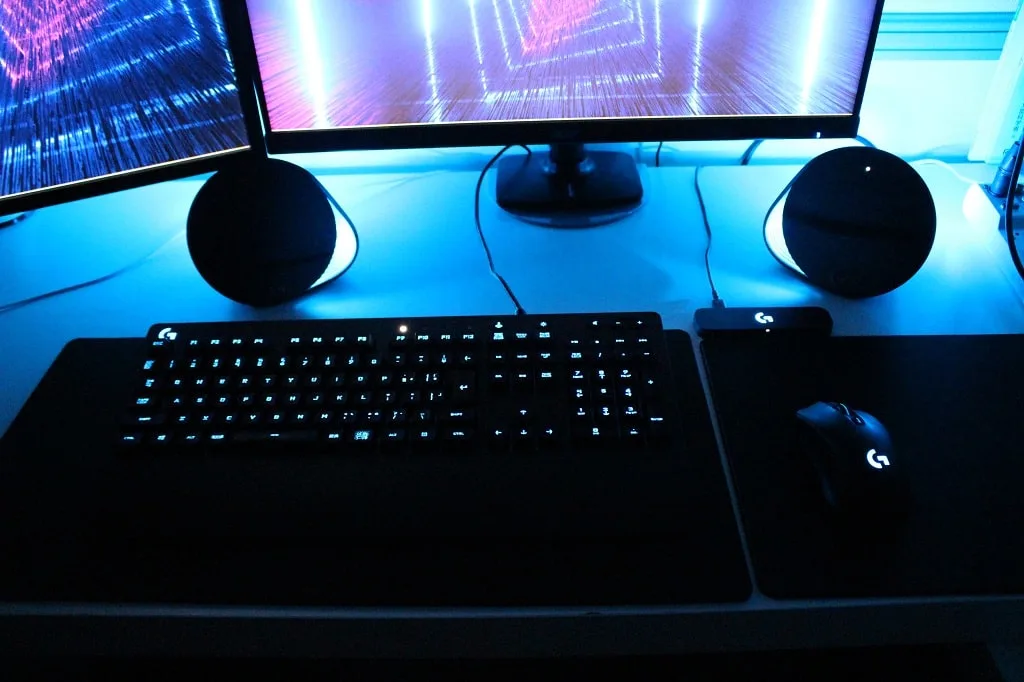
ここまで統一感を出せると、デスク周りの満足感がかなり変わります。
Logicool Gで揃えると、ここまで統一感のあるデスク環境になりますよ。
RYOTA
Logicool G(ロジクール G)
Logicool G ゲーミングスピーカー G560
Logicool G560の使い方
セットアップの流れは、以下の3ステップです。
- サテライトスピーカーをサブウーファーに接続
- サブウーファーにUSBケーブルを接続
- PCにUSBケーブルを接続し、電源プラグをコンセントに接続
手順①:サテライトスピーカーをサブウーファーに接続
まずは、2つのサテライトスピーカーをサブウーファーに接続します。
プラグを差し込んだら、両端のネジが止まるまで回してください。
手順②:サブウーファーにUSBケーブルを接続
続いて、サブウーファーにUSBケーブルを接続します。
爪が折れないよう、ゆっくり差し込んでください。
手順③:PCにUSBケーブルを接続し、電源プラグをコンセントに差し込む
最後に、USBケーブルをPCに接続し、電源プラグをコンセントに差し込めば完了です。
3手順が終われば、あとは電源を入れて音を出すだけです。
RYOTA
サテライトスピーカーが片方だけ反応しない場合は、接続がうまくいっていないことがあります。
初期不良を疑う前に、一度プラグを外して差し直すと直ることが多いので試してみてください。
Logicool G560を購入する前の3つの注意点
購入前に確認しておきたいのは、この3つです。
- 音が響く
- 値段が高い
- スペースが必要
その①:音が響く
G560は重低音が大迫力な分、そのぶん音がよく響きます。
アパートなど音が響きやすい住環境だと、近隣に迷惑がかかる可能性があるので注意してください。
G HUBで低音を絞ることもできますが、そうすると迫力のない平らな音になってしまい、G560を選んだ意味が薄れます。
G560の魅力は重低音そのものなので、そこを削ると本末転倒です。
RYOTA
音がどうしても響いてしまう場合は、吸音材で対策しておくとサウンドを我慢せずに楽しめます。

Route1
Route1 【 サウンドエンジニア早川和男氏が選ぶ 】吸音材 防音 遮音 消音 密度25㎏/㎥ 30cm*30cm 12枚セット (厚さ5cm)
その②:値段が高い
G560は、パソコン用スピーカーとしてはかなり高めの価格です。
3万円台前半は、ゲーミングスピーカーの中でも高額な部類です。
Logicoolのライティングにこだわりたい人か、予算に余裕がある人向けの製品になります。
コスパ重視で選ぶなら、正直あまりおすすめできません。
安さを優先するなら、Logicool Z120BWも選択肢に入ります。
通常価格は2,000円前後で、セール時はさらに安くなることもあるので、とりあえず安く済ませたい人には十分です。

Logicool(ロジクール)
ロジクール Z120BW
その③:スペースが必要
G560はサテライトスピーカー2つとサブウーファー1つ、合計3つのスピーカーで構成されるため、設置スペースが必要です。
以下はLogicool G703hと比較した大きさです。
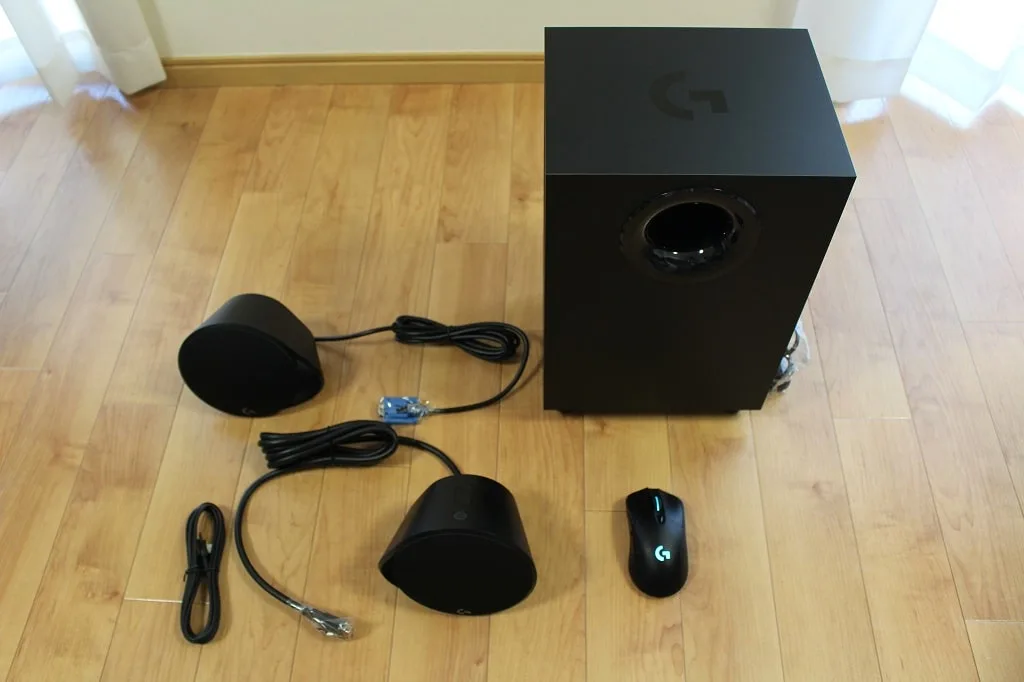
とくにサブウーファーは、上の写真のとおりマウスとは比べものにならない大きさです。
重さも5.5kgあるので、置き場所は事前に決めておいてください。
サブウーファーは足元に置くタイプなので、足元のスペースを確保しておいてください。
RYOTA
Logicool G560をG HUBで管理
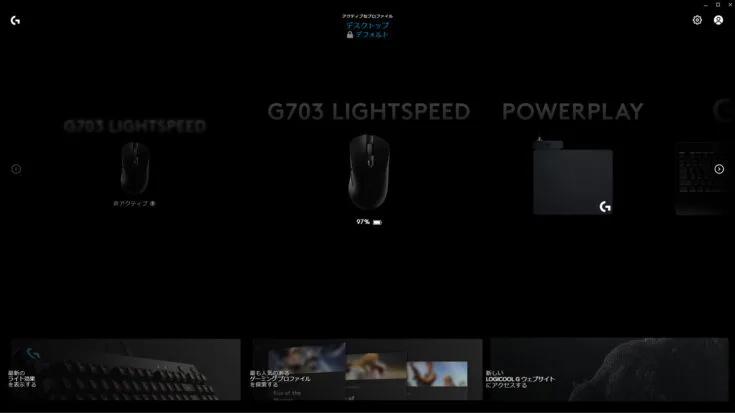
G560は、Logicool Gのデバイスを一括管理できるソフトウェア「G HUB」にも対応しています。
G HUBでは、以下のようなことができます。
- LIGHTSYNCの設定
- サテライトスピーカーのボタン割り当て
- サウンドのカスタマイズや詳細設定
無料でインストールして使えるので、Logicool Gの製品を持っているなら導入しておいて損はありません。
G HUBを使えば、細かい設定も自由自在にできますよ。
RYOTA
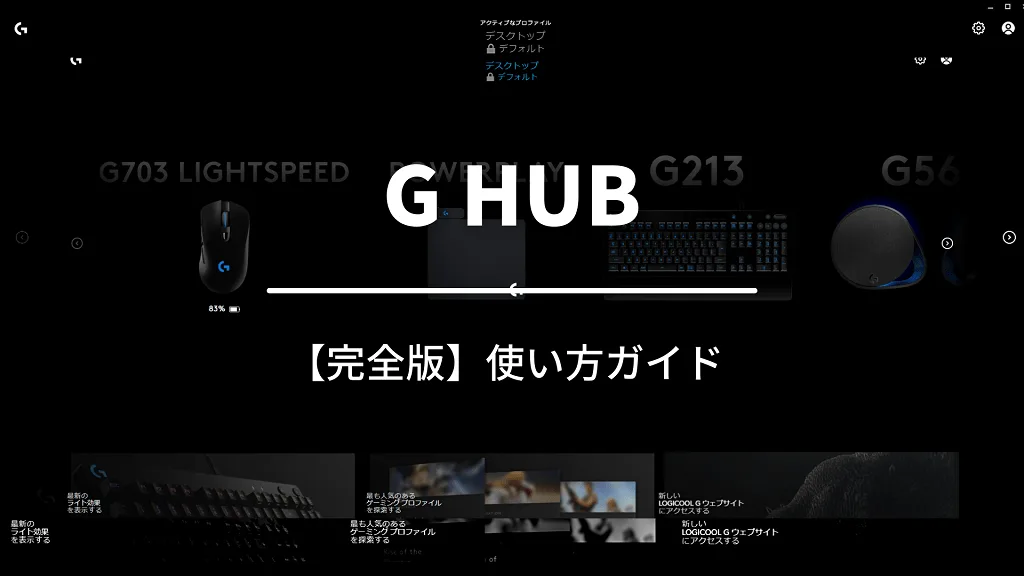
G HUBの設定方法は、Logicool G HUBの使い方ガイドで詳しく解説しています。
Logicool G560の評判は?【口コミを紹介】
実際に使っている人の口コミをまとめました。
良い口コミ・悪い口コミの両方を載せているので、参考にしてみてください。
良い口コミ
⚠️音量注意⚠ パリピ曲に乗せて パリピスピーカー!うぇーい乁( ˙ω˙ 乁)
G560やべー。 低音ちゃんと出るとこがいいのね 動画では伝わんないけど🤔
買って早速使っております🥳
— Le-see【る~し~】 (@xxxle_seexxx)
Logicoolのg560ってスピーカー凄い、画面の色に合わせてLEDの色も同期するのでウィニングライブの迫力が半端ない pic.twitter.com/3qxgy6drGV
— OTAKU IN THE HOUSE (@aushopwwww)
あかん これは あかん
光物大好きな男の子にとって このスピーカーはあかん
なにがあかんかって この時間に下で寝てる親はいい意味で迷惑 アンプの低音最高…
動画撮影時、響き防止の為、つま先でアンプ傾けてますw
— [GX]助@ユージーンSCAR-L使い (@Ryosuke_1539)
音と光の融合を評価する声が多く、光物好きにはたまらないポイントのようです。
悪い口コミ
不満は、接続が切れるという報告と価格に集まりました。
logicool G560がなんかよく接続切れてすぐぶつっって言って戻るんやけど ケーブルの接触の問題?
— アヒルのアヒージョと見せかけた女子高生 (@ahiru12332)
Logicool G560ちょっと高いけど光しなぁ・・・
— AiSAK (@63Z)
接続の不具合を挙げる声もありますが、1年間の保証が付いているので、気になる場合は問い合わせれば解決できます。
もっとも多かったのは「値段が高い」という声で、3万円台前半はたしかに気軽に出せる金額ではありません。
まとめ:G560は音とライティングで妥協なし。置き場所だけ先に確保しておこう
POINT この記事のまとめ
- 240W出力とサブウーファーで、映画・音楽・ゲームどれも重低音まで鳴らせる
- LIGHTSYNCで画面と連動するライティングが楽しめ、ほかのLogicool Gデバイスとも同期できる
- サブウーファーは高さ404mmあり、床に置くスペースを先に確保しておく必要がある
- 音がよく響くので、集合住宅など音への配慮が必要な環境では音量やレイアウトに注意
- 足音の定位を重視するFPSでは、スピーカーよりヘッドセットが向く
Logicool Gのデバイスで揃えていて、音とライティングにもこだわりたいなら、G560で不満は出ません。
置き場所と3万円台前半という価格だけ、購入前に確認しておいてください。
Logicool G(ロジクール G)
Logicool G ゲーミングスピーカー G560
NOTE あわせて読みたい
- おすすめゲーミングヘッドセット——FPSで音の定位を重視するなら、こちらもあわせてチェック
- Razer BlackShark V2 Xのレビュー——スピーカーと使い分けたい人向けの具体的なヘッドセット候補
- Logicool Gのセール情報まとめ——G560を少しでも安く買いたいときはこちら