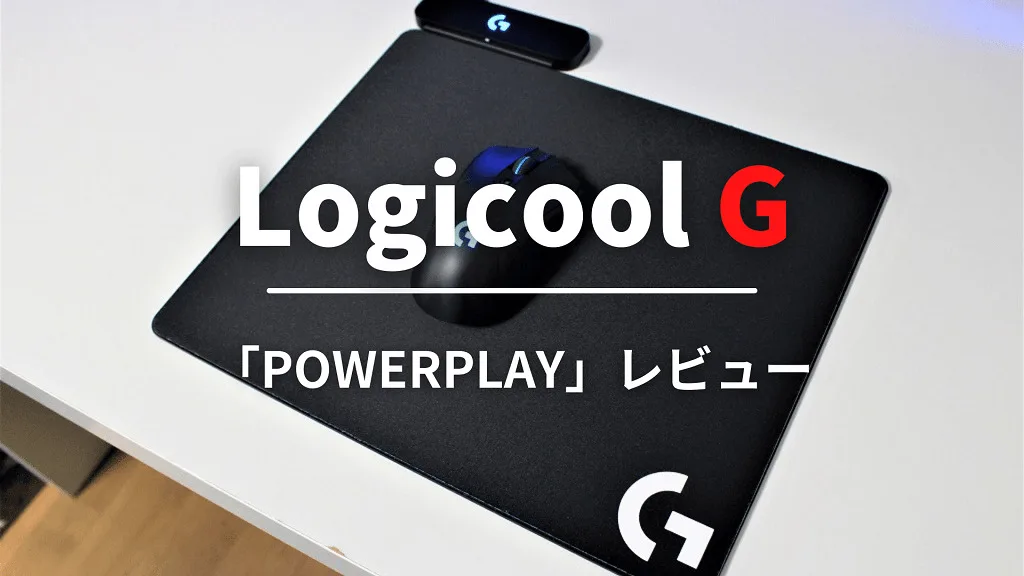
POWERPLAYは、マウスを置いているだけで充電できるLogicool Gのワイヤレス充電マウスパッドです。
POINT 【結論】充電の手間から解放される、対応マウス限定の費用
- 対応するLogicool製ワイヤレスマウスなら、置いている間ずっと充電され続ける
- LIGHTSPEED自体の低遅延はそのままで、POWERPLAYが遅延を追加することはない
- 布・ハード2種類の表面を好みで交換できる
- 通常のマウスパッドとしては高額。対応マウスを長く使う前提で検討したい
対応マウスを持っているかどうかが、買う・買わないの分かれ目になります。
ワイヤレスマウスの面倒な充電をなくしたくて、POWERPLAYを買いました。

RYOTA

Logicool G(ロジクール G)
Logicool G ゲーミングマウスパッド POWERPLAY
Logicool G POWERPLAYのスペック
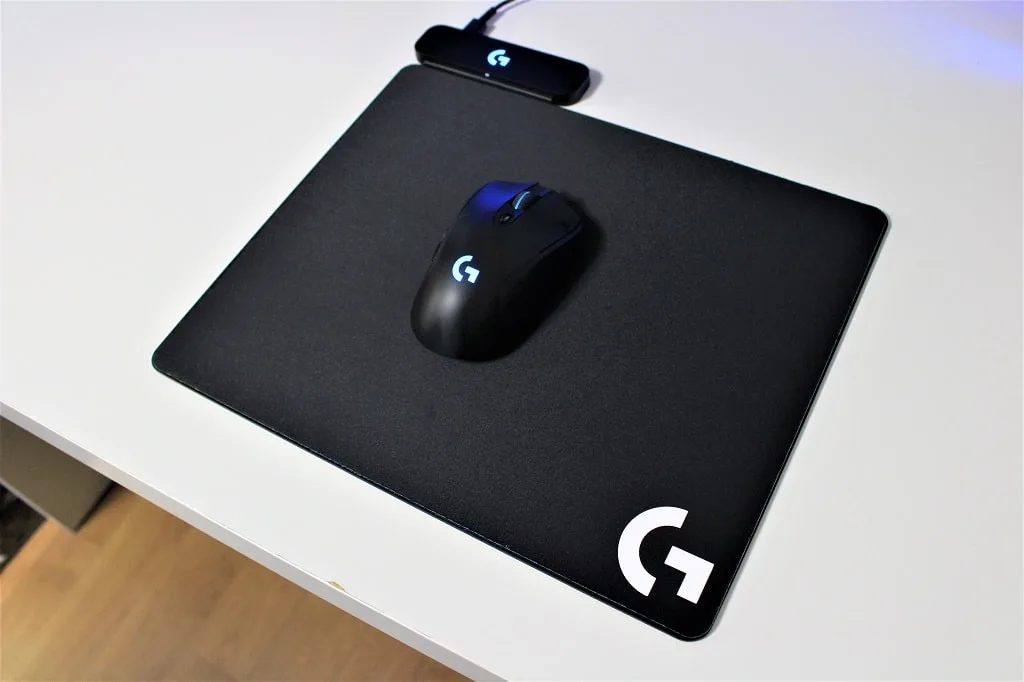
サイズは縦321mm × 横344mm、厚さ2mmで、実売は2万円前後です。
カラーはブラックの1色展開になります。
POWERPLAYの基本スペック| 項目 | 内容 |
|---|---|
| 価格 | 2万円前後(実売) |
| カラー | ブラック |
| サイズ | 縦321mm × 横344mm × 厚さ2mm |
| 接続方法 | USB |
| G HUB | 対応 |
| 対応マウス | G PRO X SUPERLIGHT・G502WL・G-PPD-002WLr・G903h・G703h |
対応するのは上の表にある5機種で、それ以外のマウスでは充電されません。
手持ちのマウスが対応しているかどうかを、まず確かめてください。
Logicool G(ロジクール G)
Logicool G ゲーミングマウスパッド POWERPLAY
Logicool G POWERPLAYの開封・外観
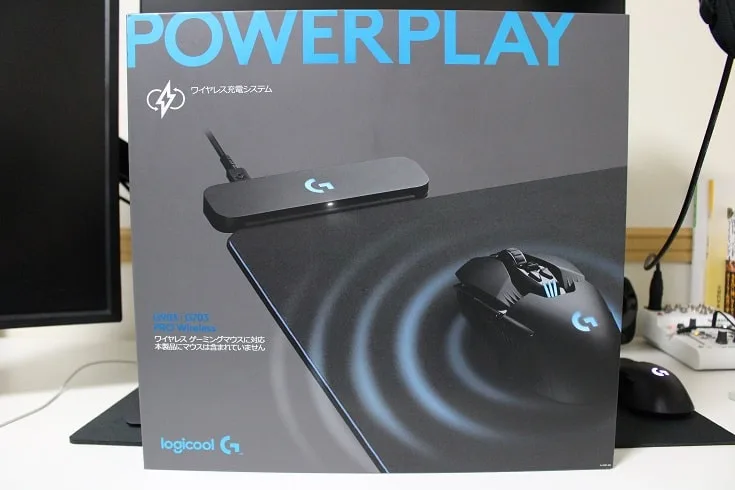
箱を開けると、ベース本体・パッド2枚・モジュール・ケーブルが入っています。
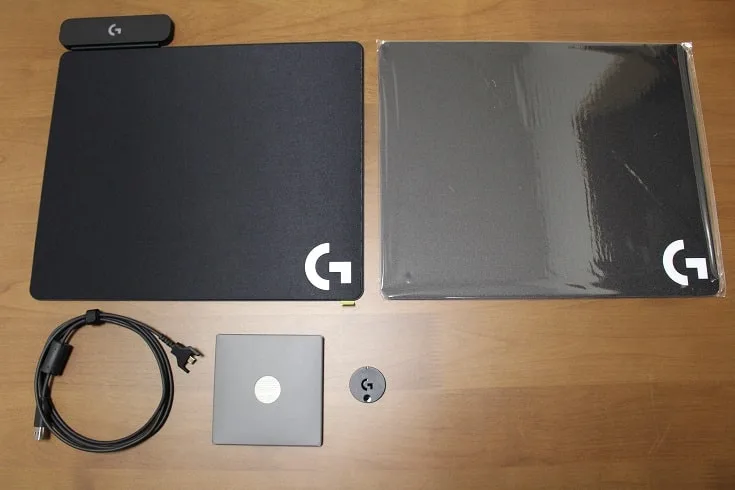
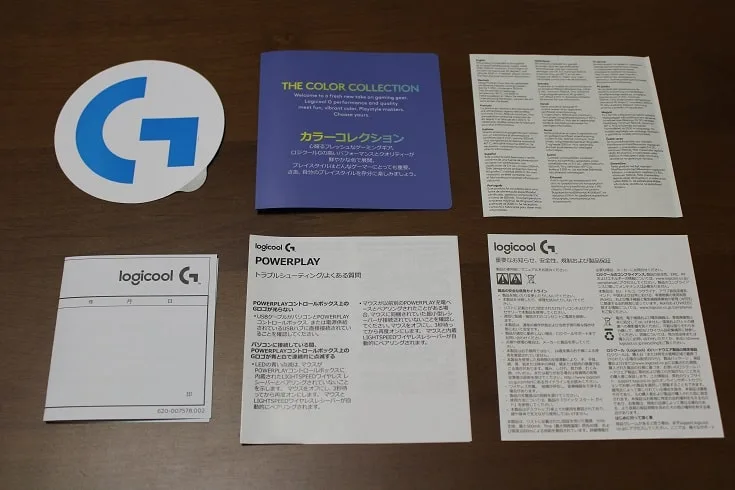
- POWERPLAYベース
- POWERCOREモジュール
- ハードゲーミングマウスパッド(G440相当)
- クロスゲーミングマウスパッド
- USBケーブル
- 取扱説明書、保証書、保証規定
届いたら、まずこの内容物が揃っているか確認しておきましょう。
表面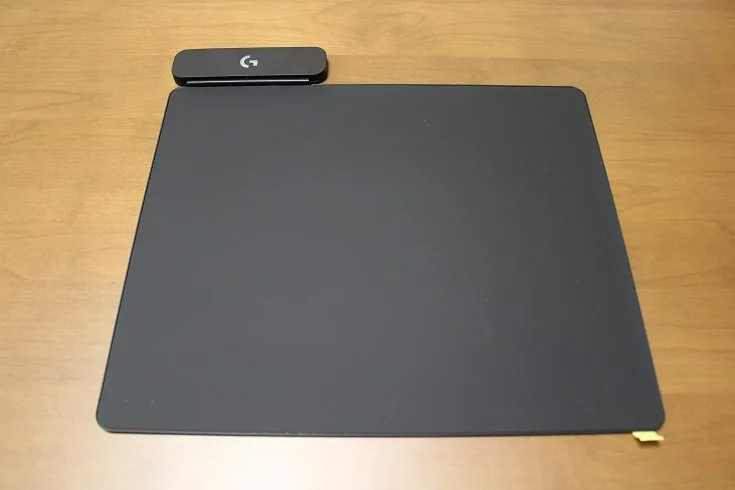
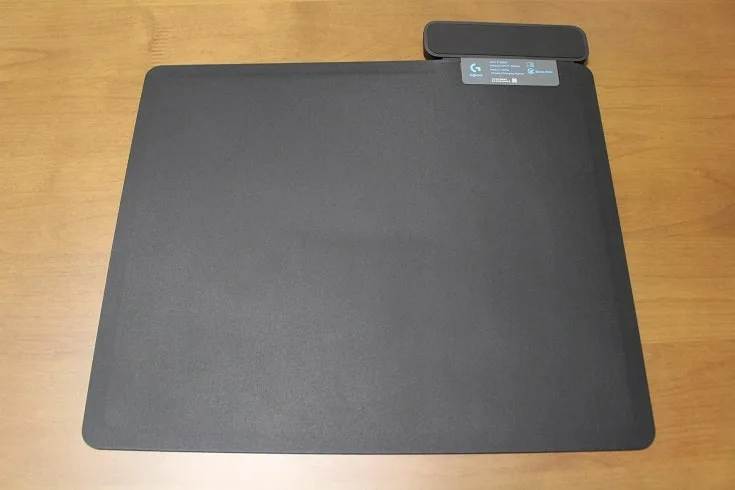
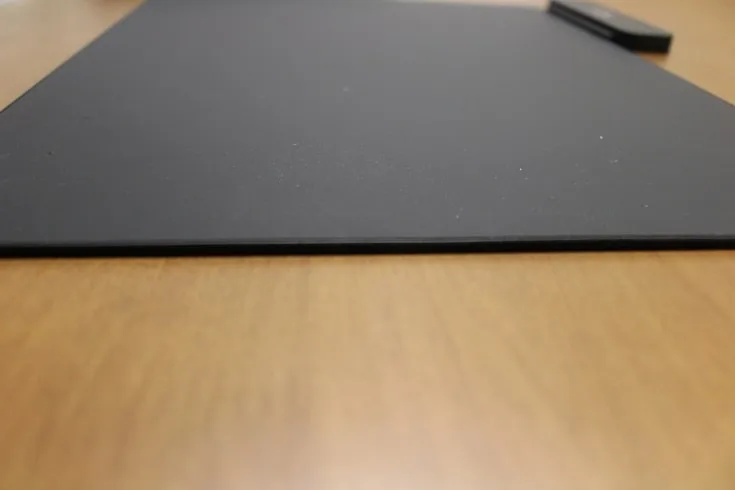
POWERPLAYには付属として、ハードタイプとソフトタイプのマウスパッドが計2枚付いてきます。
こちらも見ていきましょう。
表面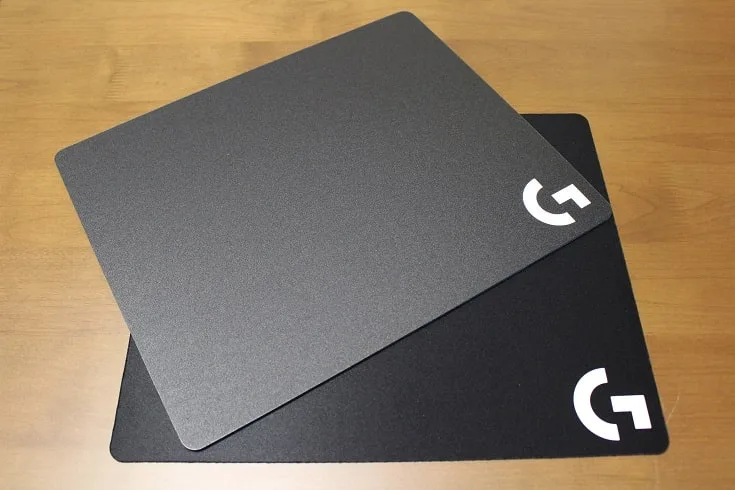
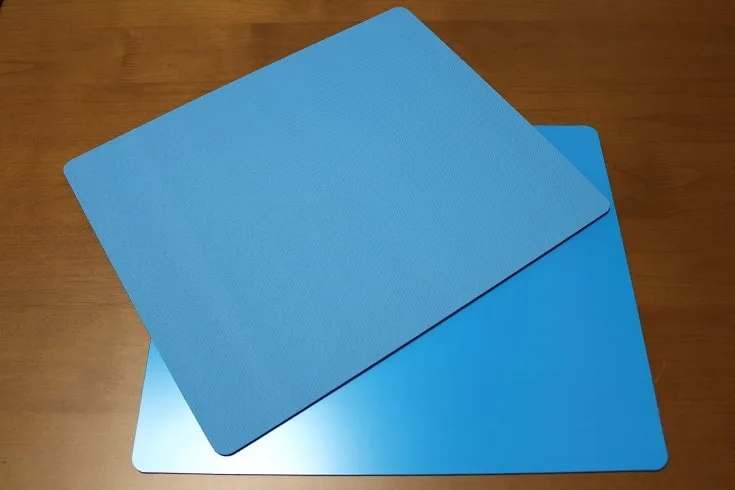
どちらか好きなほうを上に乗せて使えます。
ソフトとハード、好みで選べるのがいいですね。
RYOTA
Logicool G POWERPLAYの3つの特徴
POWERPLAYの特徴は、サイズ・ワイヤレス充電・LIGHTSPEED対応の3つです。
充電のためにケーブルを挿すのが面倒だと感じたことはありませんか?
- ちょうどいいサイズ
- ワイヤレス充電が可能
- LIGHTSPEEDワイヤレスに対応
その①:ちょうどいいサイズ
POWERPLAYの本体サイズは縦321mm、横344mmと、大きすぎず小さすぎない、ちょうどいいサイズ感です。マウス操作の範囲が広いゲームでも縦横無尽にマウスを動かせるので、マウスパッドからはみ出てしまうということがありません。
普通のマウスパッドだと「ちょっと小さいんだよな」と感じることがありましたが、POWERPLAYではそれを感じさせません。
マウスパッドの大きさって結構悩みますが、これは本当にちょうどいいです。
RYOTA
その②:ワイヤレス充電が可能
POWERPLAY最大の特徴が、このワイヤレス充電です。Logicool Gのワイヤレスマウスは1回の充電でかなり長く連続使用できますが、それでも途中で電池が切れたり、充電が必要になったりします。
POWERPLAYを使えば、マウスを置くだけで常時充電されるので、電池残量を気にすることなく使い続けられます。
ケーブルを挿す動作そのものが、生活から消えます。
RYOTA
その③:LIGHTSPEEDワイヤレスに対応
対応するLogicool Gのワイヤレスマウスは、LIGHTSPEEDという低遅延の無線通信方式を採用しています。
POWERPLAYを使っても、この通信そのものに遅延が追加されることはありません。
LIGHTSPEEDは、有線接続と遜色ない反応速度を実現している無線方式です。POWERPLAYが担うのは充電だけなので、マウス側の通信速度には影響しません。
FPSなど反応速度が重要なゲームでも、遅延を気にせず快適にプレイできます。
Logicool G POWERPLAYの使い心地
使い心地をひとことで言うと、こうなります。
楽すぎてやばいです。面倒な充電いらずで、Logicool Gのワイヤレスマウスが本当に快適になります。
僕が使っている「Logicool G703h」は、電池がなくなるたびに充電ケーブルを挿す必要がありました。
充電を忘れると、ゲーム中や作業中にマウスが動かなくなって困ったことが何度もあります。
特にゲーム中の電池切れは、テンションがた落ちです。
しかし、POWERPLAYを使えば、電池切れの心配なく何時間でもゲームや作業に没頭できます。
他のマウスパッドと重ねても使えるPOWERPLAYの充電機能は、今まで使っていたマウスパッドや新しく買ったマウスパッドを上に重ねても使えます。
実際に2枚重ねた状態でも反応したので、いかに性能が高いかが分かります。
ただし枚数が多くなるほど反応は弱くなるので、重ねすぎには注意してください。
ワイヤレスマウスの面倒な充電が不要になるのは、本当に快適です。
RYOTA
Logicool G POWERPLAYの使い方
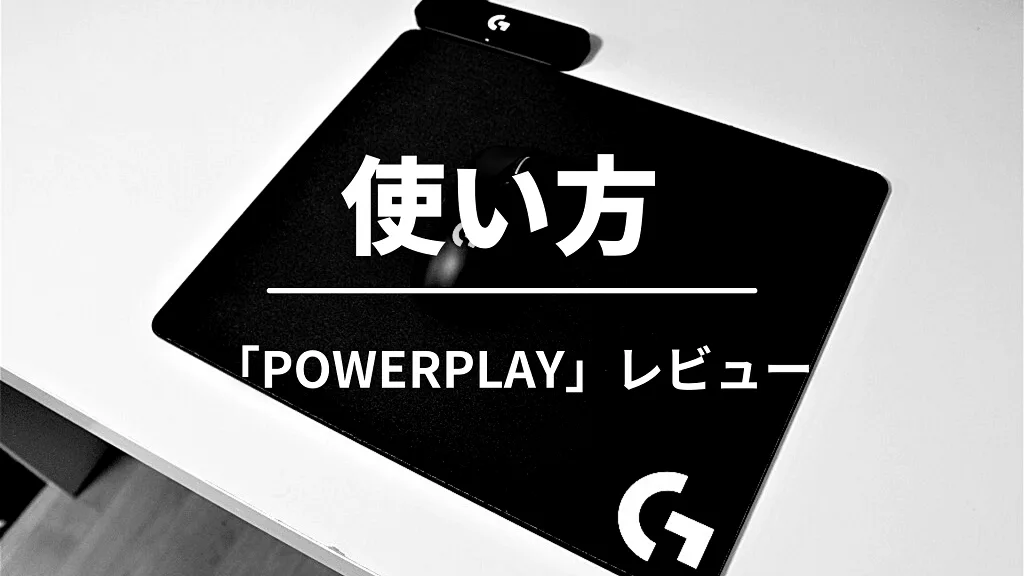
POWERPLAYのセットアップは、以下の3ステップです。
- マウスにPOWERCORE充電モジュールを取り付ける
- POWERPLAY本体にUSBケーブルを接続
- USBケーブルをパソコンに接続
手順①:マウスにPOWERCORE充電モジュールを取り付ける
マウス裏面のフタを外して、POWERCORE充電モジュールと入れ替えます。
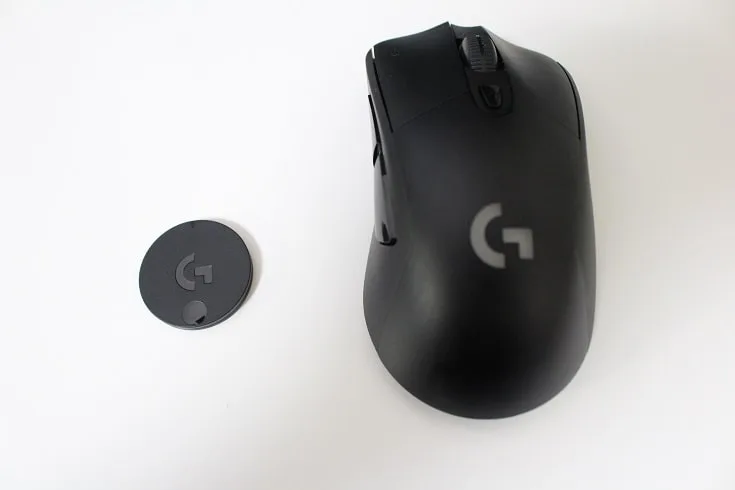
今回は「Logicool G703h」を使っていきます。
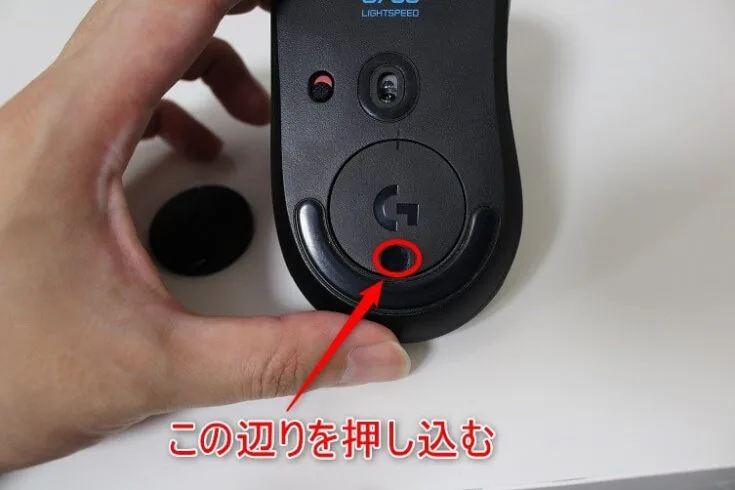
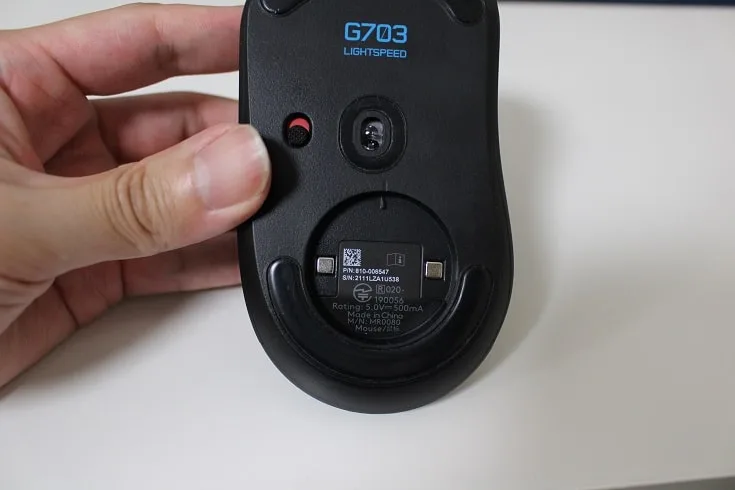
マウス裏面の印の部分を少し強めに押し込んで、ロゴ付きのフタを外してください。
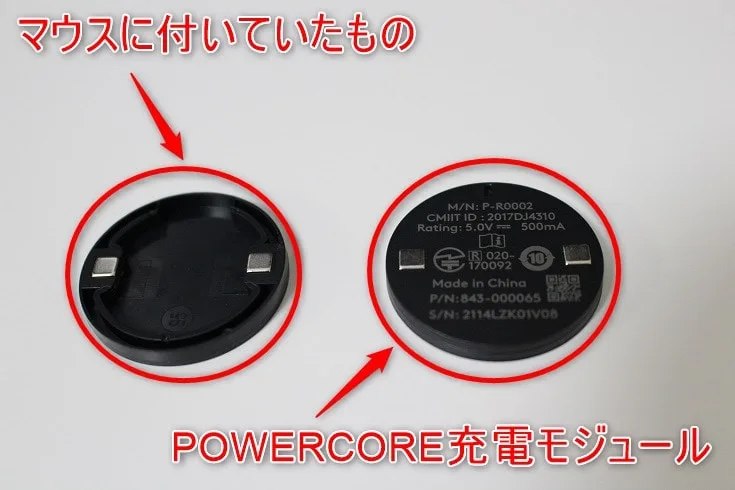
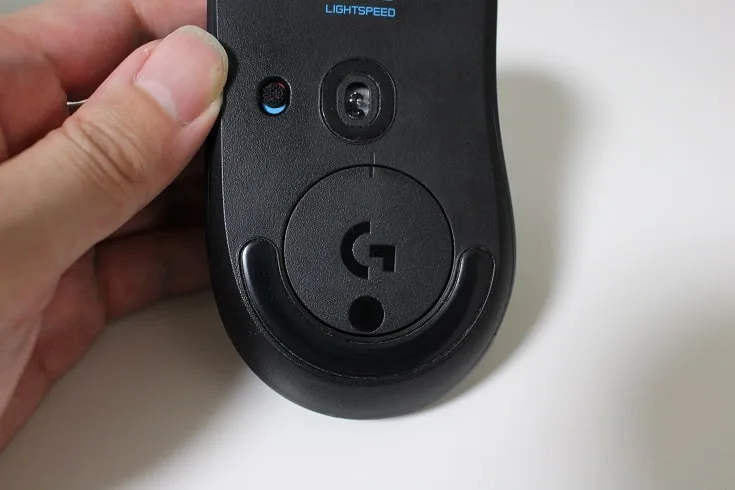
フタを外したら、同じ位置にモジュールをはめ込んでください。
手順②:POWERPLAY本体にUSBケーブルを接続
本体側の差込口は1か所だけなので、迷いません。
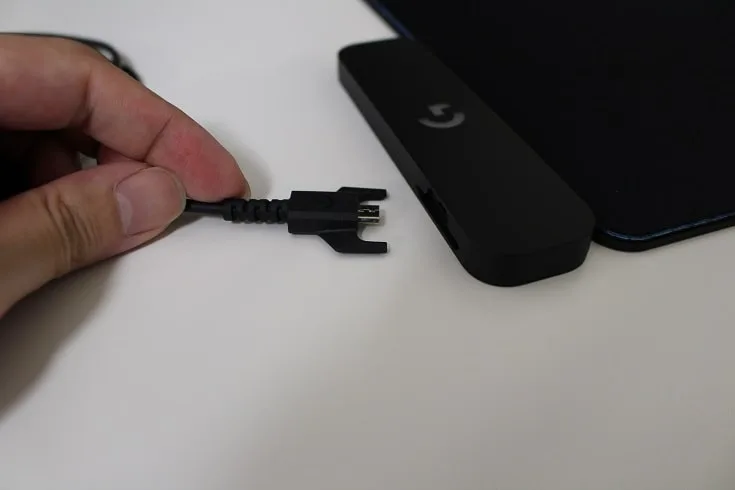
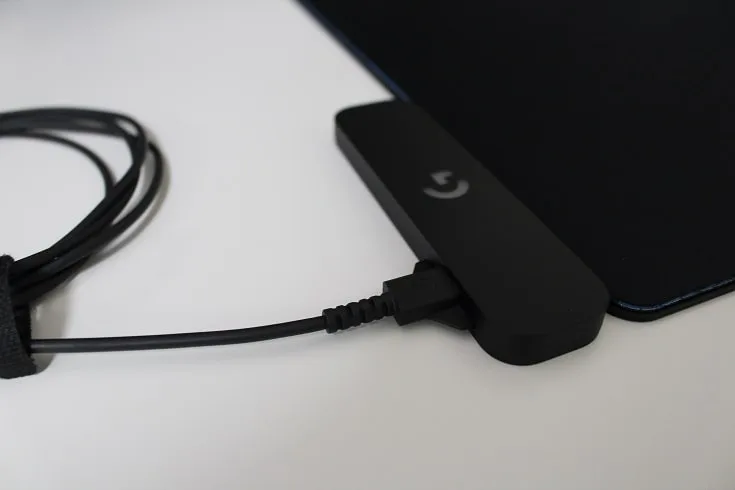
故障の原因にもなるので、USBケーブルは同梱されているもの以外を使わないようにしましょう。
手順③:USBケーブルをパソコンに接続
あとはパソコン側のUSB端子に挿せば終わりです。
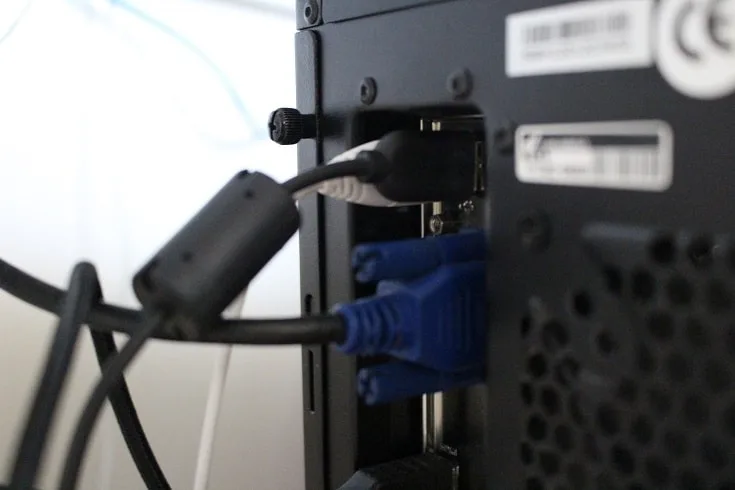
これでパソコン起動時には、マウスを乗せるだけで充電できます。
充電しているときには、白いLEDが点灯します。
充電しているとき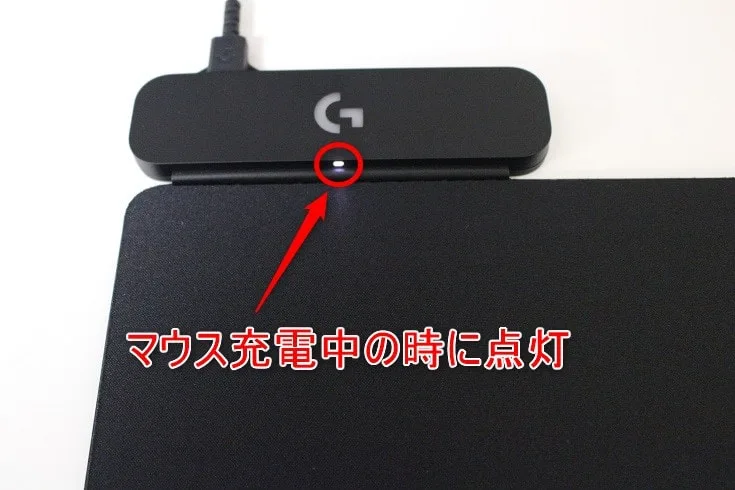
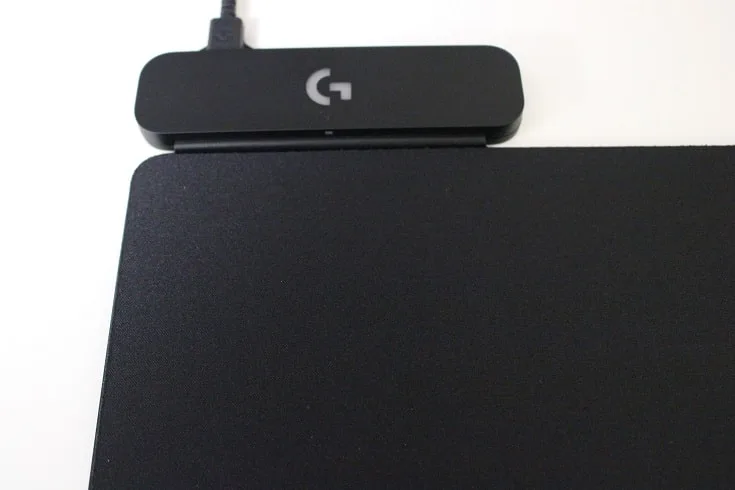
充電しているときとしていないときで、見た目にも分かりやすくなっています。
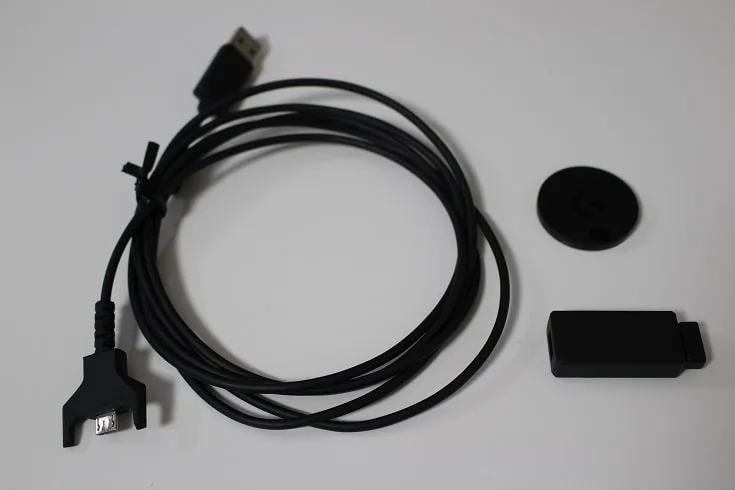
ワイヤレスマウス単体で使っていたときのレシーバーとケーブルは不要になるので、無くさないようにしまっておきましょう。
たったこれだけですぐに使えるようになるので、セットアップはとても簡単です。
RYOTA
Logicool G POWERPLAYをG HUBで管理
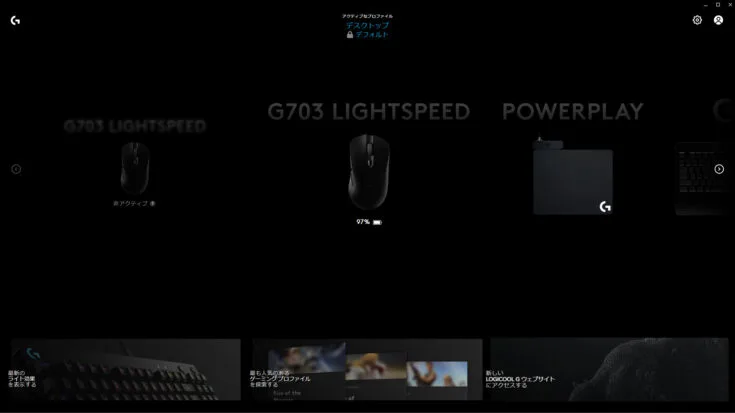
POWERPLAYは、Logicool Gのデバイスを一括管理できるソフトウェア「G HUB」にも対応しています。
G HUBでは、以下のようなことができます。
G HUBでできること- LEDの発光パターンの変更
- マウスやキーボードのライティングと同期
- マウスが正しく認識されているかを確認
無料でインストールして使えるので、Logicool Gの製品を持っているなら導入しておいて損はありません。
G HUBを使えば、細かい設定も自由自在にできますよ。
RYOTA
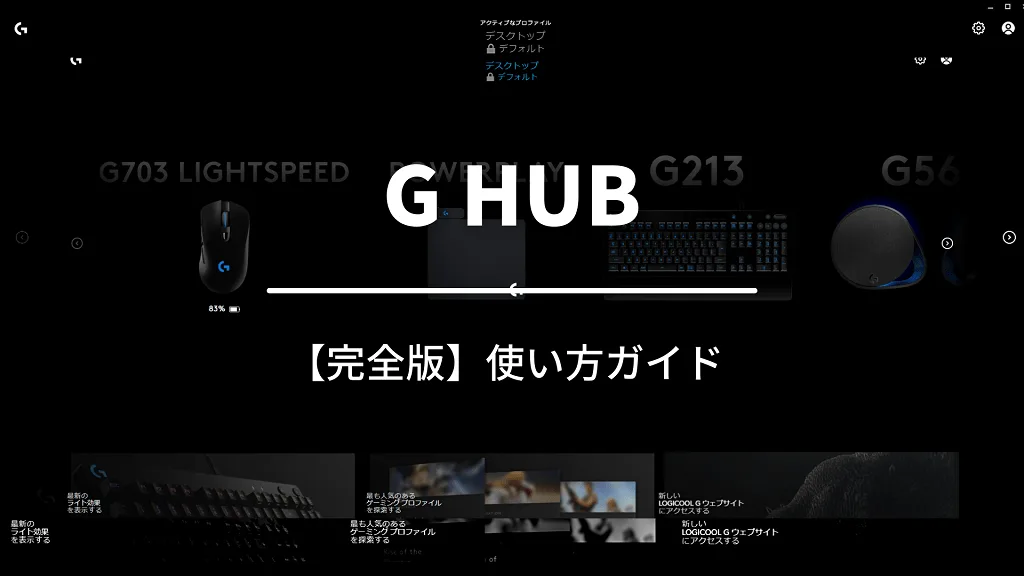
G HUBの設定方法は、Logicool G HUBの使い方ガイドで詳しく解説しています。
Logicool G POWERPLAYを購入する前の3つの注意点
購入前に確認しておきたいのは、この3つです。
- 金属製の机では本来の力を発揮できない
- 場所によっては反応しない箇所がある
- マウスパッドにしては値段が高い
その①:金属製の机では本来の力を発揮できない
POWERPLAYは電磁誘導という仕組みでマウスを充電するため、金属製の机では本来の力を発揮できない可能性があります。
電磁誘導とは、磁界の変化によってコイルに電流が流れる現象のことです。
金属製の机を使っているなら、POWERPLAYを置く場所だけでも木製にできないか検討してください。
僕はニトリで買った木製の机を使っていますが、POWERPLAYを置く場所が金属製の場合は要注意です。
RYOTA
その②:場所によって反応しない箇所がある
POWERPLAYは、場所によって反応しない箇所があります。
実際に使ってみると、POWERPLAY側の端のほうではマウスのモジュールが反応しないことがありました。
マウス操作を端っこでする癖がある人は、なるべく真ん中に近いところで操作するように意識してみてください。
その③:マウスパッドにしては値段が高い
POWERPLAYはマウスパッドとしてはかなり高額な部類です。
以下は、Logicool Gで販売されているマウスパッドを比較した表です。
Logicool Gの主なマウスパッド比較| 商品名 | POWERPLAY | G240t | G440t | G640r | G840 |
|---|---|---|---|---|---|
| 価格帯(実売) | 2万円前後 | 1,500円前後 | 2,000円台 | 2,000円台 | 5,000円前後 |
ワイヤレス充電が付いていることを考えれば納得ですが、単純なマウスパッドとして見ると他モデルの4〜13倍の値段になります。
僕みたいに安いマウスパッドを使っていた人にとっては、すぐに買えるような値段ではありません。
おこづかい制なので、少しずつ貯めて購入しました。
RYOTA
マウスパッド選びで迷っている方は、Logicool Gゲーミングマウスパッドおすすめランキングも参考にしてみてください。
Logicool G POWERPLAYの評判は?【口コミを紹介】
評価が集まっているのは自動充電の快適さで、不満はサイズとゲームとの相性に集中していました。
良い口コミ・悪い口コミの両方を載せているので、参考にしてみてください。
良い口コミ
ロジクールG
POWERPLAY(充電マウスパッド)
G502wl ワイヤレスマウス
本当に自動充電快適すぎる🔋
のでとってもおすすめ
マウスはボタンめっちゃあるのでエペがっょっょになれる!!!
— 🌼夏咲むむ🍋 (@mumu_natsuzaki) June 30, 2021
Razerがあまりにあんまりだったからロジクールに戻り、ついでに新マウスと充電できるマウスパッドを揃えて充電切れのストレスから開放された
— 良久 (@Raku_M_8) June 29, 2021
見ているかドスドス。
お前に話した充電できるマウスパッドを使うぞ、POWERPLAY! pic.twitter.com/nHLDrQAhPr
— ガディウス (@kazenoGadius) July 2, 2021
自動で充電される点、つまり操作を止めずに済むことが評価の中心でした。
悪い口コミ
POWERPLAY導入してからVALORANTエラー出まくる
— ESY (@Awognys) June 29, 2021
まさかの自分と同じ環境だったんですね!
自分もそれが原因でノイズ走ってた可能性があったのか…。
POWERPLAYが足を引っ張ってたとは思わなかったですわー…
— ごま (@sesameoilfps) July 2, 2021
POWERPLAY届いたけど今までずっとXLの使いよったけんちぃさなるわ
— ʜᴀʏᴀ (@_gypxq) June 30, 2021
ゲームや環境によっては相性が悪いこともあるようです。
また、XLサイズなど大判のマウスパッドを使っていた方からすると、小さく感じることもあるようでした。
まとめ:POWERPLAYはワイヤレスマウスの「充電の悩み」を消してくれる
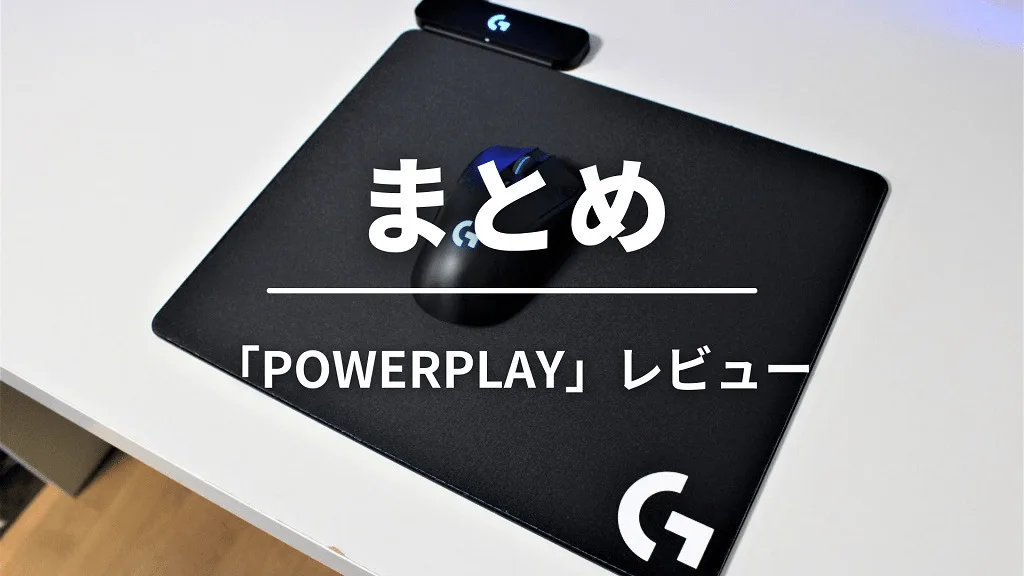
POINT この記事のまとめ
- 対応マウスなら、置いているだけで充電が途切れず、電池切れの不安がなくなる
- LIGHTSPEED自体の低遅延はそのままで、POWERPLAYが遅延を足すことはない
- 布・ハード2種類の表面を気分で使い分けられる
- 金属製の机や端のほうでは反応が弱まることがある
- マウスパッドとしては高額。対応マウスを長く使うか次第で判断したい
充電切れの心配がなくなって、マウスのことを考えずにゲームや作業に集中できるようになったのが、使ってみていちばん大きな変化でした。
Logicool Gの通常のマウスパッドは2,000〜3,000円ほどで買えるので、POWERPLAYはその数倍から10倍近い価格になります。
それでも、Logicool Gのワイヤレスマウスを長く使うつもりなら、買って損はありません。
少しずつ貯金してでも手に入れる価値はあります。
Logicool G(ロジクール G)
Logicool G ゲーミングマウスパッド POWERPLAY
NOTE あわせて読みたい
- Logicool Gゲーミングマウスパッドおすすめランキング——POWERPLAY以外の選択肢もまとめて比較したい方へ
- Logicool G703hのレビュー——本文で使っている対応マウスの実機レビュー
- G PRO X SUPERLIGHT 2のレビュー——POWERPLAY対応の軽量ワイヤレスマウス