Logicoolの「F310」というPCでも使えるコントローラーの購入を考えています。実際に使った人の感想を教えてください。

悩む人
といった悩みにお答えします。
POINT この記事の内容
- Logicool F310のスペック
- Logicool F310の開封・外観
- Logicool F310の4つの特徴
- Logicool F310の使い心地
- Logicool F310を購入する前の5つの注意
- Logicool F310の評判は?【口コミを紹介】
Logicool F310は値段が安く、初心者ゲーマーにおすすめの格安ゲーミングコントローラーです。
とはいえ、「F310って何がいいの?」と気になりますよね。
実際に使った感想も知りたいところだと思います。
今回は、Logicool F310を実際に使った感想をレビューしていきます。
本記事を読めば、Logicool F310を実際に使った感想が分かるので、自分に必要かどうかを判断できます。
F310は、ガチで勝ちたい方には向きません。
それでもゲームパッドの入門用としては、コスパ最強のコントローラーとなっているのが特徴です。
初めてPCゲームをコントローラーでプレイする方なら買って損はありません!

RYOTA

Logicool G(ロジクール G)
Logicool G ゲームパッド F310r
Logicool F310のスペック
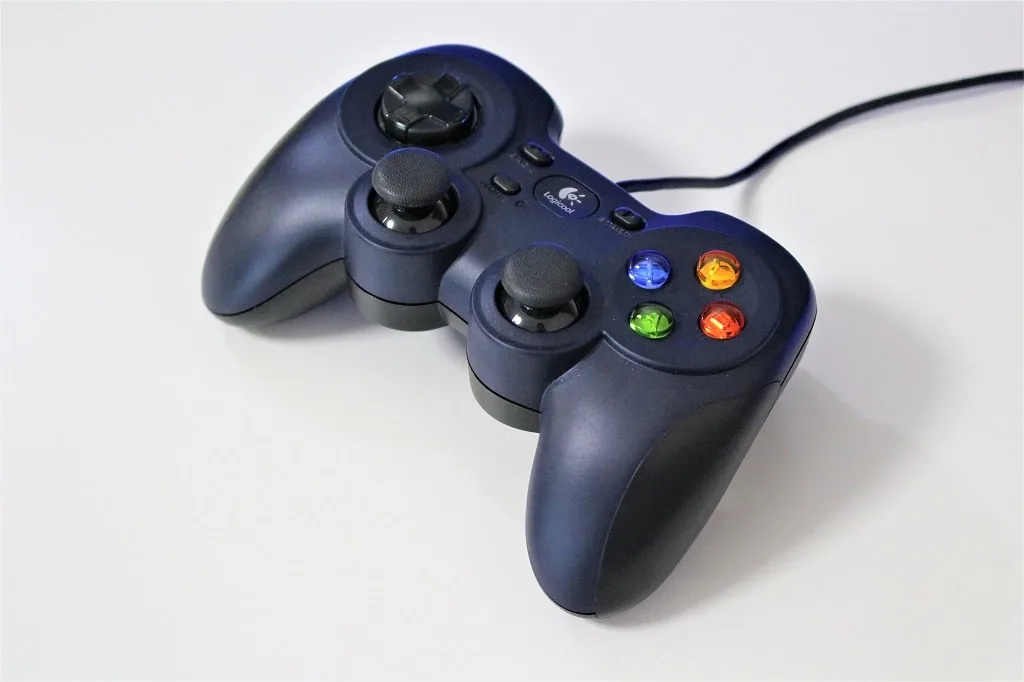
F310は有線接続の13ボタン構成で、実売2,000円前後のゲームパッドです。
手持ちのゲームで使えるか、下の表で確かめてください。
今回購入したLogicoolの「F310」は有線接続タイプで、カラーはネイビーです。
F310の詳しいスペックは以下になります。
F310基本スペック| 項目 | 内容 |
|---|---|
| 価格 | 2,000円前後(実売) |
| カラー | ネイビー |
| サイズ | 幅189mm × 奥行き122mm × 高さ66mm |
| 重量 | 210g |
| 接続方法 | USB(有線) |
| ケーブルの長さ | 1.8m |
| 保証 | 3年間無償保証 |
Logicool F310はAmazonの「PC用ゲームパッドの売れ筋ランキング」で堂々の1位を獲得している人気のコントローラーです。
値段が安く、有線接続なので電池を気にすることなく、すぐに使うことができます。
また、「XInput / DirectInput」の切り替えはスイッチ1つで完了です。
ゲームに合わせてボタンの設定をカスタマイズすることもできるので、扱いやすいコントローラーとなっています。
Logicool G(ロジクール G)
Logicool G ゲームパッド F310r
Logicool F310の開封・外観
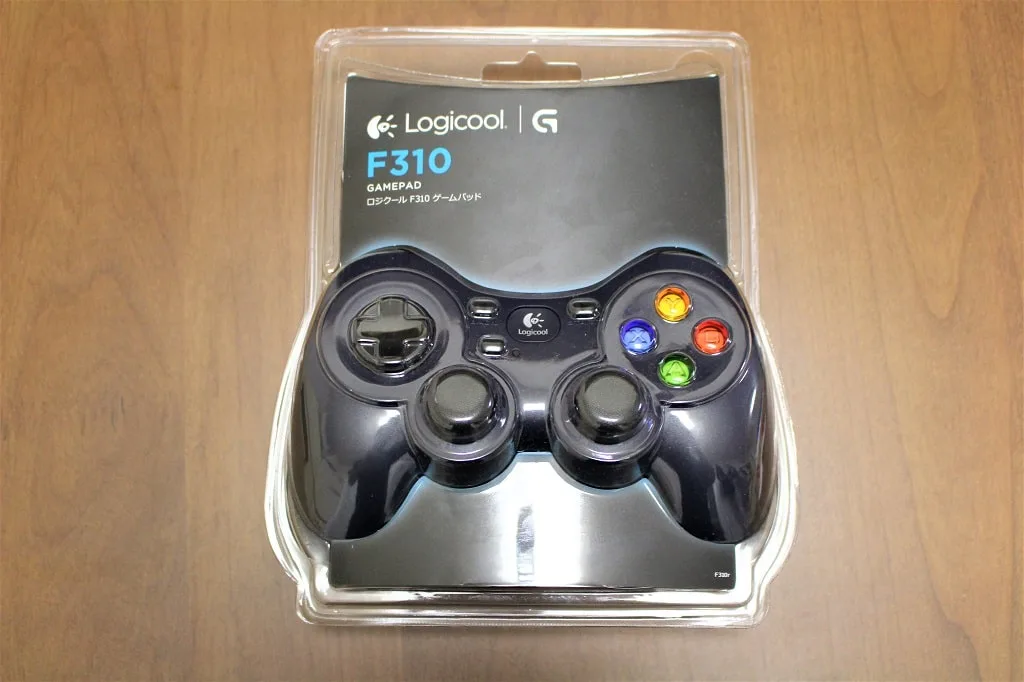
箱を開けると、入っているのは本体と紙類だけです。
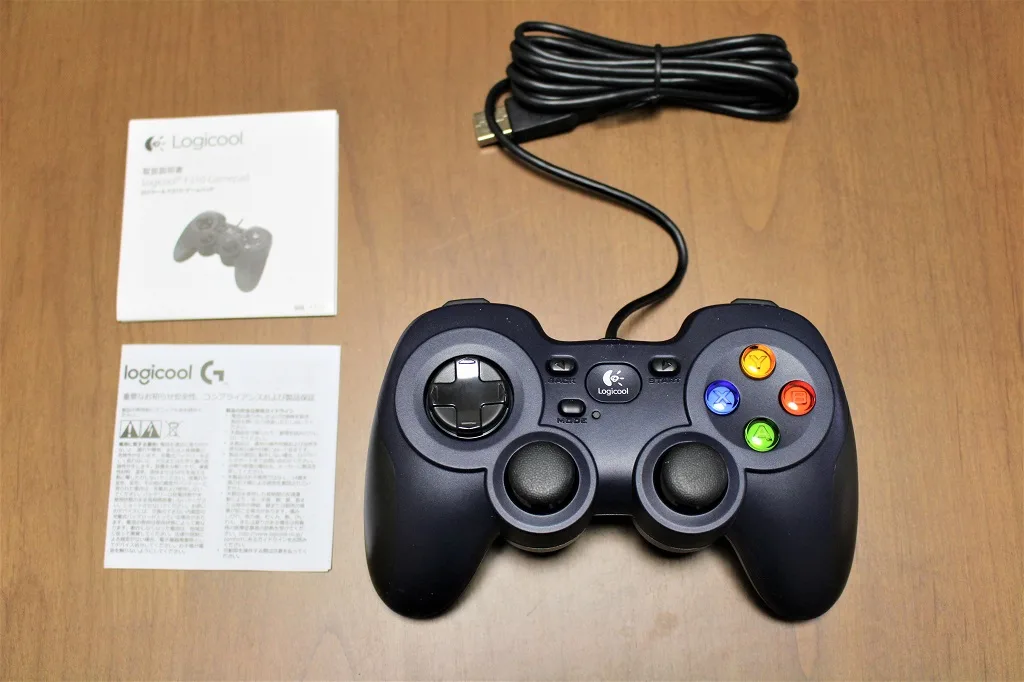
F310の同梱内容は以下の通りです。
F310の同梱内容- 本体
- 取扱説明書
- 保証規定
- 保証書
開封したら、これらがそろっているか確認してください。
保証書は箱の裏面にあるので、誤って箱を捨てないように気を付けましょう。
F310の外観は以下の通りです。
上から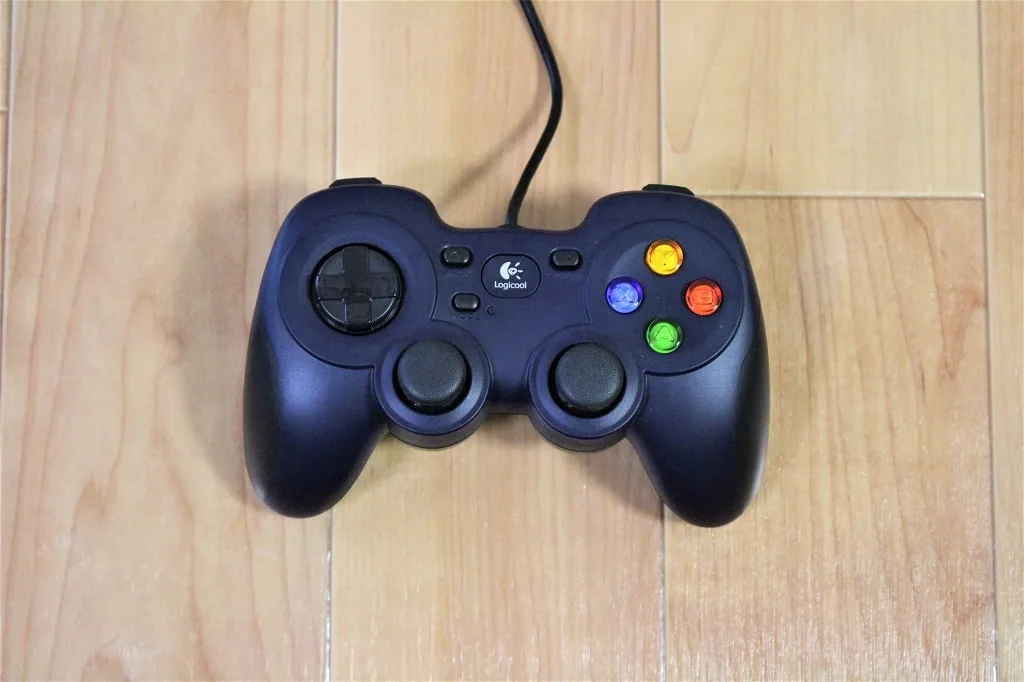
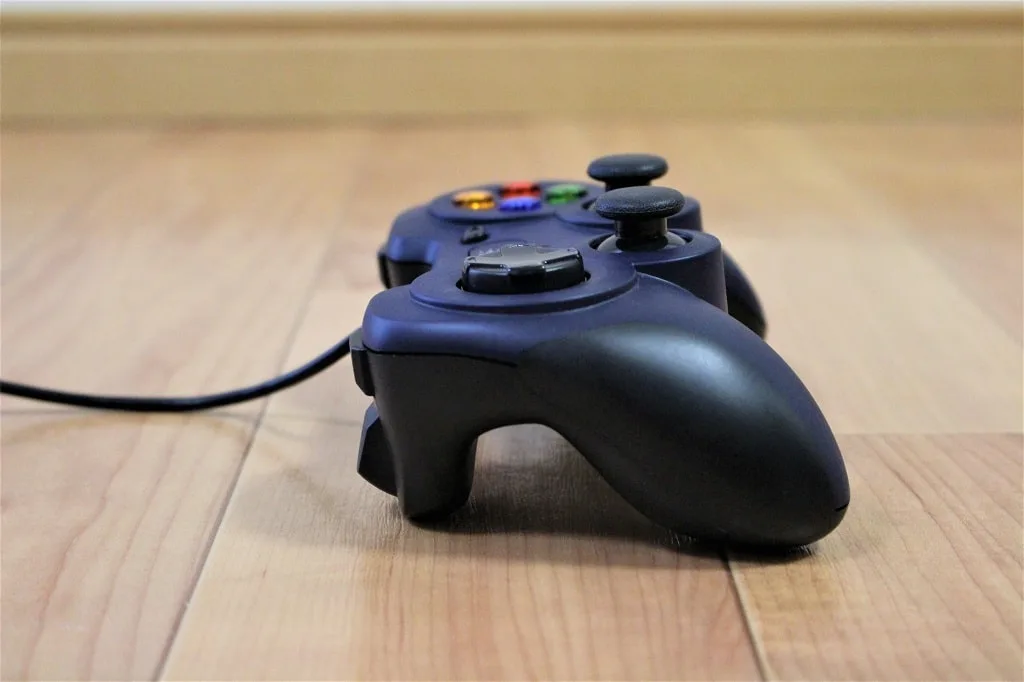
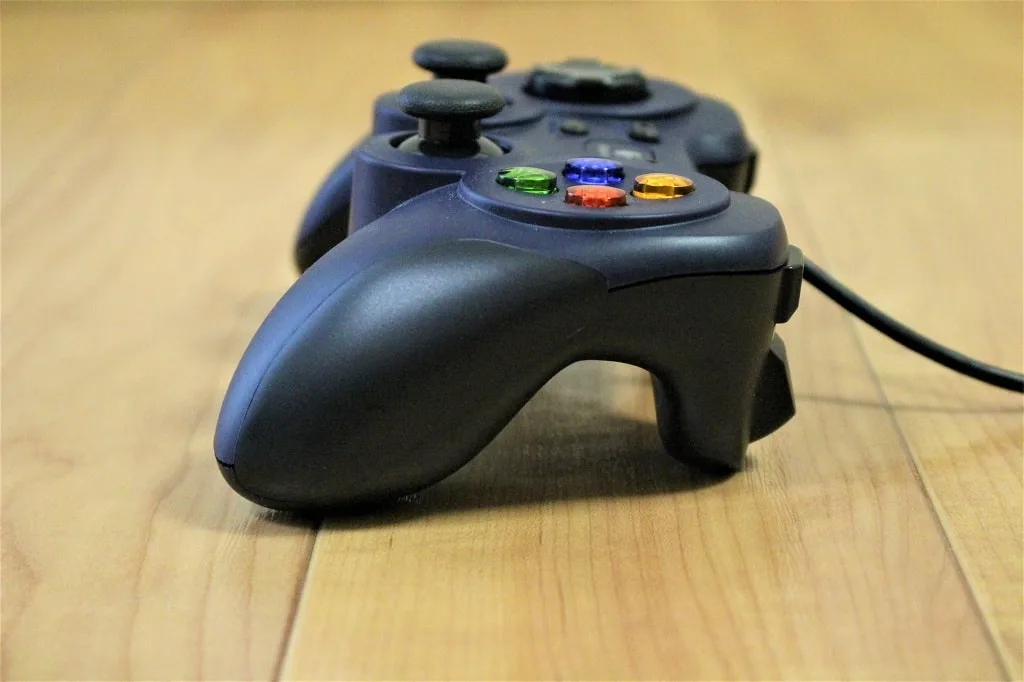
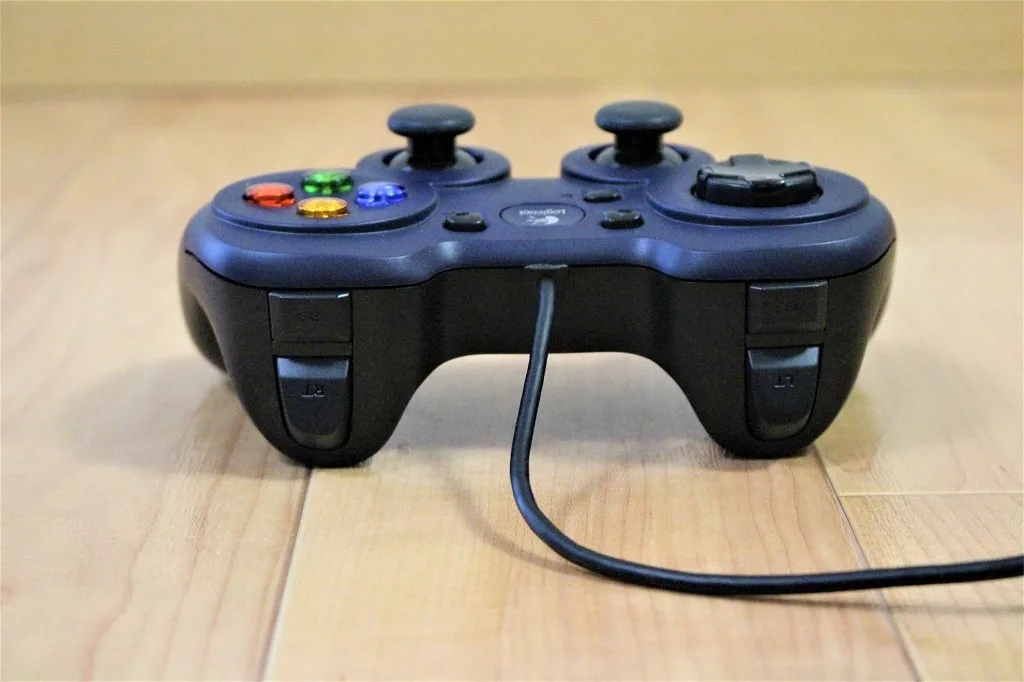
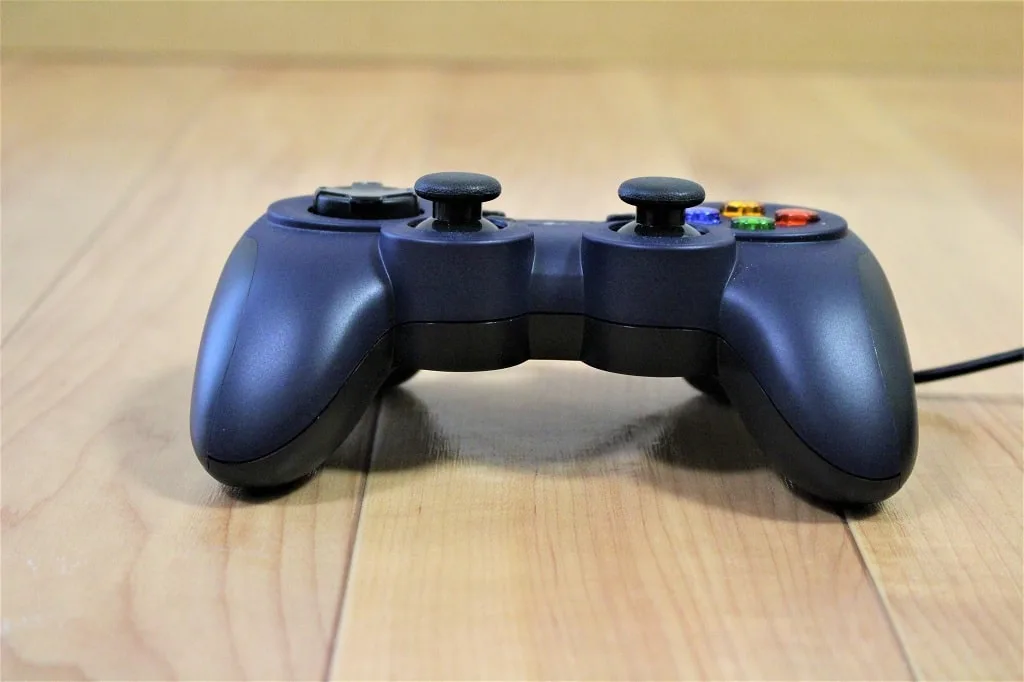
外観はどこかで見たことがあるような馴染みのある形ですね。
ボタンも馴染みのある配置となっているので、Playstationのコントローラーを使ったことがある方は、すぐに慣れます。
見た目はちょっと安っぽい感じがしますが、値段相応といった感じです。
よくある見慣れた形だから、見ただけですぐ使えそうですね!
RYOTA
Logicool F310の4つの特徴
特徴は、価格の安さ・Steam/Epic対応・Windows10対応・有線接続の4つです。
- 値段が安い
- Steam・Epic Gamesに対応
- Windows10に対応している
- 有線接続なので電池の心配がない
順に見ていきましょう。
その①:値段が安い
Logicool F310は2,000円前後と、数あるコントローラーの中でも破格といっていいほど値段が安くなっています。以下で人気のコントローラーを比較してみます。
人気のコントローラーと比較| ブランド | Logicool | エレコム | ソニー |
|---|---|---|---|
| 品番 | F310 | JC-U3613MBK | DUALSHOCK 4 |
| 参考価格(税込) | 1,818円 | 2,077円 | 8,280円〜 |
※参考価格は変動します。購入前に販売ページでご確認ください。
ゲームパッドとしては、かなりの価格破壊といえる値段設定です。
そのため、少ないお小遣いでも手が届きます。
学生の方でも簡単に購入することができます!
RYOTA
その②:Steam・Epic Gamesに対応
Logicool F310はゲームをプレイするためのプラットフォーム「Steam」と「Epic Games」に対応しています。そのため、「Apex Legends」や「フォートナイト」といった人気ゲームにおいてもLogicool F310を使ってプレイすることができます。
また、遊べないゲームが出てくることもないので、「Steam」や「Epic Games」を使っている方でも安心して使うことが可能です。
SteamとEpicはゲーマーには必須だから、問題なく使えるのはうれしいですね!
RYOTA
SteamでLogicool F310を使う場合には、簡単な設定が必要となるので、図解で解説しておきます。
Steamのホーム画面より、右上にある「表示」→「Big Pictureモード」をクリックしてください。
上記の画面に切り替わるので、右上の「歯車マーク」をクリックしましょう。
すると色々な設定が表示されるので「コントローラー設定」をクリックしてください。
この画面が出たら「一般のゲームパッド設定サポート」にチェックを入れてください。
検出されたコントローラーに表示されている「Logicool F310 コントローラー」を選択してください。
続いて「レイアウトの決定」をクリックします。
好みのボタンに割り当てを変更し、「セーブ」をクリックすれば完了です。
その③:Windows10に対応している
Logicool F310の必要システムは、「Windows 8」「Windows 7」「Windows Vista」となっていますが、「Windows 10」にも対応しています。僕のPCもWindows 10を使っているのですが、ちゃんと認識されて普通に使うことができています。
なので、「必要システムにWindows 10の表記がないけどどうしよう。」と迷っている方も心配は要りません。
最新のOSでも対応しているのは安心ですね!
RYOTA
その④:有線接続なので電池の心配がない
Logicool F310は有線接続なので、電池の心配がありません。例えば無線のコントローラーだと、電池の消耗や充電のし忘れが起きます。ゲーム中に電源が切れて、操作ができなくなってしまったといったことにもなってしまいます。
しかし、Logicool F310は電池の交換や充電の必要がないので、いつでもPCに指すだけですぐに使うことができます。
充電とかって結構忘れがちですが、そういった心配も必要ないですね!
RYOTA
Logicool F310の使い心地
使い心地をひとことでまとめると、こうなります。
一度、下のボックスを見てください。
初めてのコントローラーを購入するならおすすめだけど、ガチのゲーマーには物足りません。
といった感じです。
コスパは最高です。
「初めてコントローラーを買う」「消耗品として使いたい」という方なら十分に満足できます。
ただし「本気で勝ちたい」という方には物足りません。
例えば、背面に付いている左右のトリガーボタンであるLTとRTボタンですが、押し込みが深く、力を入れないと最後まで押せません。
ほかにもグリップが短いので、手が大きい方だと安定感に欠けます。
あくまで初心者向けのコントローラーです。
「DUALSHOCK4」などの上位機と比べたら、握り心地・重さ・ボタンの押し具合はあまりよくはありません。
とはいえ、コスパを考えたら買って損はありません。
Logicool G(ロジクール G)
Logicool G ゲームパッド F310r
Logicool F310を購入する前の5つの注意点
Logicool F310を購入する前に、以下の5つには注意しておきましょう。
- PS4のコントローラーを持っているなら必要ない
- グリップが小さいので安定しない
- 振動機能は付いていない
- Macは基本使用不可
- ケーブルが邪魔
あなたの手元に、PS4のコントローラーは残っていませんか?
安さの裏側にある割り切りなので、買う前に把握しておきましょう。
その①:PS4のコントローラーを持っているなら必要ない
そもそも、PS4の「DUALSHOCK4」を持っている方は、それをPCに接続して使うことができるので、Logicool F310は必要ありません。「DUALSHOCK4が壊れたから安いものに買い替える」という場合には向きます。
特に壊れていないなら「DUALSHOCK4」の方がスペックは高いので、そのまま使い続けることをおすすめします。
いくら安いとはいえ、既存のコントローラーが壊れたりする以外では購入しなくてOKです。
DUALSHOCK4には敵いません。
RYOTA
PS4のコントローラー(DUALSHOCK4)をPCで使う手順は以下になります。
- PCにBluetooth機能が付いているか確認
- 「設定」から「デバイス」をクリック
- 「Bluetoothとその他のデバイス」から「Bluetoothまたはその他のデバイスを追記する」をクリック
- 「デバイスを追加する」の「Bluetooth」をクリック
- PS4のコントローラー『DUALSHOCK 4』の”SHAREボタン”と”PSボタン”を同時に長押しします(ライトバーが白く光ります)。
- デバイスを追加するに『(DUALSHOCK 4のデバイス名)』が表示されるのでクリックします。
- 画面に「デバイスの準備が整いました!」と表示されれば完了です。
詳しくは、PlayStation公式サイトをご覧ください。
その②:グリップが小さいので安定しない
見ての通り、Logicool F310はグリップが小さいので、手の大きい方が使うと、握りずらく安定感がありません。手が大きい僕には、正直かなり持ちづらく感じました。
手の小さい家族に持たせたら普通に使いやすいと言っていたので、手が大きい方向きではありません。
その③:振動機能は付いていない
F310には、PlayStation4のコントローラーのような振動機能は付いていません。F310で唯一はっきり足りないのが、この振動機能です。
臨場感を求めるなら、以下のコントローラーを見てください。
- Dualshock4
- DualSense
- エレコムゲームパッド
そこまで必要性は感じませんが、振動機能が好きな方には残念ですね。
振動機能が必要な方は、上位のコントローラーを選んでください。
RYOTA
その④:Macは基本使用不可
F310は基本的にWindowsのみの対応となっているため、Macでは使用することができません。ただし、公式サイトでは推奨されていませんが、ドライバーをインストールすればMacでもF310を使用することができます。
※あくまで自己責任でお願いします。
360Controller のダウンロードページ(GitHub)
- 360Controller 1.0.0-alpha.6
- 360Controller 1.0.0-alpha.6の中の「360ControllerInstall_1.0.0-alpha.6.dmg 」をダウンロード
- ダウンロードしたファイルを解凍し、インストールして再起動。
- 「システム環境設定」の一番下にコントローラーマーク(Xbox 360 Controllers)が出現するのでクリック
- コントローラーをいじってボタン等が認識されていれば完了
POINT 360Controllerがインストールできない場合
360Controllerがインストールできない原因として、「MacOSのバージョンが古い」ということが考えられます。
画像にある英文を訳すと、「このリリースには、macOS10.11以降が必要です。」と書かれているので、ご自身のMacのMacOSを調べて、MacOSをアップデートしてみてください。
上記の手順でF310をMacで使用することが可能です。
一応Macでも使えるのですが、インストールできないなどの不具合もあるので自己責任でお願いします。
RYOTA
その⑤:ケーブルが邪魔
F310は有線接続が必要となっているので、ケーブルが邪魔です。例えば、ちょっと離れた位置で操作しようかなと思ってもケーブルの長さが1.8mしかないので、その範囲でしかコントローラーを操作することができません。
また、ケーブルがあることで、机に引っかかったり、ケーブルでものを倒してしまったりとかなりわずらわしく感じます。
やっぱりケーブルはない方がいいですね。
RYOTA
Logicoolでは無線接続ができるゲームパッド「F710」も販売されています。
電池が必要なぶん重くなります。
それでも基本的な機能はほぼ同じで、ケーブルが無くなるので、離れた場所から操作したい方は、F710がおすすめです。

Logicool G(ロジクール G)
Logicool G ゲームパッド F710r
Logicool F310の評判は?【口コミを紹介】
Logicool F310の評判はどうなのかを実際に使っている方の口コミをまとめました。
良い口コミ、悪い口コミの両方掲載しているので参考にしてみてください。
良い口コミ
好評なのは、2,000円という価格に対する完成度です。
F310は安いし鉄板ですね。3年くらい使って左アナログが少しバカになってきてるけど3年使ってるからね。ダメになったらまたリピートします。 https://t.co/pCkDWvZvo3
— ゆぅるりパパ SHIP10 (@yu_ruri_papa) November 15, 2021
他の人も挙げてるけどロジクールのF310が無難ですね😎
安いし壊れないし使いやすい
— ノルド (@Nord_DQX) November 21, 2021
ライブ中に悩んでたコントローラーは
とりあえずお値段お安めだったロジクールのF310を
購入いたしました
(でーもんと一緒に)
相談乗ってくれてありがとうございます(っ´ω`c) pic.twitter.com/LXZZko8ULy
— るぅ (@Ruu_DR_) November 22, 2021
やはり「安い」という評価が大半を占めました。
この値段のおかげで、消耗品と割り切って使えることができ、リピート買いすることができます。
悪い口コミ
不満は、振動機能がない点とトリガーの押しづらさに集まりました。
シルレナは今日でps2コンを卒業します。約20年頑張ってくれてありがとう(え?お前もうそんな歳なのw)そしてF310トリガー押しづらい(^^;) pic.twitter.com/tvAa0wstOq
— シルレナ (@NyallbiaHaiyore) June 14, 2021
おお、f310、僕も購入してためしました!
手のフィット感はすごく良かったんだけど、十字キーがグリグリするタイプだったから、僕の場合めっちゃスキル誤爆してしまってアカンってなってしまいました、、、!
— 昆布茶@マッサージしてほしい (@kbc_omaso) November 22, 2021
ロジクールのF310(F310r)のユーザーが多いようです。安くて入手性が良いので消耗品として使いやすいのが長所との事。保証付きといえど耐久性には期待できないそうなので握る時間が長いなら別の機種の方が良いかも。個人的には少々斜め入力が入りやすすぎる感がありますがまあ無難な使用感です
— こんこン (@koncong_) July 23, 2021
上記のように、トリガーのボタンが押しずらいという意見が多く見られました。
また、他のコントローラーと比べて小さいので、持ちにくいと感じる方もいるようです。
まとめ:F310は「まず1個」に割り切れる人向け
最後に、あなたに合うかどうかを確かめておきましょう。
2,000円前後でPCゲームにコントローラーを追加できます。
F310の価値はその一点です。
POINT この記事のまとめ
- 値段が安い。ゲームパッドとしては破格の部類
- Steam・Epic Gamesに対応し、Windowsならつなぐだけで使える
- 有線なので電池切れの心配がない
- 一方でグリップが小さく、手が大きいと持ちづらい
- 振動機能はなし。Macは基本的に非対応、ケーブルも取り回しが必要
PS4のDUALSHOCK4を持っているなら、それをPCにつなぐほうが早いので出番はありません。
逆に手元にコントローラーが1つもない状態から始めるなら、これで十分です。
「ガチで勝ちたい」段階まで来たら、上位のゲームパッドかキーボード+マウスに移行することになります。
入門用と割り切って使うのが、いちばん納得しやすい買い方です。
NOTE あわせて読みたい
- Steamアカウントの作り方——F310を使う前に済ませておく準備
- Epic Gamesアカウントの作り方——無料配布ゲームを遊ぶならこちらも
- ゲーミングマウスおすすめ9選——キーマウへ移行するときの1台目
Logicool G(ロジクール G)
Logicool G ゲームパッド F310r