ヘッドセット買ったのに、Discordで「声が途切れてる」って毎回言われるんだよね…。設定画面は開いたけど項目が多すぎて、どこを触ればいいのか分からない。

悩む人
結論、ゲーミングヘッドセットのDiscord設定は、5つの項目を上から順に見れば終わります。
Discordの音声設定には項目がたくさん並んでいますが、ヘッドセットの使い心地に関わるのはそのうち5つだけです。
しかも「声が途切れる」「ゲーム音が急に小さくなる」といった代表的な不満は、この5つのどれかで直ります。
この記事では、その5つを設定する順番どおりに並べたうえで、ヘッドセット側が原因になっているケースも扱います。
POINT この記事でわかること
ゲーミングヘッドセットをDiscordで使うときに触るべき設定が5つに絞られ、上から順に試すだけで通話の不満が解消できます。声が途切れる原因やゲーム音が勝手に下がる仕組みも分かるので、次に同じことが起きても自分で直せるようになります。
NOTE 先に用語だけ30秒で
入力感度=どれくらいの音量から「声」とみなして相手に送るかの基準です。
ノイズ抑制=人の声以外の音を消す機能で、Discordでは「Krisp(クリスプ)」という仕組みが使われています。
設定画面は難しそうに見えますが、触るのは5か所だけです。順番に一緒にやっていきましょう!

RYOTA
【結論】ゲーミングヘッドセットのDiscord設定は5つで終わる
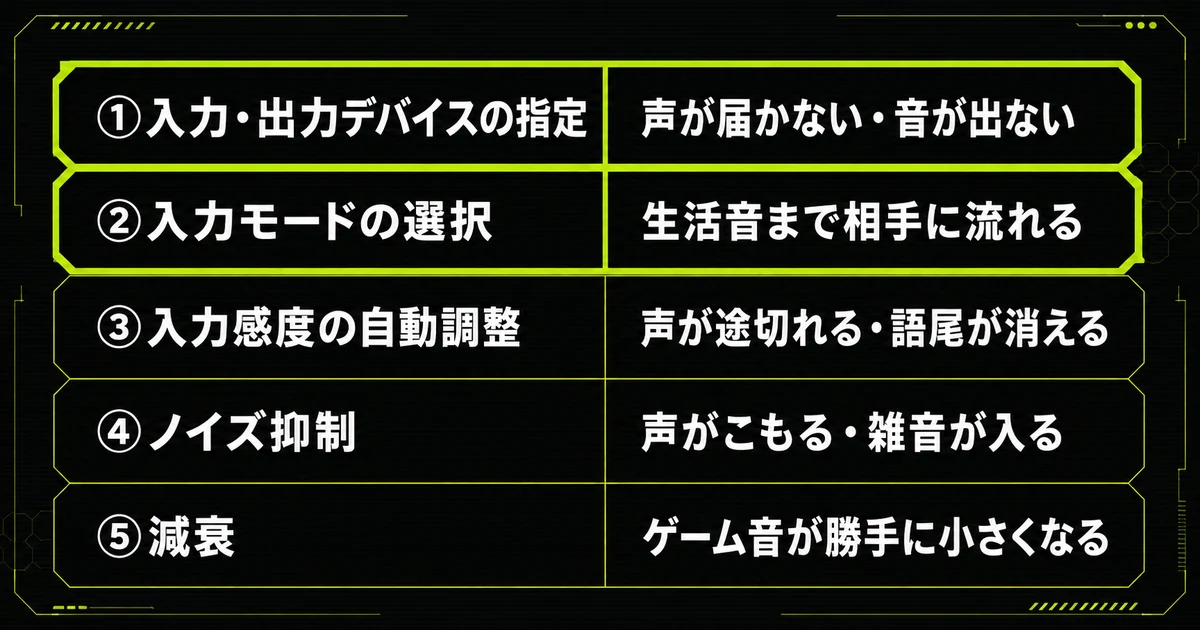
触るのは、デバイス指定・入力モード・入力感度・ノイズ抑制・減衰の5つだけです。
上にあるものほど影響が大きく、直したときの効果もはっきり出ます。
| 順番 | 設定する項目 | 直る症状 |
|---|---|---|
| ① | 入力・出力デバイスの指定 | 声が届かない・音が出ない |
| ② | 入力モードの選択 | 生活音まで相手に流れる |
| ③ | 入力感度の自動調整 | 声が途切れる・語尾が消える |
| ④ | ノイズ抑制 | 声がこもる・雑音が入る |
| ⑤ | 減衰 | ゲーム音が勝手に小さくなる |
設定はすべて左下の歯車アイコン → ユーザー設定 → 音声・ビデオにまとまっています。
まずはこの画面を開いてから読み進めてください。
設定①ゲーミングヘッドセットを入力・出力デバイスに指定する
最初にやるのは、使う機器をDiscordに教えることです。
デバイスの指定がずれていると、あとの設定をいくら触っても意味がありません。
音声・ビデオの画面をいちばん上までスクロールすると、入力デバイスと出力デバイスの欄があります。
- 入力デバイス:ヘッドセットのマイクを選びます
- 出力デバイス:ヘッドセットのイヤー部分を選びます
どちらも「既定」のままだと、パソコン内蔵のマイクやスピーカーが選ばれていることがあります。
Webカメラをつないでいる人は特に起きやすいので、機種名で選び直してください。
選び終わったらマイクテストで確かめる
同じ画面に「確認しましょう」というテスト機能があります。
ボタンを押して話すと、自分の声がそのまま返ってくる仕組みです。
テストで声が返ってこないなら、Discordの外側に原因があります。
パソコンがヘッドセットを認識できていない状態なので、ゲーミングヘッドセットのマイクが認識しない5つの原因で切り分けてください。
設定②ゲーミングヘッドセットで使う入力モードを決める
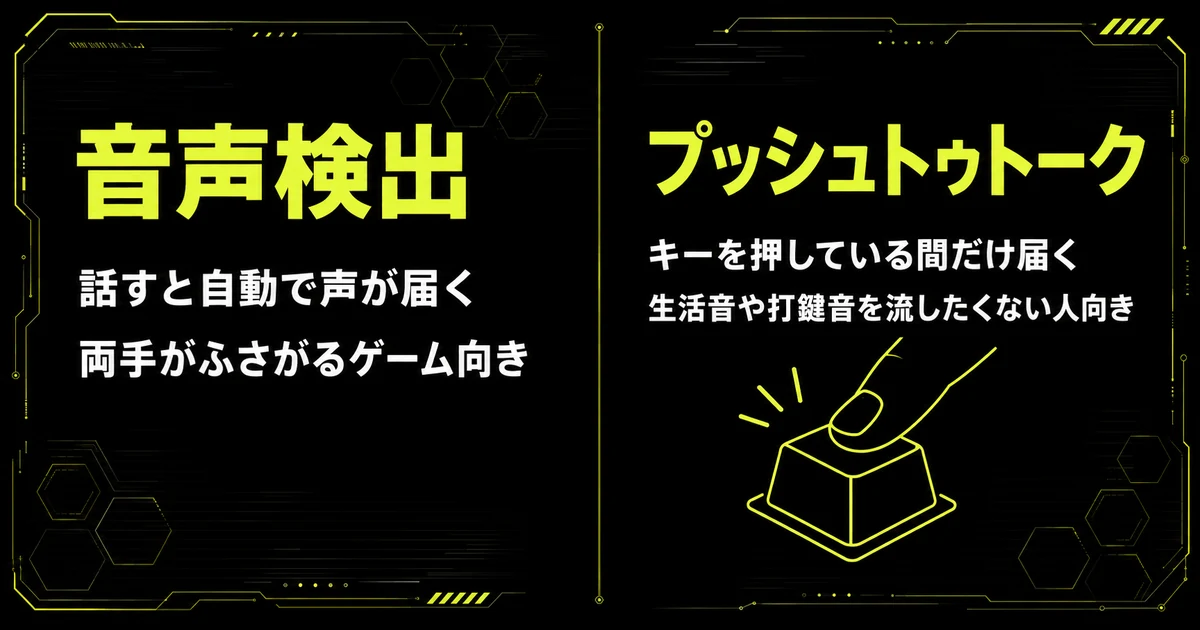
次に、どうやって声を送るかを決めます。
Discordには音声検出とプッシュトゥトークの2つが用意されています。
| 入力モード | 動き | 向いている人 |
|---|---|---|
| 音声検出 | 話すと自動で声が届く | 両手がふさがるゲームをする人 |
| プッシュトゥトーク | キーを押している間だけ届く | 生活音や打鍵音を流したくない人 |
家族と同居している人や、キーボードの音が大きい人はプッシュトゥトークが安心です。
公式の説明によると、音声検出には200ミリ秒ほどの遅延がもともとあります。
一方のプッシュトゥトークはキーを押した瞬間に送られるので、反応の速さでも有利になります。
プッシュトゥトークのキーは押しやすい場所に置く
キーを決めるときは、ゲーム中に押せるかどうかで考えてください。
移動しながら押すことになるので、小指や親指が自然に届く位置が向いています。
マウスのサイドボタンに割り当てる人も多く、こちらなら指を動かさずに済みます。
設定③入力感度の自動調整を切ると声の途切れが直る
「声が途切れる」と言われる人は、入力感度の自動調整が原因です。
入力感度とは、どれくらいの音量から声とみなして相手に送るかの基準です。
初期状態では入力感度を自動調整するがオンになっていて、Discordが自動で基準を動かしています。
この自動調整は普段ならうまく働きますが、声の大きさに波がある人だと基準がずれてしまうのです。
その結果、話し始めや語尾が切れて相手に届きます。
Discordの公式ヘルプでも、マイクの音量が変動する場合や文末で音声が途切れる場合は、この設定を無効にすることを勧めています。
手動に切り替えたあとの合わせ方
自動調整をオフにすれば、スライダーは手で動かせる状態です。
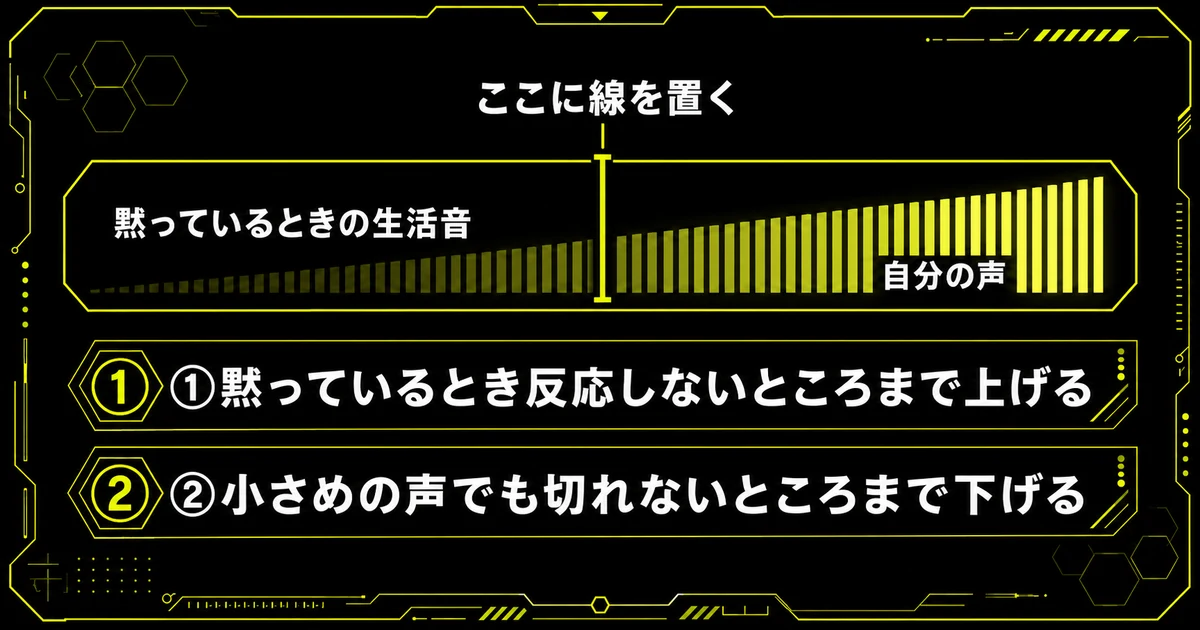
合わせ方の考え方は単純で、次の2つを満たす位置を探すだけです。
- 黙っているときにバーが反応しないところまで上げます
- 小さめの声でも切れないところまで下げます
この2つの間に線を置くと、生活音を拾わずに声だけが届くようになります。
一発では決まらないので、通話しながら少しずつ動かしてみてください。
この1項目を直しただけで「急に聞き取りやすくなった」と言われることが多いです。まずこの1つを試してみてください!
RYOTA
設定④ノイズ抑制はゲーミングヘッドセットのマイク次第で切る
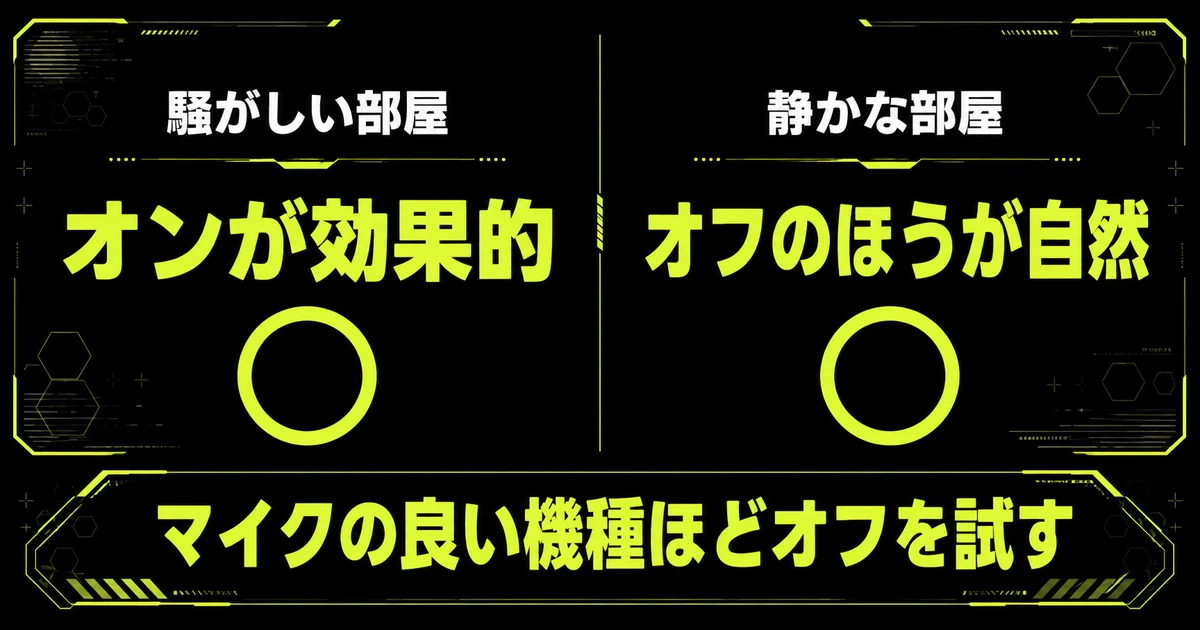
4つ目は、雑音を消す機能の扱い方です。
その前に、ひとつ確かめさせてください。
あなたの部屋は、静かなほうですか?
Discordのノイズ抑制にはKrispという仕組みが使われていて、人の声以外の音を機械学習で消してくれます。
エアコンの音や机を叩く音まで消えるので、騒がしい部屋では確かに効果があります。
ただし、いつでもオンが正解とは限りません。
Krispの公式FAQには、静かな環境や高性能のマイクを使っている場合は音声品質が低下することがあると書かれています。
つまりマイクの良いヘッドセットを買った人ほど、オンのままだと損をしている可能性があります。
オンとオフを1回ずつ試して決める
判断は簡単で、同じ相手に両方を聞いてもらうだけです。
静かな部屋で使っているなら、オフのほうが自然に聞こえることがよくあります。
逆に家族の声やペットの鳴き声が入る環境なら、多少こもってもオンのほうが快適です。
同じFAQには、パソコンの負荷が高いときKrispが自動でオフになるとも書かれています。
同じヘッドセットをWeb会議でも使う人は、ゲーミングヘッドセットは仕事にも使える?で会議アプリ側の設定もあわせてご確認ください。
マイクの実力そのものを底上げしたい人は、ゲーミングヘッドセットのマイク音質おすすめ5選で機種ごとの違いを比べられます。
設定⑤減衰を0%にしてゲーム音が下がるのを止める
最後は、意外と気づかれていない設定です。
通話中にゲーム音が小さくなるのは、減衰(アテニュエーション)という機能のせいです。
誰かが話し始めた瞬間に、他の音が自動で下げられる仕組みになっています。
会話を聞き取りやすくする目的で、初期状態から有効です。
便利に思えますが、FPSでは足音まで一緒に小さくなるので不利な機能です。
公式の案内では、ユーザー設定の音声・ビデオを開き、詳細設定にある減衰スライダーを0%にすれば止まります。
FPSを遊ぶなら、まず0%にしてみてください。
なおこのスライダーはデスクトップ版だけの機能なので、スマートフォンには表示されません。
CAUTION ✕ 悪い例 → ○ 良い例
✕ 悪い例:声が途切れると言われ、マイクが壊れたと考えて買い替えました。入力感度の自動調整が原因だったので、新しいヘッドセットでも同じことが起きています。
○ 良い例:先に音声・ビデオの設定を開きました。自動調整を切って手動で線を引いたので、同じヘッドセットのまま途切れなくなっています。
ゲーミングヘッドセット側が原因のトラブルは3つ
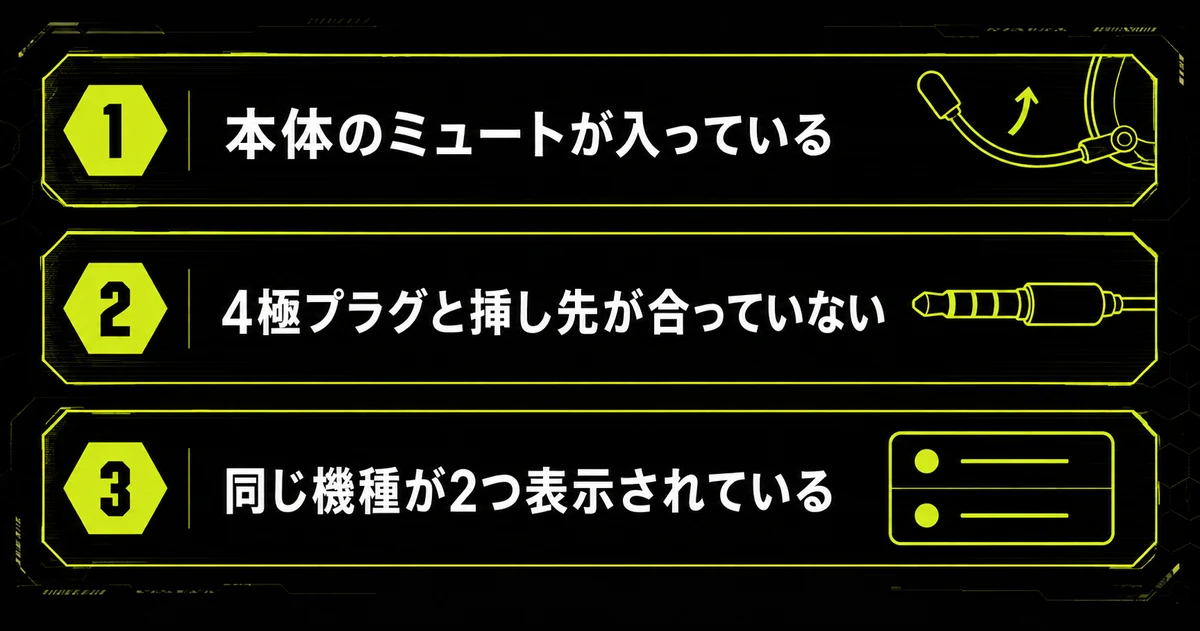
5つを試しても直らないなら、Discordの設定ではどうにもならない原因が3つあります。
本体のミュート・4極プラグ・デバイスの重複を、順に疑ってください。
- 本体のミュートが入っている — 跳ね上げ式のマイクは、上げたままだと消音になります。席を立ったときのまま忘れる人が多い場所です
- 4極プラグと挿し先が合っていない — パソコンのヘッドホン端子とマイク端子が分かれていると、4極のままではマイクが通りません
- 同じ機種が2つ表示されている — USBと3.5mmの両対応モデルは、接続方法ごとに別デバイスとして並びます
3つ目は、とくに見落としやすい原因です。
USBでつないでいるのに3.5mm側を選んでいると、当然ながら声は届きません。
有線ならケーブルの断線も疑う
通話中に音が途切れる場合、ケーブルが原因のこともあります。
内部で切れていると外から見て分からないため、ケーブルを軽く動かして音が変わるかを確かめてください。
ケーブルが着脱できる機種なら交換するだけで直るので、有線のゲーミングヘッドセットおすすめ5選で着脱式の機種を紹介しています。
まとめ:ゲーミングヘッドセットのDiscord設定は上から順に直す
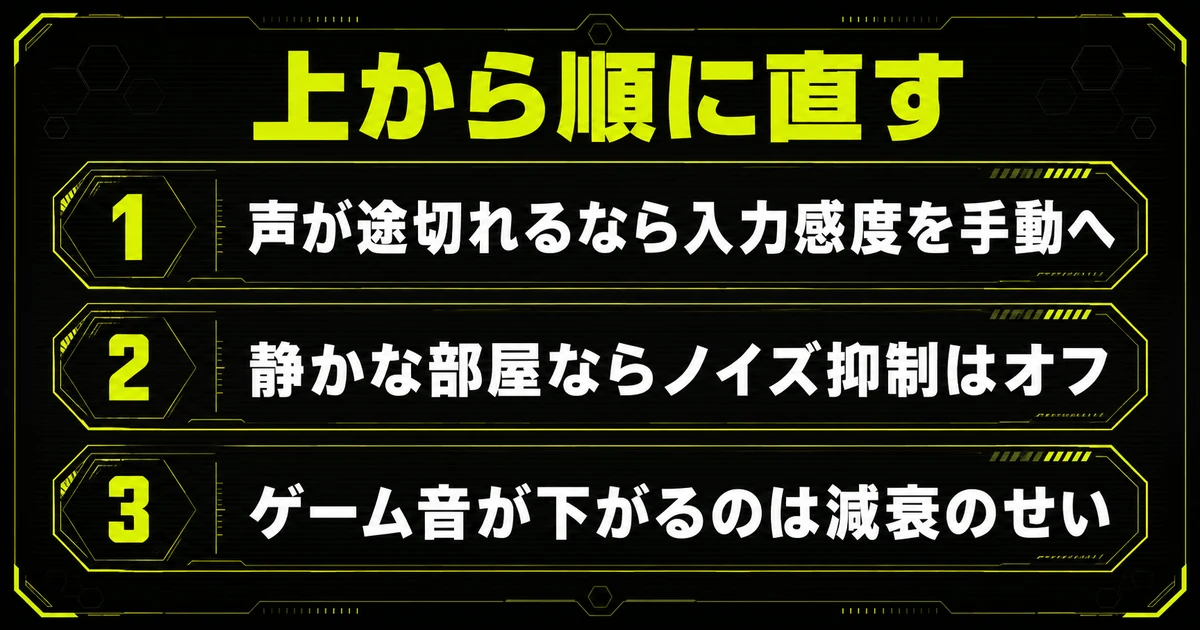
ゲーミングヘッドセットのDiscord設定を5つ紹介してきました。
大事なところだけおさらいします。
- 触るのは入力デバイス・入力モード・入力感度・ノイズ抑制・減衰の5か所だけ
- 声が途切れると言われたら入力感度の自動調整をオフにして手で合わせる
- ノイズ抑制は常にオンが正解ではなく、静かな部屋ではオフのほうが自然に聞こえる
- ゲーム音が勝手に小さくなるのは減衰のせいで、0%にすれば止まる
- 設定で直らないときは本体のミュート・4極プラグ・デバイスの重複を確認する
通話の質まで詰めたい人には、跳ね上げるだけでミュートできるブームマイクを積んだこの1台が候補になります。
Logicool G
Logicool G G535
236gの軽さとサスペンションバンドで、長時間でも頭が痛くなりにくいワイヤレス機。

| 接続 | LIGHTSPEEDワイヤレス(USBレシーバー) |
|---|---|
| 重さ | 236g |
| ドライバー | 40mm |
| バッテリー | 最大約33時間 |
| マイク | ブーム内蔵(跳ね上げでミュート) |
| 対応機種 | PC/PS5/PS4 |
| 参考価格 | 15,950円前後 (2026年08月15日 にAmazonで確認) |
ゲーム適合
ここが強い
- 236gとサスペンションバンドで頭に重さが集中しない
- ワイヤレスで最大約33時間もつ
- マイクを跳ね上げるだけでミュートできる
ここは注意
- Bluetoothには対応しておらずレシーバーが要る
- 40mmドライバーで低音の量感は控えめ
保証:メーカー保証2年(条件は公式サイトで要確認)。 Amazon発送商品は原則、到着後30日以内の返品に対応(状態・条件あり)。
少しでも安く買いたい人へ:ヘッドセットはセールでの値下がり幅が大きいジャンルです。
セール時期の完全ガイドに、値下がりのタイミングと安く買うコツをまとめました。
設定は一度合わせてしまえば、あとはずっとそのままで大丈夫です。今日のうちに5か所だけ見直してみてください!
RYOTA