音はちゃんと聴こえるのに、マイクだけ相手に届いてないみたい…。買ったばかりなのに壊れてるってこと?

悩む人
結論、音が聴こえているなら、故障ではない可能性のほうが高いです。
マイクだけ通らない原因は5つあり、確認する順番を守れば大半はその場で直ります。
いちばん多いのは、故障ではなくプラグの規格違いです。
この記事では原因を上から順に並べたので、1つずつ試していけば切り分けられます。
POINT この記事でわかること
ゲーミングヘッドセットのマイクが認識しないときに、何をどの順番で確認すればいいかが分かります。パソコンだけでなく、PS5やSwitchでつまずくポイントも扱うので、機器を問わず切り分けられるようになります。
NOTE 先に用語だけ30秒で
4極プラグ=3.5mmの先端に黒い線が3本入ったプラグです。音声とマイクの両方を1本で通します。
3極プラグ=黒い線が2本のものを指します。音声しか通らないので、マイクは別の端子が必要です。
設定だけで直る人がかなり多いので、買い替えの判断はいちばん最後にしてください!

RYOTA
【結論】ゲーミングヘッドセットのマイクは上から順に試せば直る
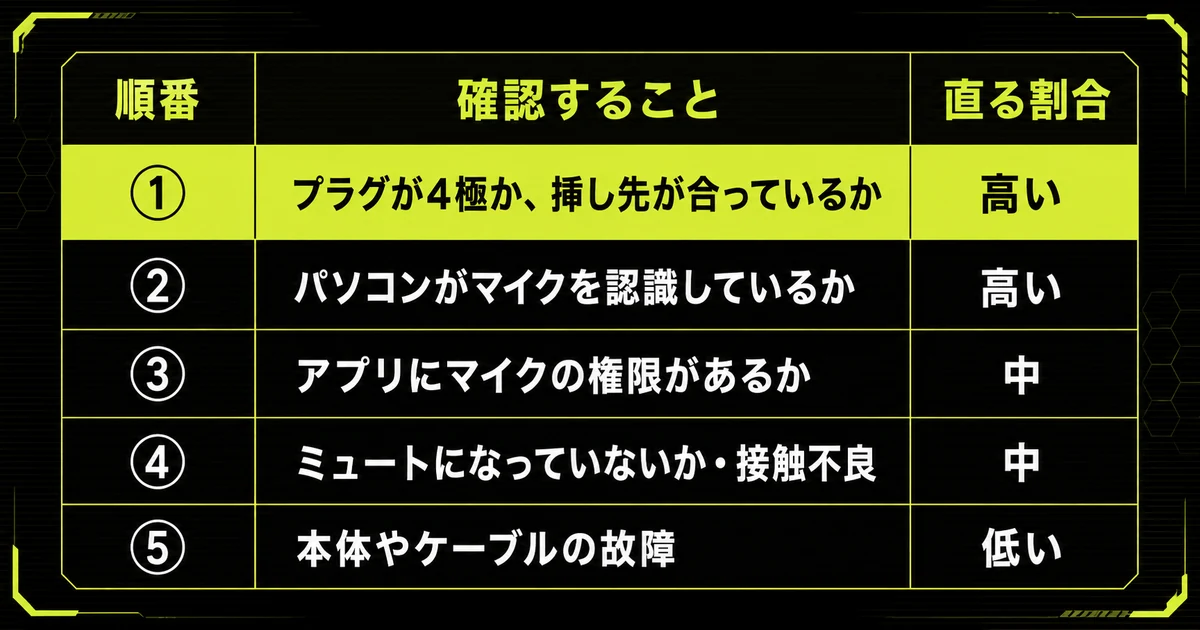
原因の多くは、プラグの極数かパソコン側の設定です。
上にあるものほど多く、確認も簡単なので、この順に押さえてくださいね。
| 順番 | 確認すること | 直る割合 |
|---|---|---|
| ① | プラグが4極か、挿し先が合っているか | 高い |
| ② | パソコンがマイクを認識しているか | 高い |
| ③ | アプリにマイクの権限があるか | 中 |
| ④ | ミュートになっていないか・接触不良 | 中 |
| ⑤ | 本体やケーブルの故障 | 低い |
①と②で解決する人が大半です。
いきなり⑤を疑って買い替えると、同じことが起きます。
原因①ゲーミングヘッドセットのプラグが4極か3極か
音は聴こえるのにマイクだけ通らないなら、まずプラグの極数を疑ってください。
マイク付きのヘッドセットは、3.5mmプラグの黒い線が3本(4極)あります。
一方、古いパソコンやオーディオ機器のジャックは2本(3極)のことがあり、この場合は音声しか通りません。
挿し先を間違えていないか
4極のプラグでも、挿す端子を間違えるとマイクは通りません。
パソコン側の端子も確認してくださいね。
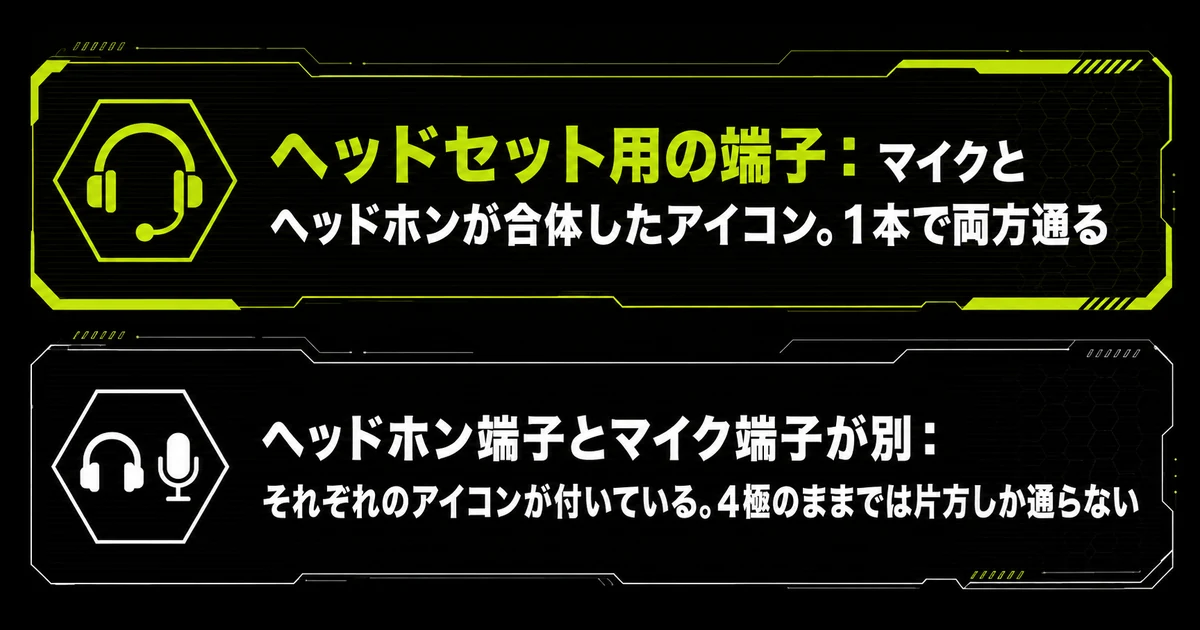
- ヘッドセット用の端子:マイクとヘッドホンが合体したアイコン。1本で両方通る
- ヘッドホン端子とマイク端子が別:それぞれのアイコンが付いている。4極のままでは片方しか通らない
端子が分かれているパソコンでは、4極を2本に分ける変換ケーブルが必要になります。
家電量販店で数百円で手に入る部品です。
- ヘッドホン端子だけに挿すと、音は出てもマイクは絶対に通りません
- 変換ケーブルにも「4極→3極×2」と「3極×2→4極」があり、向きを間違えると使えません
挿し先の間違いが原因の人、本当に多いです。ノートパソコンは1本の端子、デスクトップは2本に分かれていることが多いと覚えておいてください!
RYOTA
原因②パソコンがゲーミングヘッドセットのマイクを認識していない
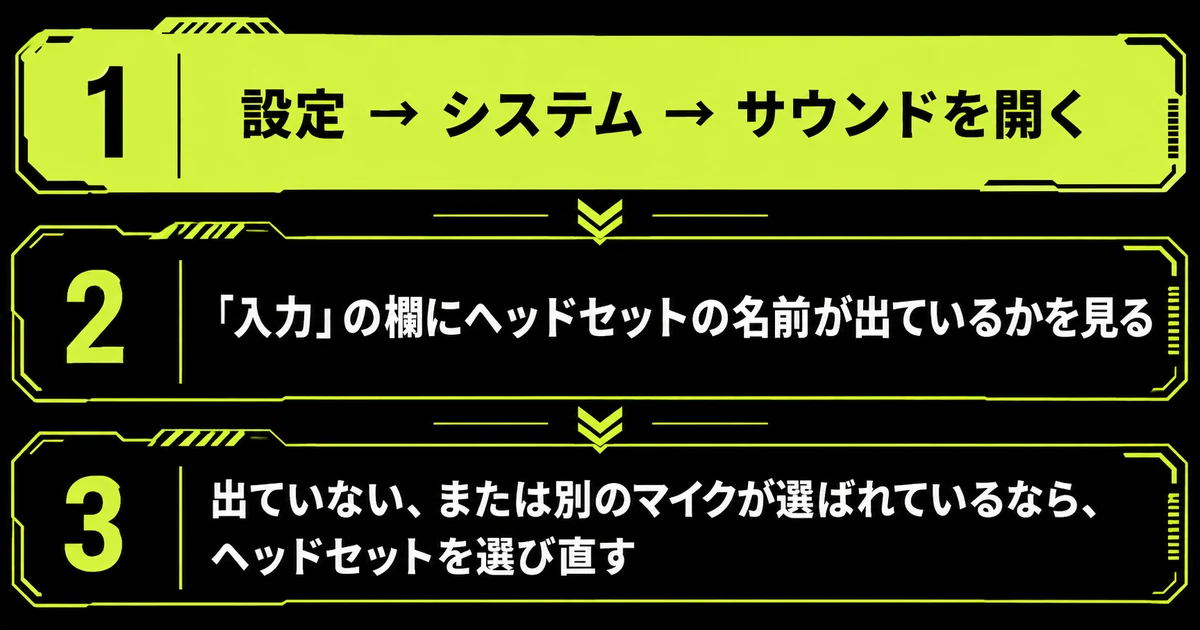
物理的に正しく挿さっていても、パソコン側で無効になっていることがあります。
Windowsなら次の順で確認してください。
- 設定 → システム → サウンドを開く
- 「入力」の欄にヘッドセットの名前が出ているかを見る
- 出ていない、または別のマイクが選ばれているなら、ヘッドセットを選び直す
複数のマイクがある環境では、パソコン内蔵マイクが優先されていることがよくあります。
Webカメラを繋いでいる人は特に起きやすい状態です。
名前は出ているのに音量バーが動かないとき
デバイスは見えているのに反応しない場合は、その機器の入力音量がゼロになっている可能性があります。
サウンド設定からヘッドセットのプロパティを開き、入力音量を上げてみてください。
原因③アプリにマイクの権限がない
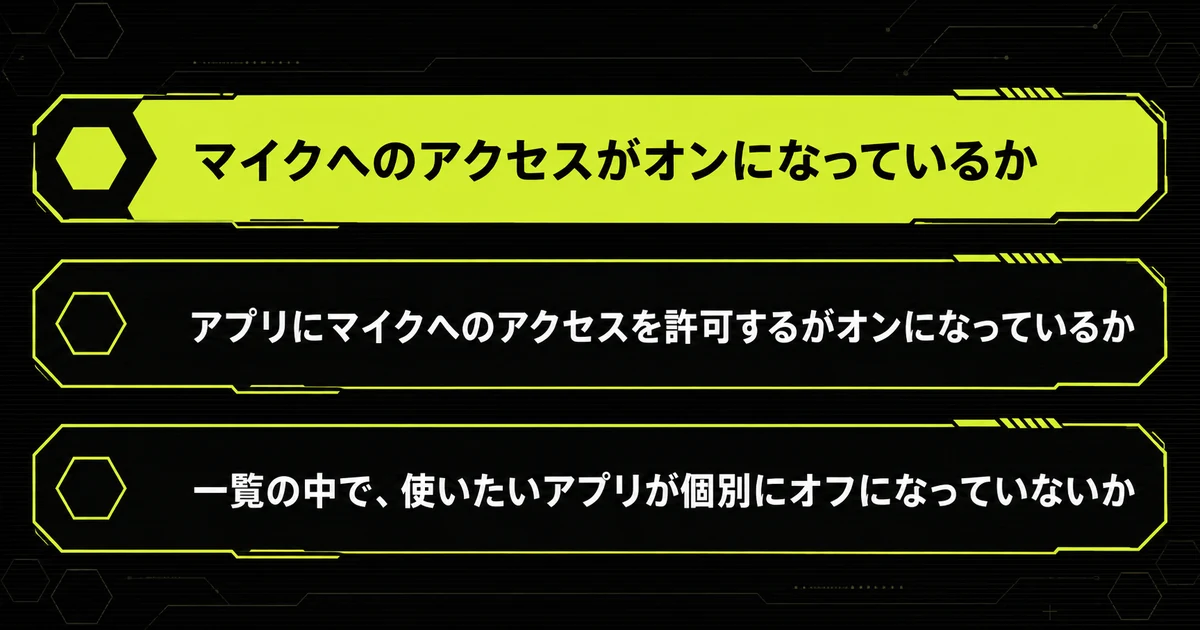
パソコンは認識しているのに、特定のアプリだけ声が入らないケースです。
DiscordやゲームでだけマイクがNGなら、アプリの権限設定を疑ってください。
Windowsなら設定 → プライバシーとセキュリティ → マイクを開きます。
- マイクへのアクセスがオンになっているか
- アプリにマイクへのアクセスを許可するがオンになっているか
- 一覧の中で、使いたいアプリが個別にオフになっていないか
3つ目が見落とされがちです。
アプリごとにスイッチがあるので、Discordやゲームの行を確認してください。
権限は通っているのに声が届かない、途切れると言われる場合は、アプリ側の設定が原因です。
ゲーミングヘッドセットのDiscord設定5つに、触るべき5か所を順番どおりまとめました。
原因④ミュートになっていないか、接触不良か
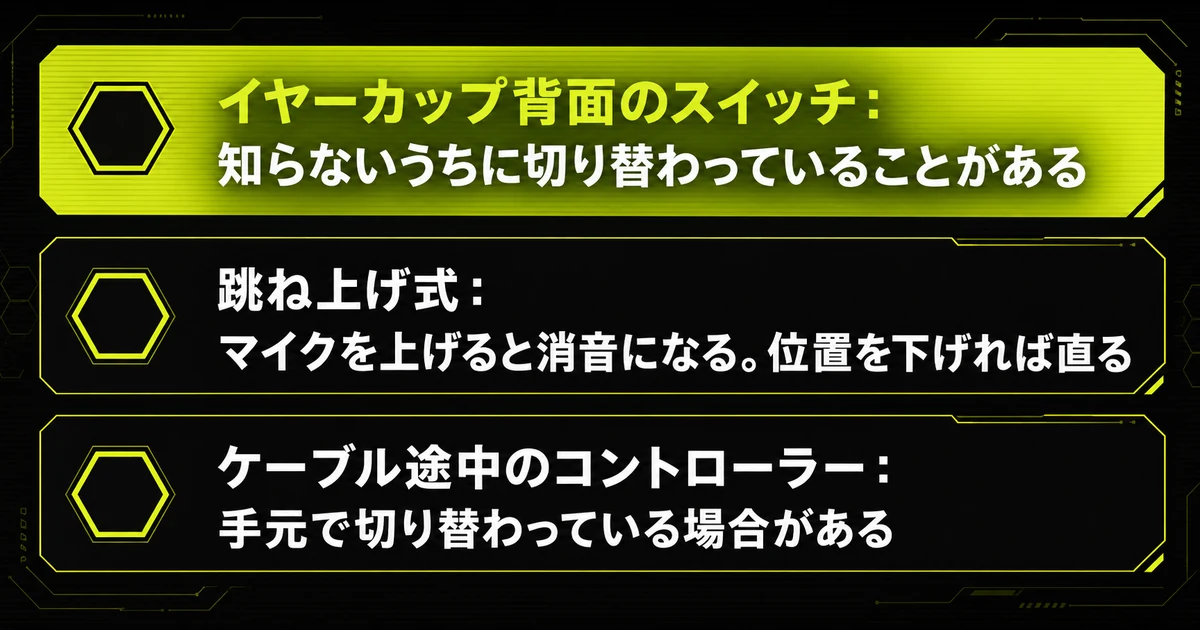
設定を触る前に、実は物理的な原因ということもあります。
ミュートの仕組みは機種によって違います。
- イヤーカップ背面のスイッチ:知らないうちに切り替わっていることがある
- 跳ね上げ式:マイクを上げると消音になる。位置を下げれば直る
- ケーブル途中のコントローラー:手元で切り替わっている場合がある
跳ね上げ式は、席を立つときに上げたまま忘れる人が多い方式です。
接触不良は挿し直しで直ることがある
プラグの汚れや挿し込みの浅さも、よくある原因です。
一度抜いて、柔らかい布でプラグを拭いてから奥まで挿し直してみてください。
延長ケーブルやUSBハブを噛ませている場合は、それを外して直接つなぐと改善することがあります。
CAUTION ✕ 悪い例 → ○ 良い例
✕ 悪い例:マイクが反応しないので故障だと思い、新しいヘッドセットを注文しました。届いても直らず、原因はマイク端子への挿し間違いでした。
○ 良い例:先に別のパソコンへ挿して試しました。そちらでは声が入ったので、買い替えずに端子側の設定を直しています。
PS5やSwitchでゲーミングヘッドセットのマイクが使えないとき
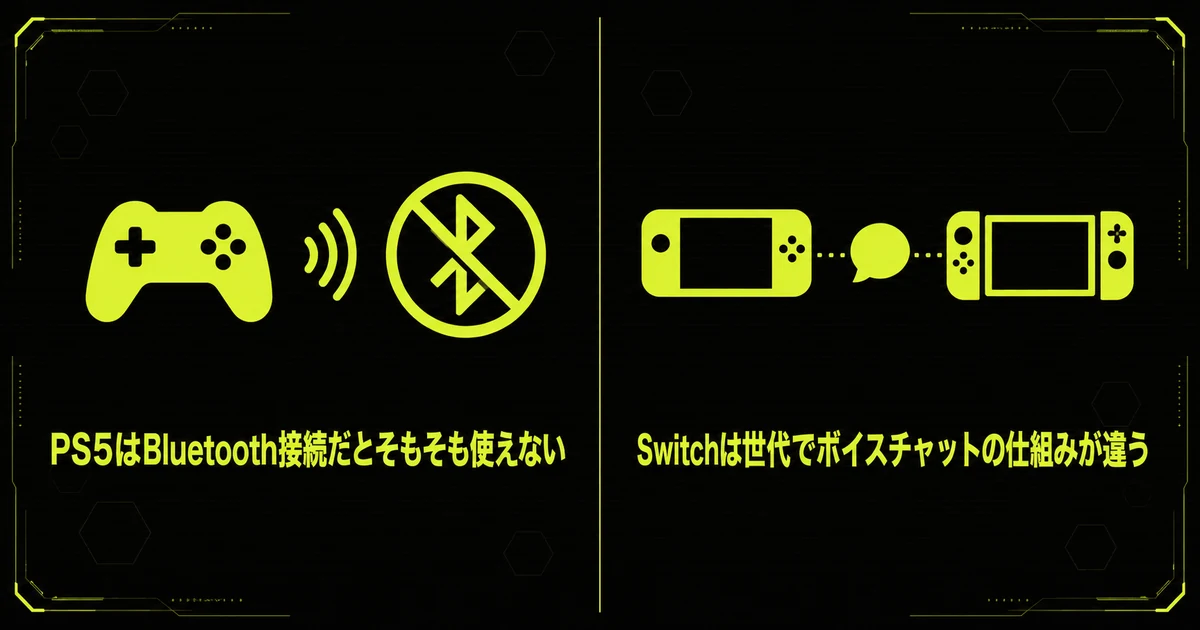
ゲーム機はパソコンとまったく前提が違うので、分けて説明しましょう。
PS5はBluetooth接続だとそもそも使えない
PlayStation公式のサポート情報では、Bluetooth接続の他社製ワイヤレスヘッドセットはPS5に対応していないと案内されています。
Bluetoothでつないでいる場合、マイク以前に音声も使えません。
DualSenseコントローラーの3.5mm端子に挿すか、USBの受信機を本体に挿す方式を選んでください。
PS5向けの選び方はPS5のゲーミングヘッドセットおすすめ5選に接続の前提からまとめています。
Switchは世代でボイスチャットの仕組みが違う
Switch 2はゲームチャットが本体の機能で、本体にマイクが内蔵されています。
一方、旧SwitchのボイスチャットはスマートフォンのNintendo Switch Onlineアプリを使う形でした。
「マイクが認識されない」と感じたときは、故障より先にこの前提のズレを疑ってください。
ホリの型番ごとの違いはSwitchのゲーミングヘッドセットおすすめ5選で整理しています。
それでも直らないなら、ゲーミングヘッドセットを買い替える目安
ここまで試して変わらないときだけ、買い替えを考えてくださいね。
判断は簡単で、別の機器に挿してみるだけで分かります。
スマートフォンや別のパソコンに挿してもマイクが認識されないなら、ヘッドセット側の故障とみて構いません。
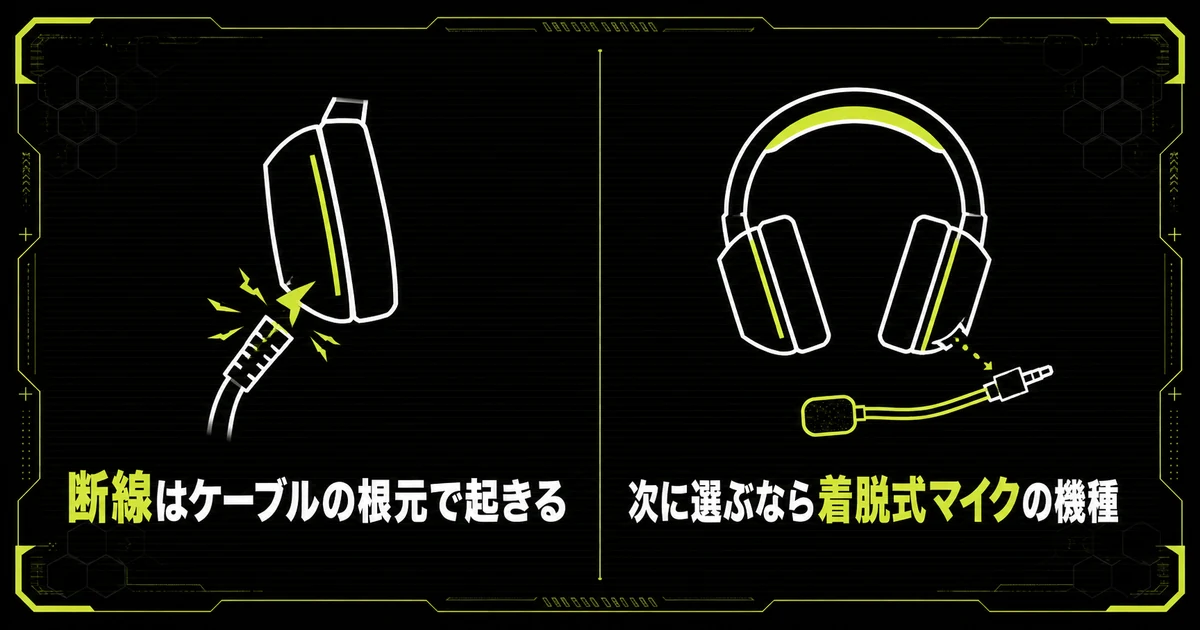
断線はケーブルの根元で起きる
有線モデルでいちばん多い壊れ方が断線です。
ケーブルを軽く動かしたときに音が途切れる、特定の角度でだけ通じるといった症状なら、ほぼ断線です。
内部で切れているので、外から見て異常がなくても直りません。
そもそも買い替えるべきかどうかは、ゲーミングヘッドセットの寿命と買い替えどきで部位ごとの判断基準を整理しました。
次に選ぶなら着脱式マイクの機種
同じことを繰り返さないために、買い替えるならマイクが着脱できる機種をおすすめします。
マイクだけ壊れたときに、本体ごと買い直さずに済むためです。
口元まで伸びるブームマイクなら、声のクリアさも上がります。
マイク性能で選び直すならゲーミングヘッドセットのマイク音質おすすめ5選にまとめました。
断線しにくい機種に替えるなら、有線のゲーミングヘッドセットおすすめ5選でケーブル着脱式を紹介しています。
まとめ:ゲーミングヘッドセットのマイクは上から順に切り分ける
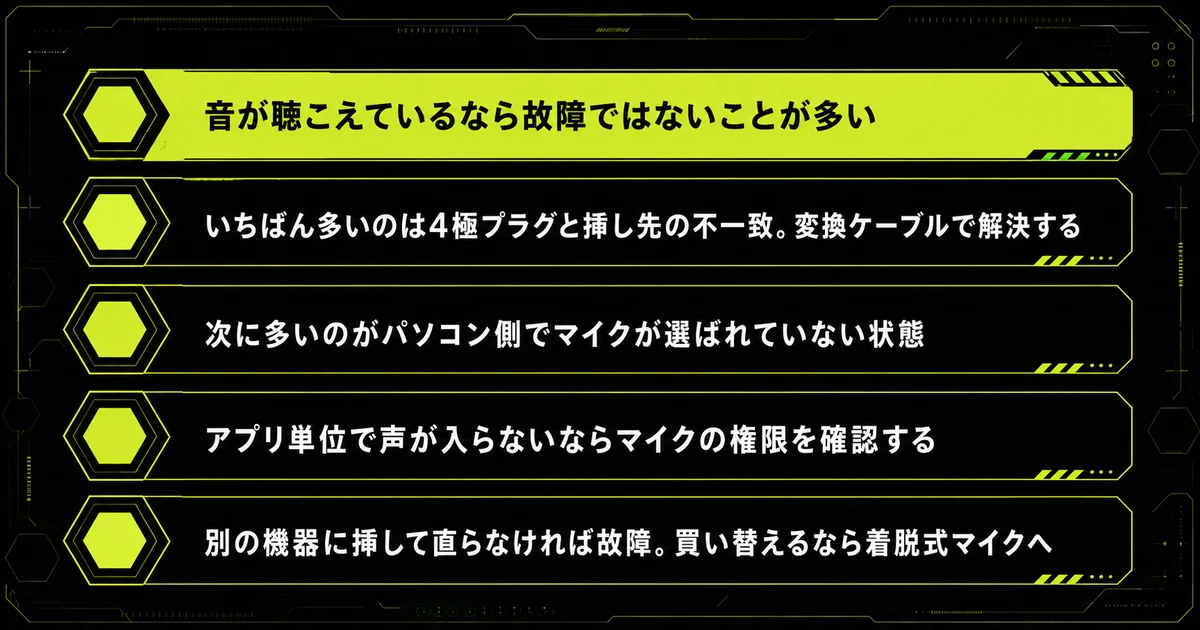
マイクが認識しないときの原因を5つ紹介してきました。
大事なところだけおさらいします。
- 音が聴こえているなら故障ではないことが多い
- いちばん多いのは4極プラグと挿し先の不一致。変換ケーブルで解決する
- 次に多いのがパソコン側でマイクが選ばれていない状態
- アプリ単位で声が入らないならマイクの権限を確認する
- 別の機器に挿して直らなければ故障。買い替えるなら着脱式マイクへ
買い替えるなら、6千円前後で定位もマイクも実用水準のこの1台が候補になります。
Razer
Razer BlackShark V2 X
「まず足音が聴こえる環境」を最安クラスで。FPS入門ヘッドセットの鉄板。

| 接続 | 有線(3.5mm) |
|---|---|
| 重さ | 約240g |
| ドライバー | 50mm |
| マイク | 着脱不可(跳ね上げ式ではない) |
| 参考価格 | 6,490円前後 (参考価格・セールで変動大) |
ゲーム適合
ここが強い
- 6千円台でFPS向け定位の入門定番
- 240gと軽く長時間でも疲れにくい
- PS5/Switchにも3.5mmでそのまま使える
ここは注意
- 有線のみ
- マイク音質は価格なり
保証:メーカー保証2年(条件は公式サイトで要確認)。 Amazon発送商品は原則、到着後30日以内の返品に対応(状態・条件あり)。
Razer BlackShark V2 X の詳細レビューを読む →
少しでも安く買いたい人へ:ヘッドセットはセールでの値下がり幅が大きいジャンルです。
セール時期の完全ガイドに、値下がりのタイミングと安く買うコツをまとめました。
マイクのトラブルは、順番に切り分ければ怖くありません。焦って買い替える前に、上から試してみてください!
RYOTA