ゲーミングPCって何年くらい使えるんだろう?せっかく高いお金を出すから、できるだけ長く使いたいんだけど。

悩む人
結論、寿命は2種類に分けて考えてください。
最新のゲームに性能が追いつかなくなるまでの期間と、部品が壊れるまでの期間です。
前者は3〜5年、後者は部品ごとに違います。
そしてもう1つ、あまり語られていない事実があります。
多くの人が最初に不調を感じるのは、本体ではなくマウスやヘッドセットです。本体が元気なのに「なんだか調子が悪い」と感じる原因は、たいてい周辺機器側にあります。
POINT この記事でわかること
ゲーミングPCの寿命を性能寿命と物理寿命に分けて把握できます。あわせてパーツごとの年数と、本体より先に不調が出やすい周辺機器まで整理するので、買い替えるべきか部品を替えるべきかを判断できます。
NOTE 本記事の情報について
パーツごとの年数は、NEC LAVIE公式サイトの解説「ゲーミングPCの寿命は3〜5年?」に記載された目安を参照しています。周辺機器については、当サイトが各製品の公表仕様を確認した内容をもとにしました。
「あと何年使えるか」は、いちばん弱い部品で決まります。どこが弱いのかを先に押さえていきましょう。

RYOTA
【結論】寿命は「性能寿命」と「物理寿命」に分ける
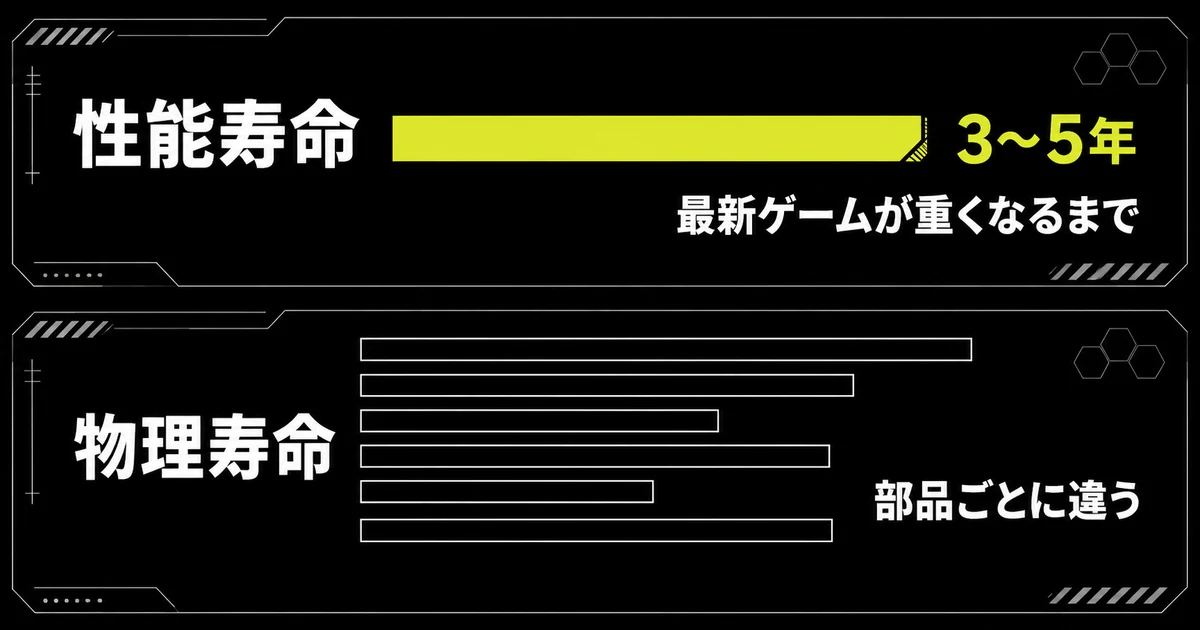
性能寿命は3〜5年、物理寿命は部品ごとに2〜7年と幅があります。
| 種類 | 中身 | 目安 |
|---|---|---|
| 性能寿命 | 最新ゲームが快適に動かなくなるまで | 3〜5年 |
| 物理寿命 | 部品が壊れて動かなくなるまで | 部品ごとに違います |
多くの人が買い替えるきっかけは、壊れたからではなく重くなったからです。
つまり実質的な寿命を決めているのは、性能のほうになります。
ゲーム側の推奨スペックは年々上がるので、同じ構成でも相対的に力不足になりますよ。
クラス別の寿命はメーカーが公表している
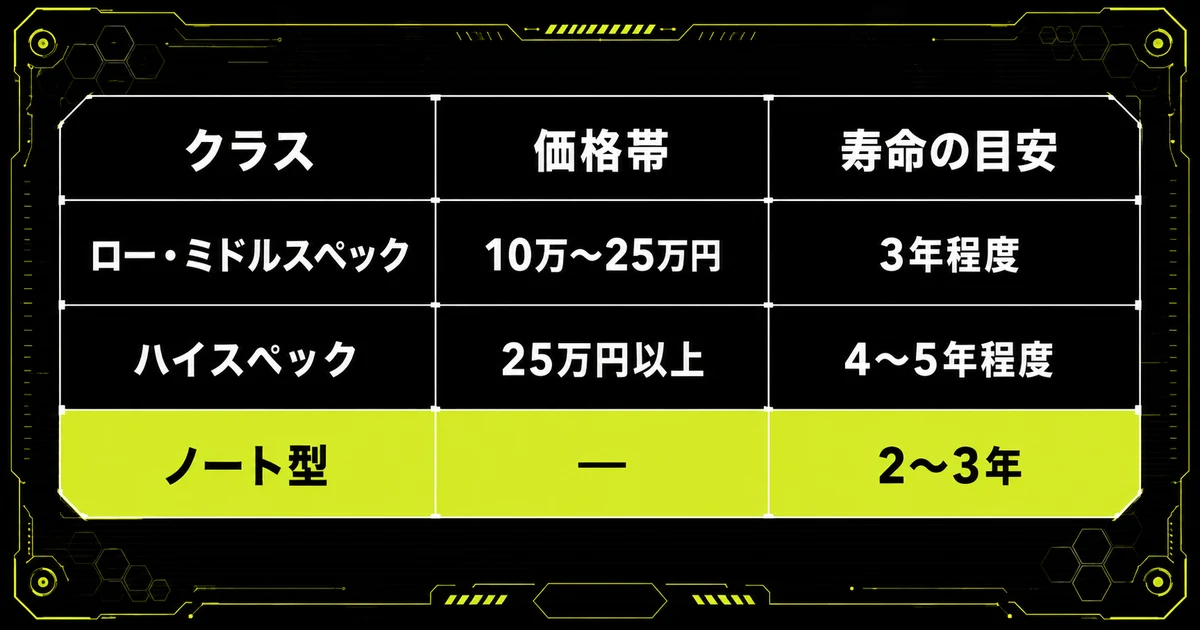
自分の構成に近い行を探してみてください。
NEC LAVIEの解説では、価格帯ごとに次の年数が示されています。
| クラス | 価格帯 | 寿命の目安 |
|---|---|---|
| ロー・ミドルスペック | 10万〜25万円 | 3年程度 |
| ハイスペック | 25万円以上 | 4〜5年程度 |
| ノート型 | — | 2〜3年 |
数字の出どころは、NEC LAVIE公式サイトの解説です。
注目してほしいのはノート型が2〜3年と短く見積もられている点です。
部品を交換できないので、性能が足りなくなった時点で寿命という扱いになります。
ノートとデスクトップの違いはノートとデスクトップどっちで詳しく比べました。
パーツごとの寿命は違う。いちばん短いのは電源
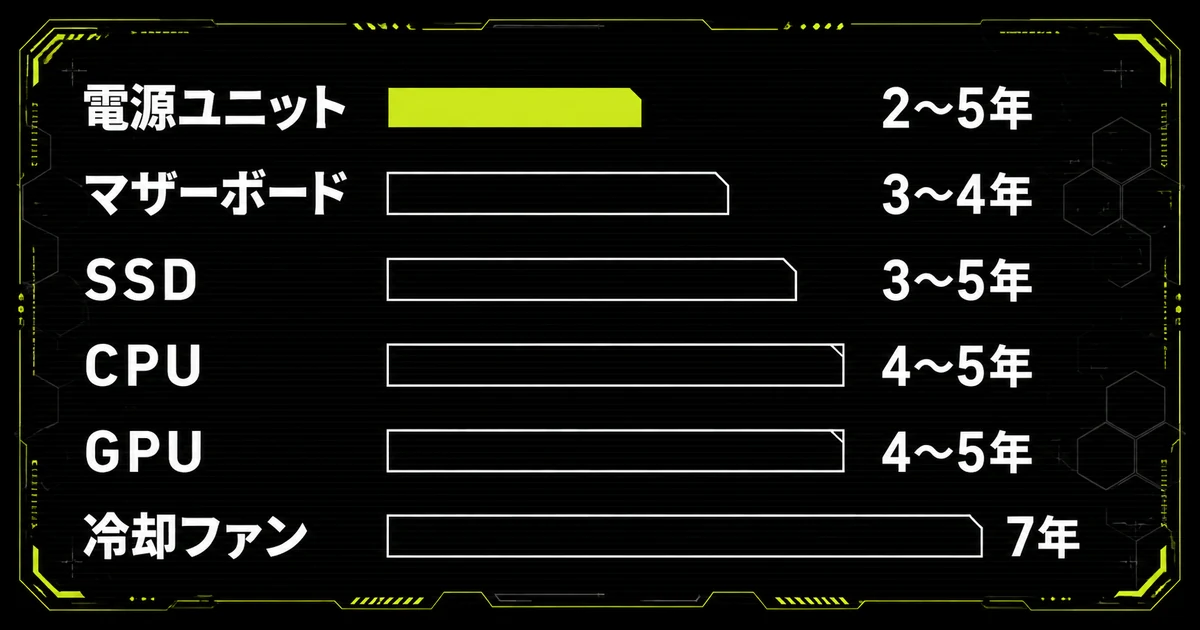
どこから壊れるのかを知っておくと、対処が早くなりますよ。
同じくNEC LAVIEが示しているパーツごとの目安です。
| パーツ | 寿命の目安 |
|---|---|
| 電源ユニット | 2〜5年 |
| マザーボード・コンデンサ | 3〜4年 |
| HDD・SSD | 3〜5年 |
| CPU | 性能面で4〜5年 |
| GPU(グラフィックボード) | 4〜5年 |
| 冷却ファン | 7年 |
「急に電源が落ちる」「起動しなくなった」という症状が出たら、まず電源ユニットを疑ってください。
逆に冷却ファンは7年とされていて、思ったより長持ちします。
実は本体より先に、周辺機器のほうが不調になる
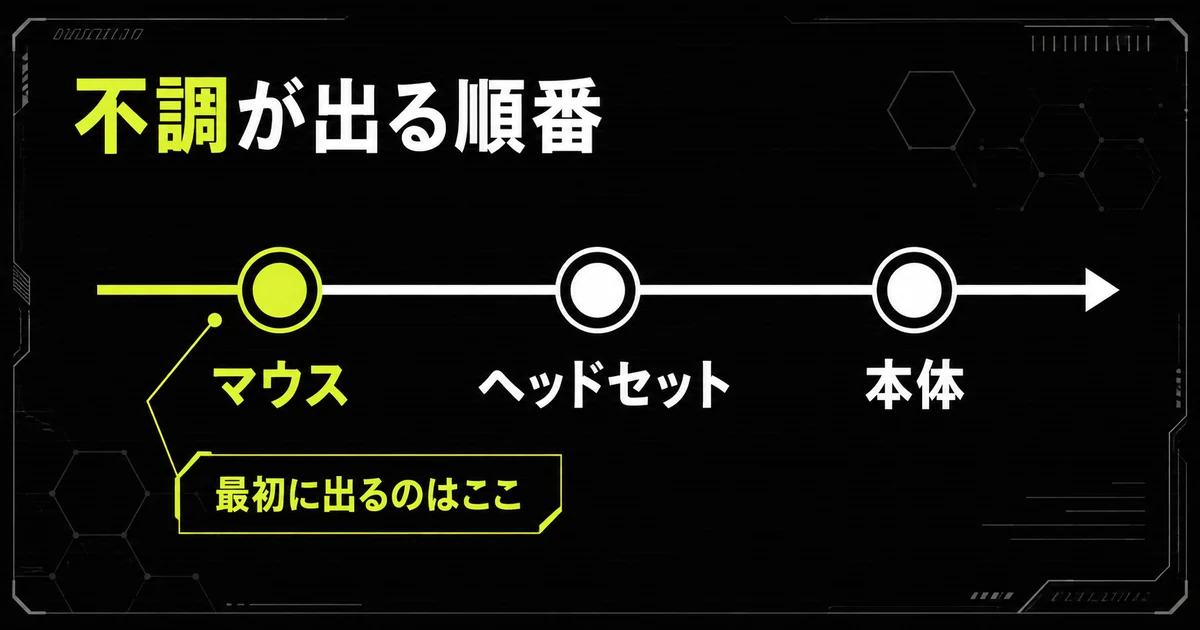
本体より先に不調が出るのは、マウスやヘッドセットのほうです。
本体の電源が2〜5年もつ一方で、マウスは数年でクリックの不具合が出はじめます。
代表的なのがチャタリングで、1回のつもりが2回入力されてしまう症状です。
ヘッドセットのイヤーパッドも、1〜2年で表面が剥がれてくる製品があります。
キーボードは比較的長持ちで、公表値では1億回の打鍵に耐える製品が主流です。
つまり不調の順番は、だいたいマウス→ヘッドセット→本体だと考えてください。 ✕ 悪い例:調子が悪いとすぐ本体を疑う- 誤操作が増えたので買い替えを検討する
- 実際の原因はマウスのチャタリングだった
- 20万円の出費を検討していたのに、原因は5千円の部品だった
- まずマウスとヘッドセットの症状を確認します
- 別のマウスをつないで再現するか試します
- それでも直らないときに本体を疑います
マウスの症状と寿命はマウスのチャタリングと寿命で詳しく解説しました。
寿命が近いときに出るサイン
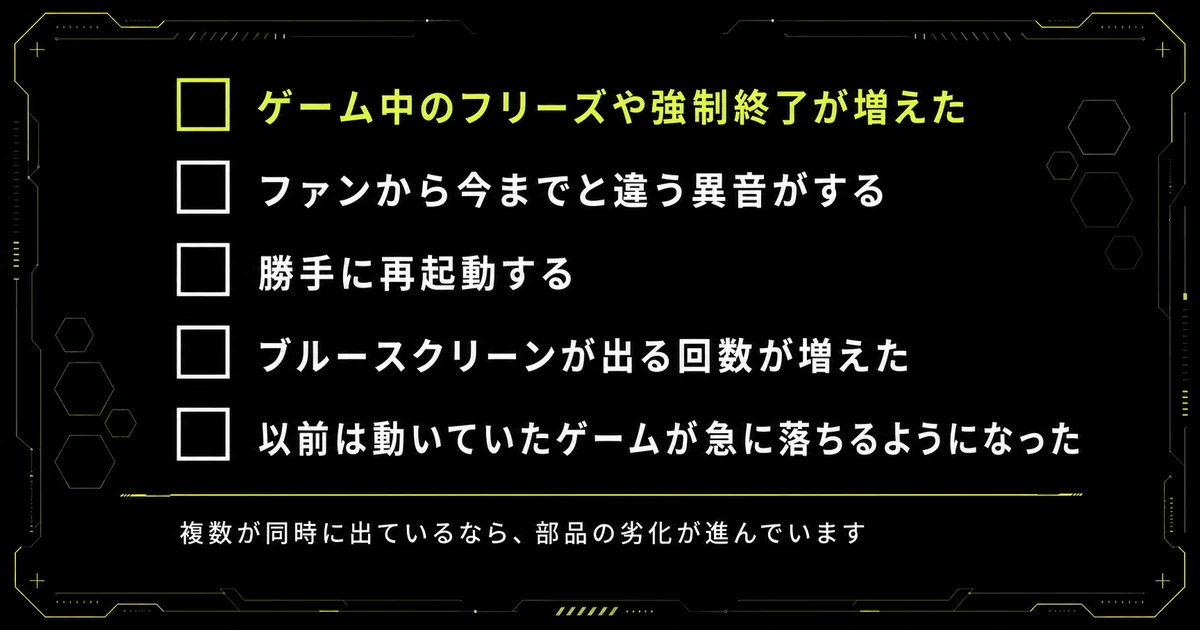
思い当たるものがないか確かめてください。
- ゲーム中のフリーズや強制終了が増えた
- ファンから今までと違う異音がする
- 勝手に再起動する
- ブルースクリーンが出る回数が増えた
- 以前は動いていたゲームが急に落ちるようになった
このうち複数が同時に出ているなら、部品の劣化が進んでいます。
ファンの音だけが大きくなった場合は、寿命ではなくホコリが原因のこともあります。
音の切り分けはゲーミングPCがうるさい原因にまとめました。
寿命を延ばす方法は「熱とホコリ」に集約される
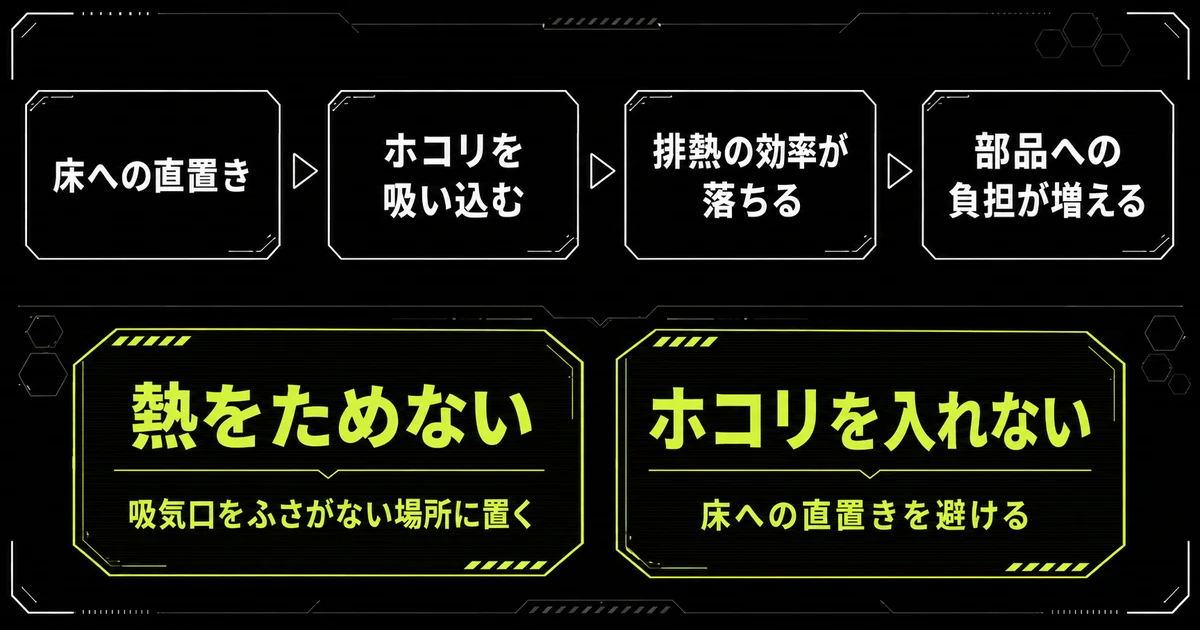
長持ちさせる工夫はたくさん紹介されていますが、突き詰めると2つだけです。
この2つだけ守ってください。
- 熱をためない:吸気口をふさがない場所に置き、風の通り道を確保します
- ホコリを入れない:床への直置きを避け、定期的に内部を清掃します
床に直接置くと、舞い上がったホコリを吸気口から吸い込みます。
ホコリが積もると排熱の効率が落ちるので、そのぶん部品への負担が増える流れです。
掃除の手順と頻度はゲーミングPCの掃除で解説しています。
置き場所そのものを見直したい方はゲーミングPCの置き場所もどうぞ。
買い替えと部品交換、どちらを選ぶか
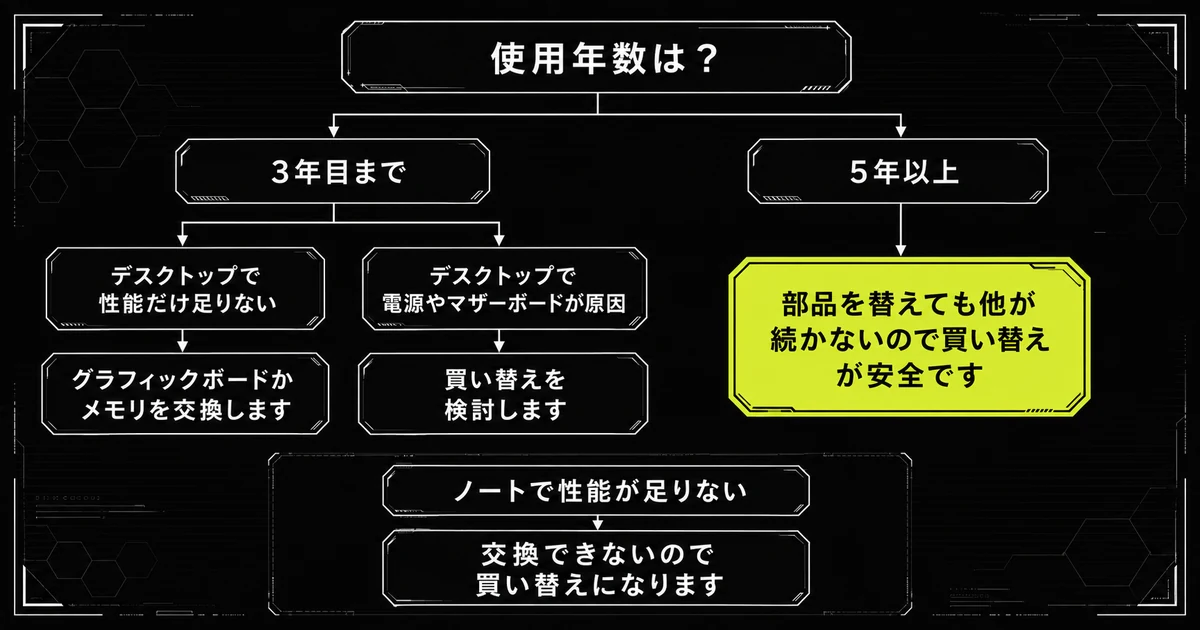
判断に迷ったら、この基準で決めてください。
| 状況 | おすすめ |
|---|---|
| デスクトップで性能だけ足りない | グラフィックボードかメモリを交換します |
| デスクトップで電源やマザーボードが原因 | 交換範囲が広がるので買い替えを検討します |
| ノートで性能が足りない | 交換できないので買い替えになります |
| 5年以上使っている | 部品を替えても他が続かないので買い替えが安全です |
3年目までなら部品交換で延命できる可能性が高く、5年を超えると買い替えのほうが結果的に安く済みます。
まとめ:寿命は「いちばん弱い部品」で決まる
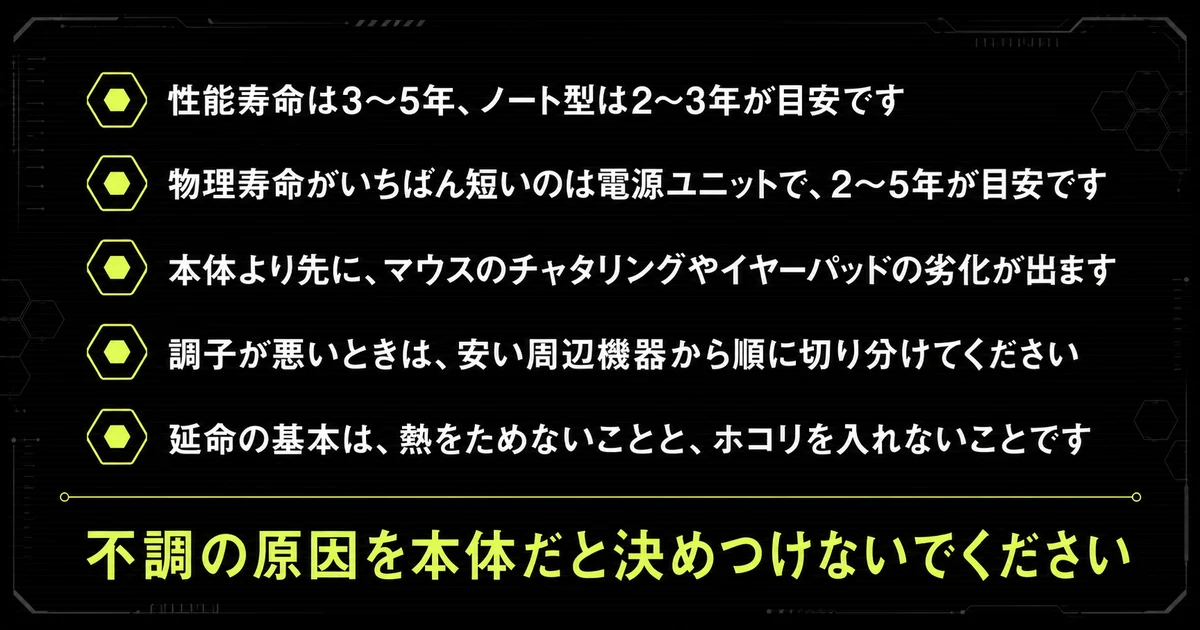
最後に、判断の材料を振り返っておきましょう。
- 性能寿命は3〜5年、ノート型は2〜3年が目安です
- 物理寿命がいちばん短いのは電源ユニットで、2〜5年が目安です
- 本体より先に、マウスのチャタリングやイヤーパッドの劣化が出ます
- 調子が悪いときは、安い周辺機器から順に切り分けてください
- 延命の基本は、熱をためないことと、ホコリを入れないことです
高い買い物だからこそ、不調の原因を本体だと決めつけないでください。
原因が5千円のマウスなら、20万円の出費を先延ばしにできます。
「PCが古くなったかも」と感じたら、まずマウスを別のものに替えてみてください。それだけで直る場合が本当に多いですよ。
RYOTA