ゲーミングPCのファンがうるさくて集中できないんだよね。壊れかけてるのかな?静音パーツに替えたほうがいいのかも…

悩む人
結論、うるさいと感じる原因は4つに絞れます。
置き場所・ホコリ・高負荷・コイル鳴きの4つです。
このうち3つは、お金をかけずに直せます。
とくに見落とされやすいのが置き場所で、壁にくっつけているだけで回転数が上がる状態です。
そしてもう1つ、遠回りに見えて確実な手があります。
音を消すのではなく、耳側を塞ぐという解決です。POINT この記事でわかること
ゲーミングPCがうるさい原因を4つに切り分けて、自分に当てはまるものを特定できます。あわせて費用をかけずに試せる順番と、静音パーツを買う価値があるかの判断まで押さえられます。
NOTE 本記事の情報について
本記事は一般的なデスクトップPCの構造をもとに構成しています。異音の種類によっては部品の交換が必要になるので、保証期間内であれば購入元への相談を優先してください。
静音パーツを買う前に、無料でできることが3つあります。そこから順にいきましょう。

RYOTA
【結論】うるさい原因は4つ。上から順に試す
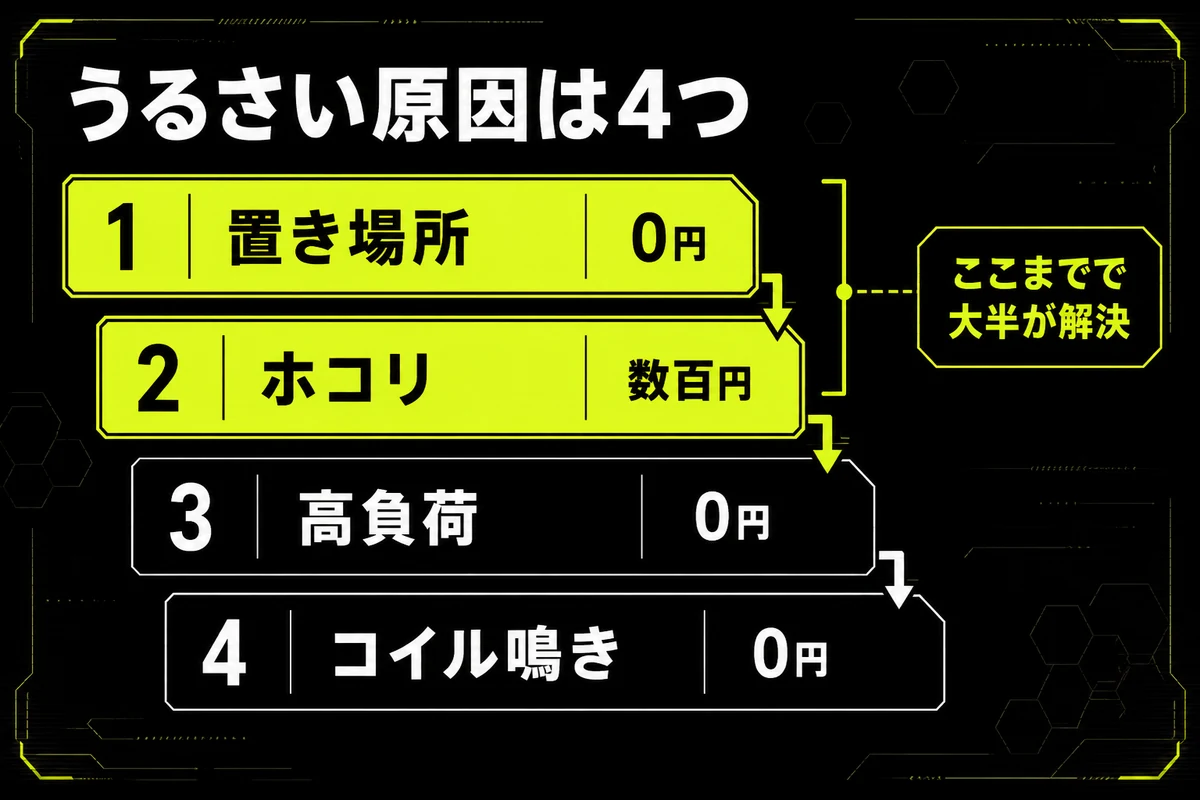
うるさい原因は、置き場所・ホコリ・高負荷・ファン以外の4つに絞れます。
上から順に試してみてください。
| 順番 | 原因 | 対処 | 費用 |
|---|---|---|---|
| 1 | 置き場所で空気を吸えていない | 壁から10cm離します | 0円 |
| 2 | ホコリで排熱が落ちている | 内部を清掃します | 数百円 |
| 3 | 高負荷でファンが全力で回っている | 設定で上限をかけます | 0円 |
| 4 | コイル鳴きが起きている | フレームレートを制限します | 0円 |
上から順に試すと、ほとんどの場合は2番までで解決します。
静音パーツの購入を検討するのは、ここまで試したあとで十分です。
原因1:置き場所で空気を吸えていない
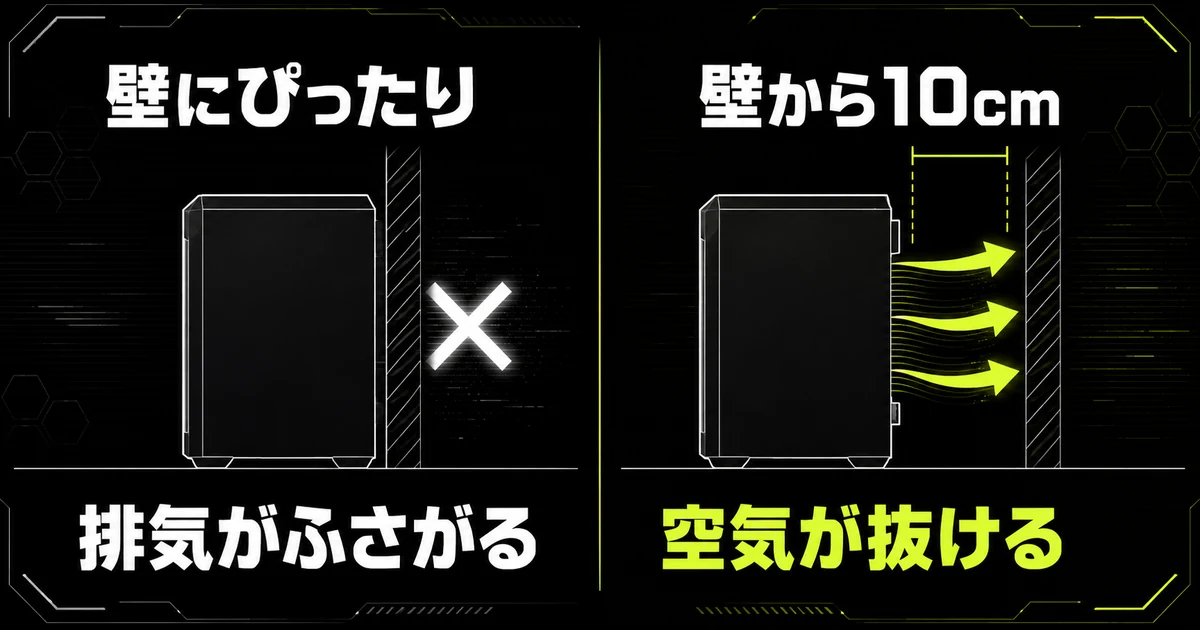
壁から10cm離すだけで、ファンの回転数が下がります。
パソコンは前面や側面から空気を吸って、背面から熱を出す構造です。
壁や本棚にくっつけていると吸気も排気もふさがれるので、同じ冷却をするためにファンをより速く回す必要が出ます。
デスクの下に押し込んでいる場合も同じです。
本体を10cmほど離すだけで回転数が下がることがあるので、試す価値があります。
床に直接置いている場合は、音を反射しやすい点にも注意してください。
配置の考え方はゲーミングPCの置き場所で詳しく整理しました。
原因2:ホコリで排熱が落ちている
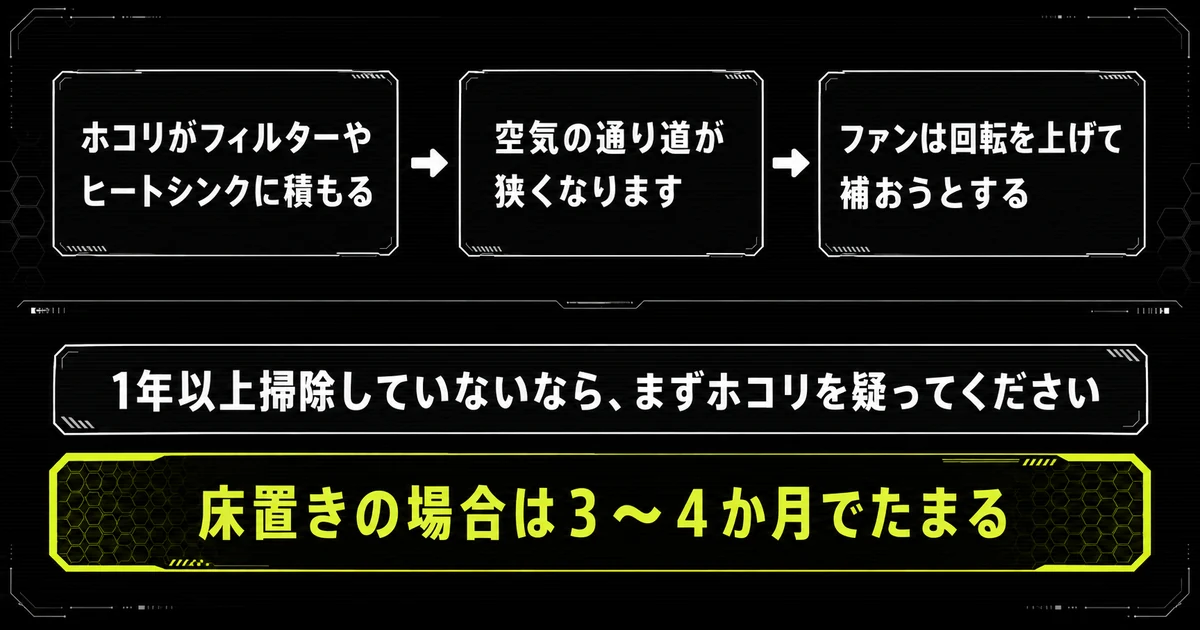
置き場所を直しても変わらないなら、次はホコリを疑ってください。
ホコリがフィルターやヒートシンクに積もると、空気の通り道が狭くなります。
排熱の効率が落ちるぶん、ファンは回転を上げて補おうとする流れです。
1年以上掃除していないなら、まずホコリを疑ってください。床置きの場合は3〜4か月でたまるので、体感より早く差が出てきます。
手順と道具はゲーミングPCの掃除にまとめました。
原因3:高負荷でファンが全力で回っている
重いゲームを動かしていれば、きれいな状態でもファンは全力で回ります。
これは故障ではなく、設計どおりの正常な動作です。
音を下げたいなら、そもそもの発熱を減らす方向で考えてください。
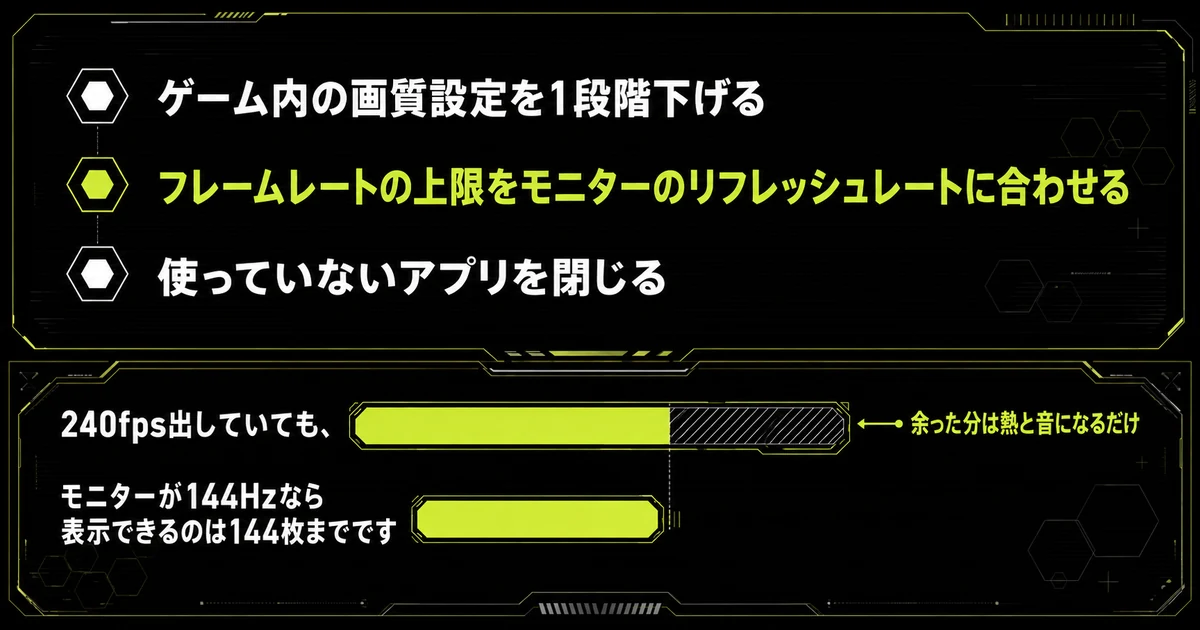
- ゲーム内の画質設定を1段階下げる
- フレームレートの上限をモニターのリフレッシュレートに合わせる
- 使っていないアプリを閉じる
とくに差が出るのがフレームレートの上限設定です。
240fps出していても、モニターが144Hzなら表示できるのは144枚までです。
余った分は熱と音になるだけなので、上限をかけても体感は変わりません。
この関係はリフレッシュレートとフレームレートの違いで解説しました。
原因4:ファン以外から音が出ている
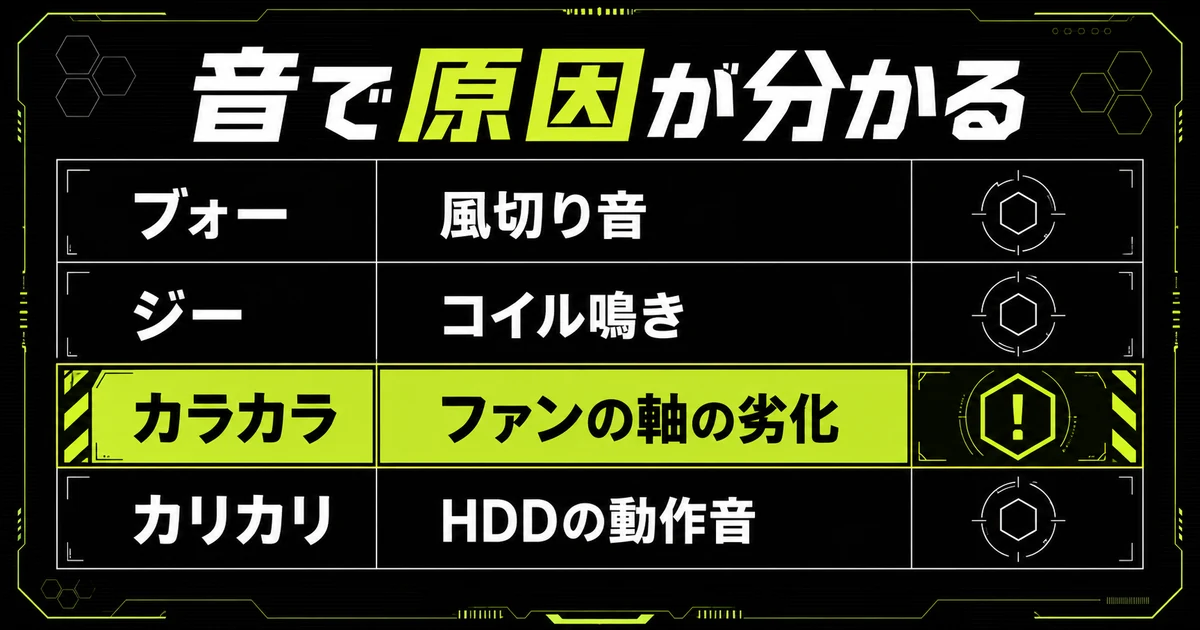
「ジー」という高い音は、ファンではなくコイル鳴きの可能性があります。
ファンの風切り音とは別に、基板から高い音が出る場合があります。
これはコイル鳴きと呼ばれる現象で、部品が電流の変化で微細に振動して音になるものです。
故障ではありませんが、フレームレートが非常に高い場面ほど出やすくなります。
一方で「カラカラ」「ガラガラ」という音が混ざる場合は、話が変わります。
こちらはファンの軸が劣化しているサインなので、交換を検討してください。
音の種類ごとの見分け方は次のとおりです。
| 音 | 正体 | 対処 |
|---|---|---|
| ブォー(低く大きい) | ファンの風切り音 | 掃除と設置の見直し |
| ジー(高く細い) | コイル鳴き | フレームレートの制限 |
| カラカラ | ファンの軸の劣化 | 交換を検討 |
| カリカリ | HDDの動作音 | SSDへの移行を検討 |
静音パーツを買う前に、耳側を塞ぐ手もある
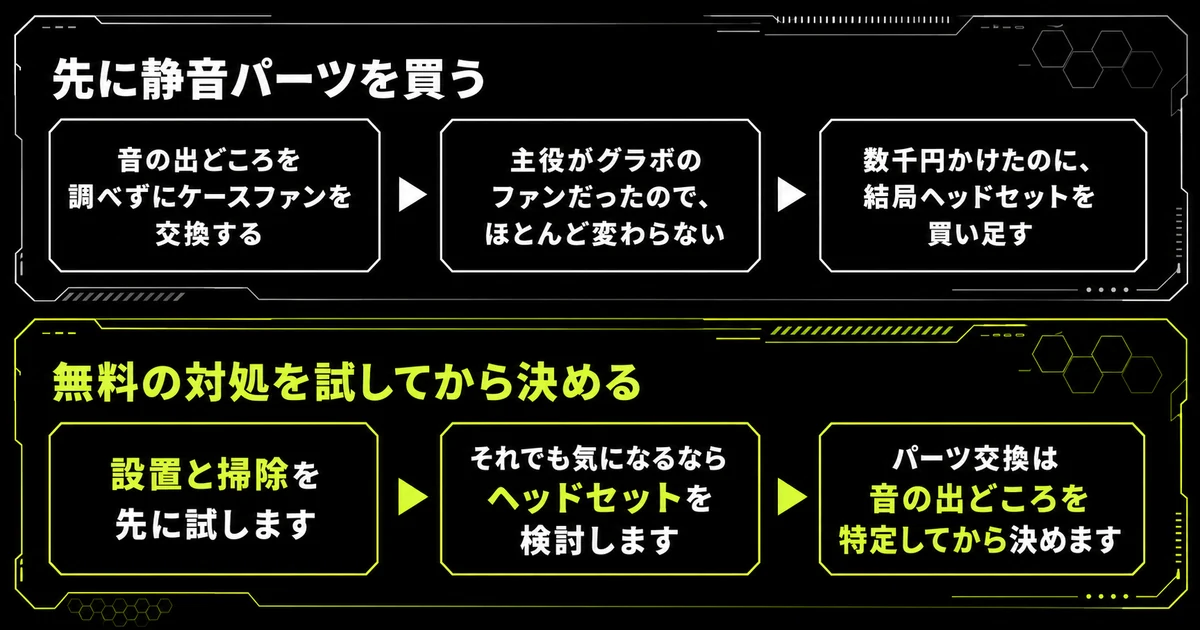
静音ファンやケースの交換には、数千円から1万円以上かかります。
しかも音の主役がグラフィックボードのファンなら、ケースファンを替えても効果は限定的です。
一方で、耳を覆うヘッドセットなら、ファンの低い唸り音をかなり減らせます。
あなたが困っているのは、音そのものですか? それともゲームに集中できないことですか?後者なら、同じ予算をヘッドセットに回したほうが満足度は上がります。
✕ 悪い例:先に静音パーツを買う- 音の出どころを調べずにケースファンを交換する
- 主役がグラボのファンだったので、ほとんど変わらない
- 数千円かけたのに、結局ヘッドセットを買い足す
- 設置と掃除を先に試します
- それでも気になるならヘッドセットを検討します
- パーツ交換は音の出どころを特定してから決めます
遮音性の高い機種はゲーミングヘッドセットおすすめ5選から選べます。
密閉型と開放型の違いはゲーミングヘッドセットとはで解説しました。
まとめ:うるさいは「順番に切り分ける」で直る
最後に、試す順番を振り返っておきましょう。
- 本体を壁から10cm離して、吸気口をふさがないようにします
- 1年以上掃除していないなら、内部のホコリを取ります
- 画質設定とフレームレートの上限を見直します
- 「ジー」という音ならコイル鳴きなので、上限設定で軽減します
- それでも気になるなら、ヘッドセットで耳側を塞ぎます
静音パーツの購入を考えるのは、ここまでやってからで遅くありません。
異音が続く場合は劣化の可能性もあるので、ゲーミングPCの寿命もあわせて確認してみてください。
壁から10cm離すだけで静かになる例は本当に多いです。お金をかける前に、まず動かしてみてくださいね。
RYOTA