144Hzのモニターを買ったのに、思ったより滑らかにならない気がする…。そもそも「Hz」と「fps」って同じ意味じゃないの?

悩む人
「144Hz」と「144fps」は、よく似た言葉です。
同じ数字が並ぶので混同されがちですが、リフレッシュレート(Hz)とフレームレート(fps)はまったく別のものを指しています。
この2つを取り違えると、「高いモニターを買ったのに滑らかにならない」という失敗が起きます。
POINT 【結論】どちら側の性能かが違う
| リフレッシュレート(Hz) | フレームレート(fps) | |
|---|---|---|
| どこの性能か | モニター側 | パソコン(GPU)側 |
| 何を表すか | 1秒間に表示できる枚数 | 1秒間に作れる枚数 |
| 上げる方法 | モニターを買い替える | GPUの強化・設定を下げる |
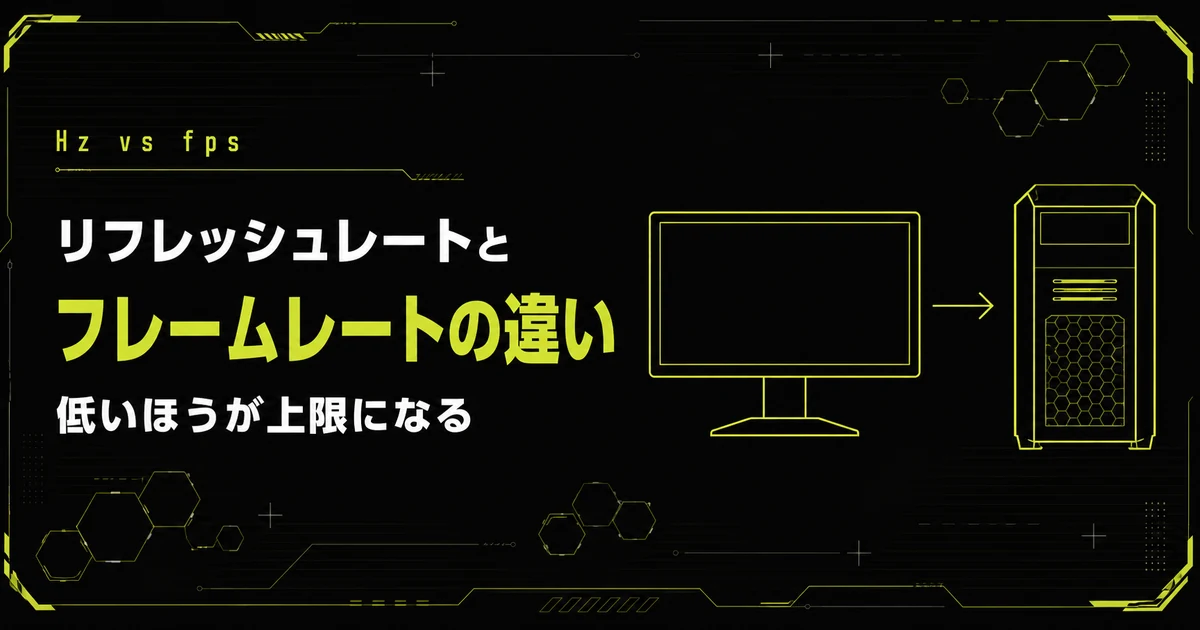
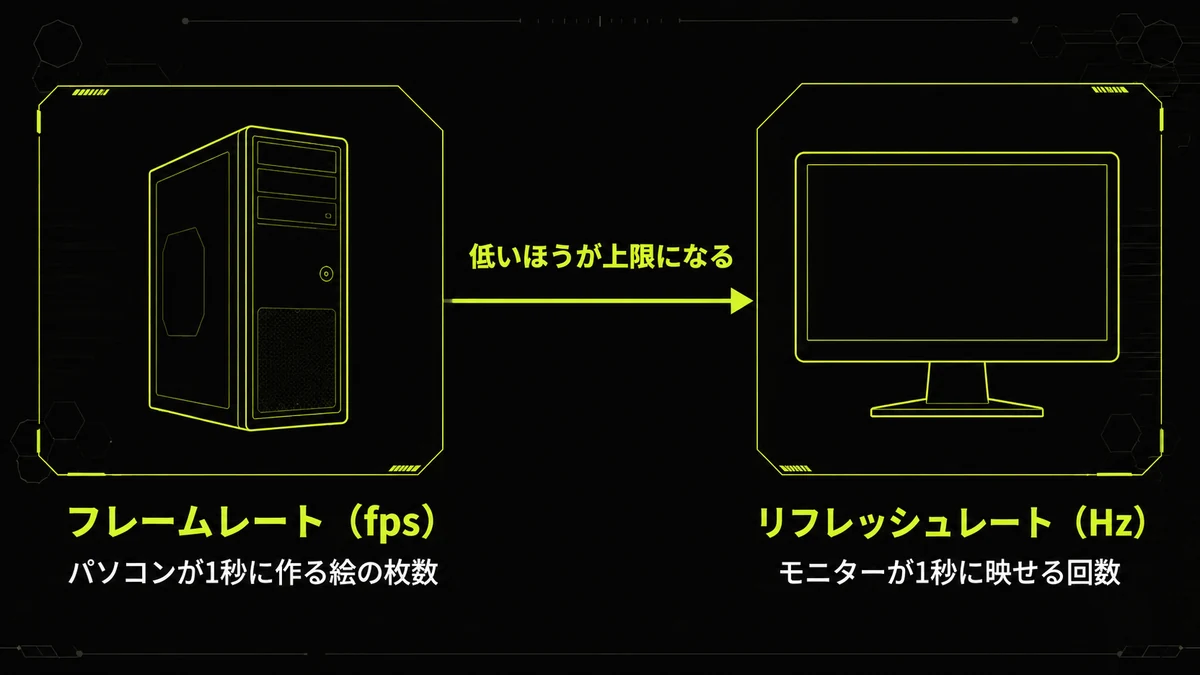
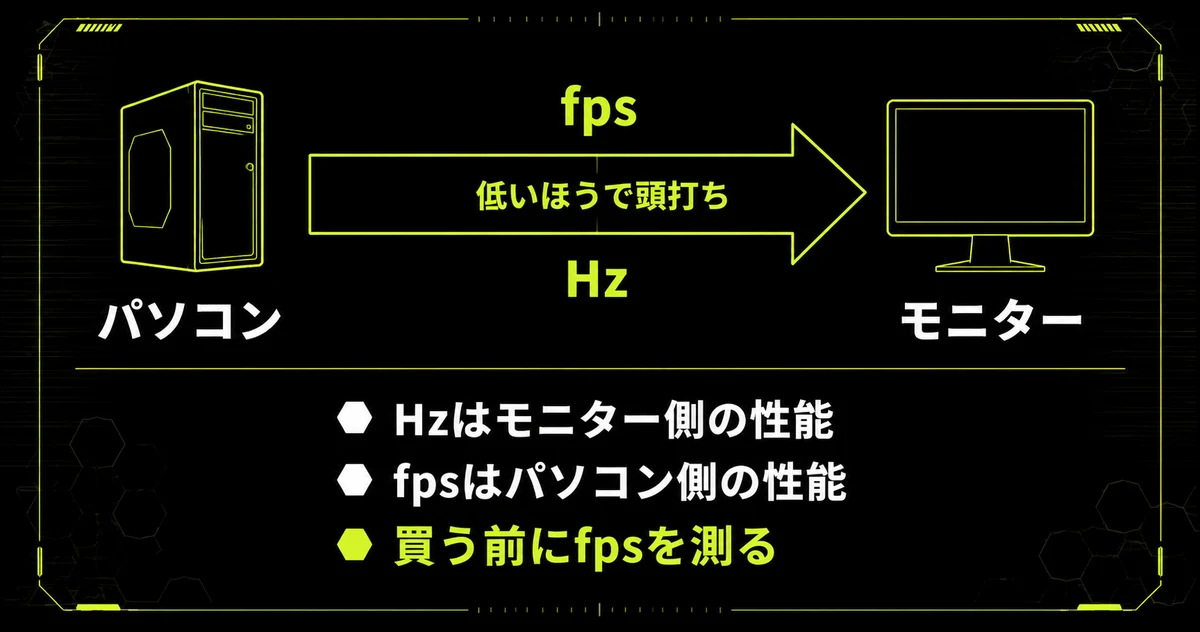
重要なのは、低いほうに合わせて頭打ちになるという点です。
144Hzのモニターを使っても、パソコンが60fpsしか出せなければ、実際に見えるのは60枚分にとどまります。
POINT この記事でわかること
Hzとfpsがそれぞれどちら側の性能なのか、なぜ片方だけ上げても意味がないのかが分かります。そのうえでNintendo Switch 2・PS5・パソコンが出せる上限の違いも比べました。Windowsでの確認と変更の手順、リフレッシュレート別のおすすめモニターまで押さえられます。
NOTE 本記事の情報について
本記事は、任天堂およびソニー・インタラクティブエンタテインメントの公表仕様と、各メーカーの公開スペックをもとに構成しています。価格は2026年8月9日時点で確認したものです。
モニターだけ、パソコンだけを良くしても意味がありません。両方が揃って初めて滑らかになりますよ。

RYOTA
リフレッシュレート(Hz)とフレームレート(fps)の違い
リフレッシュレートとフレームレートを同じものだと思い込んでいる方が多いのですが、厳密には別の値です。
まずは、それぞれが何を測っている数値なのかを整理しておきましょう。
リフレッシュレートとは
リフレッシュレートとは、ディスプレイ(モニター)が1秒間に画面を何回切り替えたかを測定する値です。
単位はヘルツ(Hz)で表記されます。
代表的なリフレッシュレートは60Hz・144Hz・240Hzで、それぞれ図にするとこうなります。
60Hz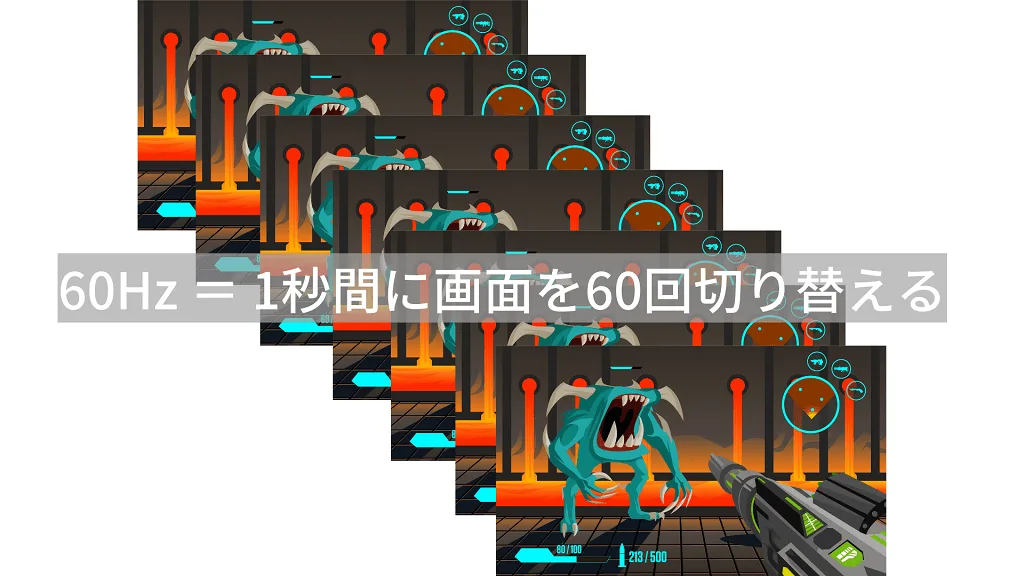
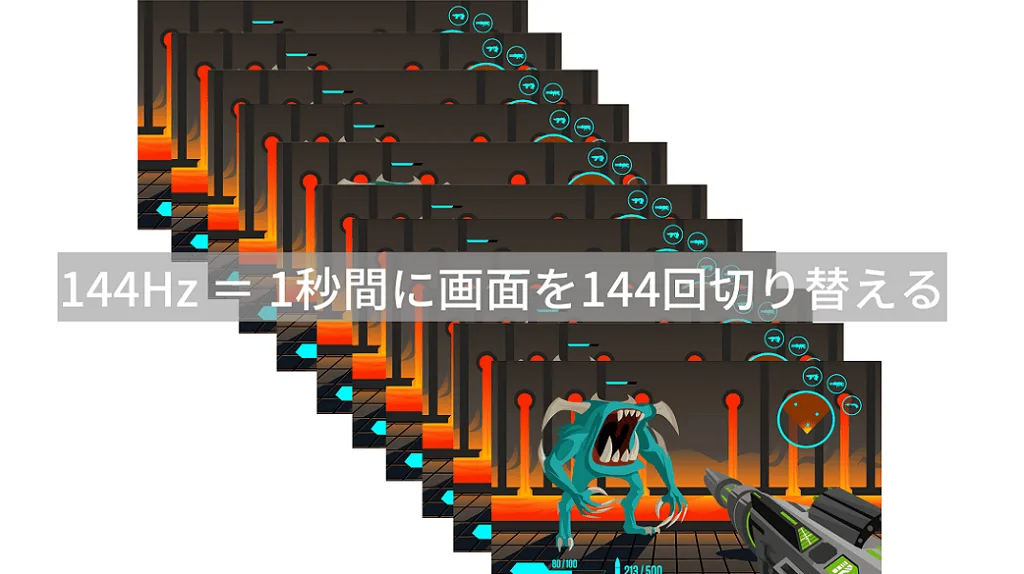
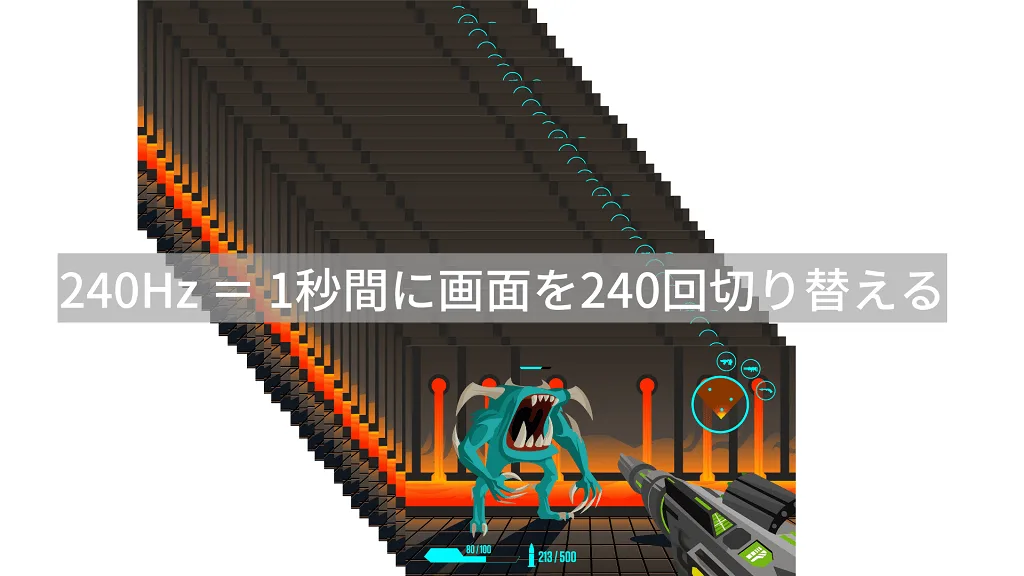
1秒間に表示される画像が多くなるほどカクつきが減り、ヌルヌルとした映像になります。
イメージとしてはパラパラ漫画に近いです。
速い速度でページをめくればキャラクターはスムーズに動きますし、遅い速度でめくればカクカクと動きます。
なめらかな映像を求めるなら、よりリフレッシュレートの高いモニターを選ぶ必要があるわけです。
ゲームをするのであれば、144Hzは最低限あった方がいいですね!
RYOTA
フレームレート(fps)とは
フレームレート(fps)とは、パソコンやPS5などの機器が1秒間に映像を何枚作り出しているかを測定する値です。
単位はfps(frames per second)で表記されます。
パソコンの場合、この枚数を決めるのはグラフィックボード(GPU)の性能とゲーム内の画質設定です。
画質を下げれば1枚あたりの負荷が軽くなるので、同じパソコンでも出せる枚数は増えます。
つまりパソコンやPS5が144fps出せていなければ、144Hzのモニターをつないでいても、映像自体が144枚分作られていないわけです。
リフレッシュレートはモニター側、フレームレートは機器側で測る値です。この違いだけ押さえておけば十分ですよ!
RYOTA
数値は低いほうに合わせて頭打ちになる
低いほうの数字が、そのまま画面に出る枚数の上限になります。
CAUTION ✕ 悪い例 → ○ 良い例
✕ 悪い例:「せっかくなら最高のものを」と240Hzのモニターを4万円で買いました。ところがパソコンが出せているのは100fps前後なので、実際に表示されるのは100枚のままです。240Hzぶんの費用が丸ごと余りました。
○ 良い例:先にゲーム内のfpsを測ったところ、144fps前後でした。そこで180Hzのモニターを1万円台で買い、浮いたお金をグラフィックボードの買い替えに回しています。
順番を間違えると、高いほうを買っても体感が変わりません。
先に測ってから買ってください。
機器ごとに出せるフレームレートの上限が違う
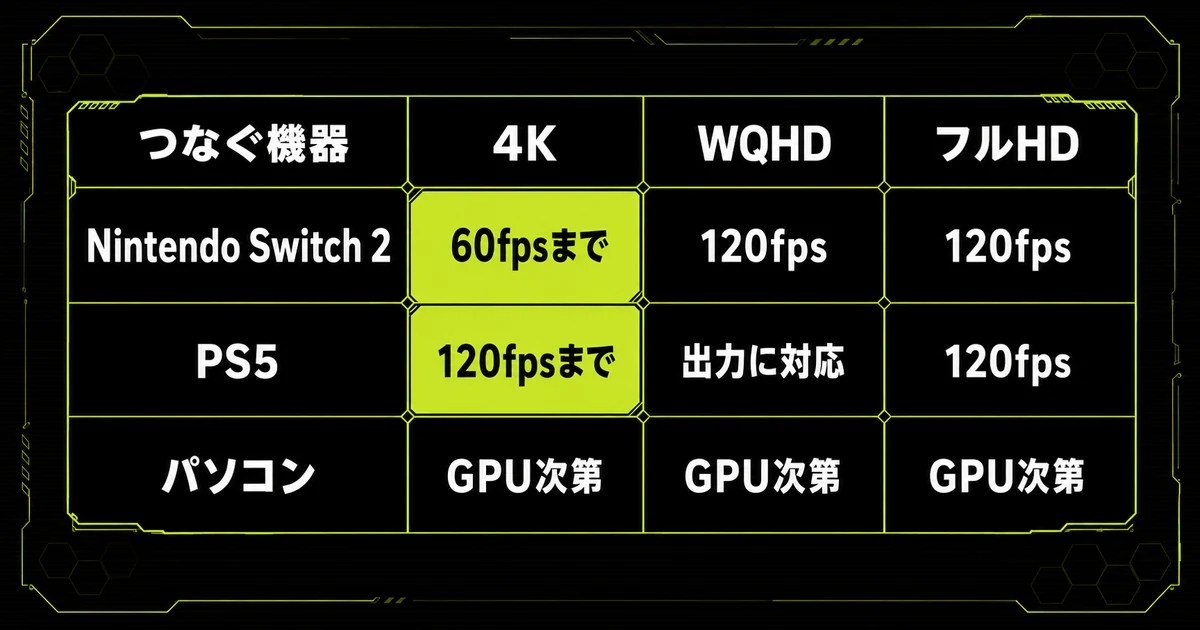
意外と知られていないのが、ゲーム機によって出せる映像の上限が違うという点です。
「ゲーム機は4K 120fpsまで対応」とひとくくりにすると、モニター選びで間違えます。
| つなぐ機器 | 4K(3840×2160) | WQHD(2560×1440) | フルHD(1920×1080) |
|---|---|---|---|
| Nintendo Switch 2 | 60fpsまで | 120fps | 120fps |
| PS5 | 120fpsまで | 出力に対応 | 120fps |
| パソコン | GPU次第 | GPU次第 | GPU次第 |
任天堂の機能・仕様を見ると、Switch 2の映像出力は4Kが60fpsまでです。
120fpsに対応するのは、1920×1080と2560×1440を選んだときだけです。
対してPS5は、4Kのまま120fpsを出せます。
PlayStationのサポートページにも「PS5はHDMI 2.1および4K 120Hzビデオ出力に対応しています」と書かれています。
同じ「120fps対応」でも、Switch 2は解像度を落とさないと120fpsになりません。あなたがつなぐ予定の機器は、どちらでしょうか?
Switch 2でのモニター選びと本体設定はSwitch 2のゲーミングモニターおすすめ5選にまとめました。
PS5についてはPS5のゲーミングモニターおすすめ5選をどうぞ。
リフレッシュレートの確認と変更方法
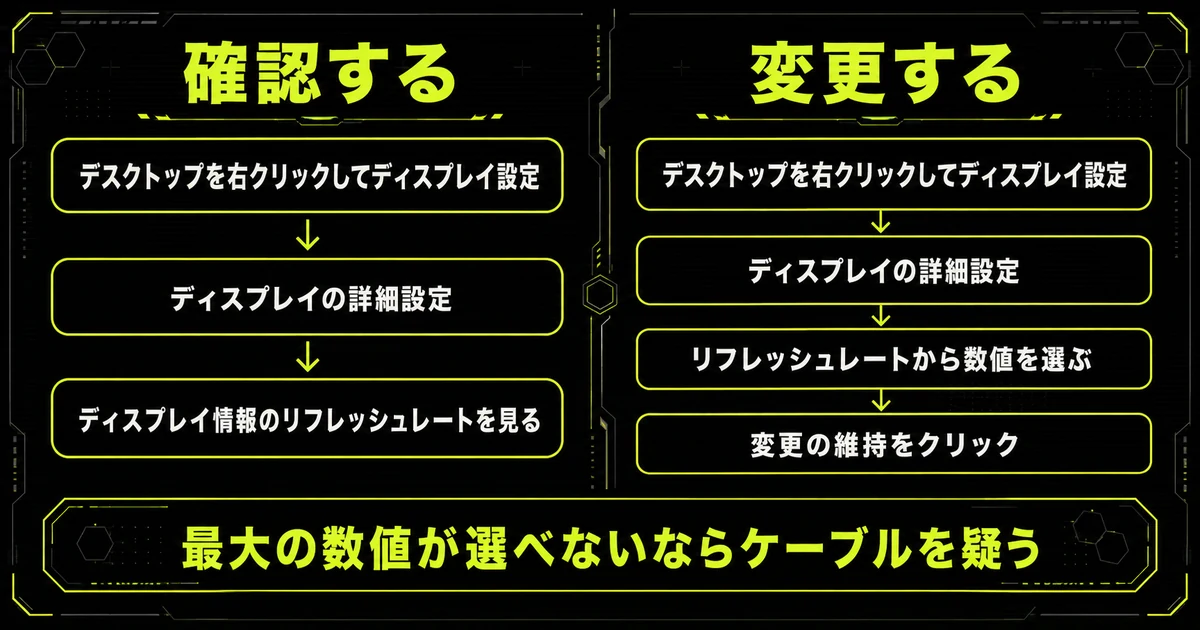
続いては、今使っているモニターのリフレッシュレートを確認する方法と、変更する手順です。
どちらも3〜4クリックで終わります。
リフレッシュレートの確認方法- デスクトップの何もない所で右クリックし、「ディスプレイ設定」をクリック
- 「ディスプレイの詳細設定」をクリック
- 「ディスプレイ情報」に記載の「リフレッシュレート(Hz)」で確認
変更するときも、開く画面は同じです。
- 上と同じ手順で「ディスプレイの詳細設定」まで進む
- 「リフレッシュレート」をクリックし、好きな数値をクリック
- 「変更の維持」をクリック
一度、自分のモニターの設定を見直してみてください。
最大の数値が選べない場合は、ケーブルを疑ってください。
高いリフレッシュレートを出すにはDisplayPortかHDMI 2.0以上が必要です。
モニターに付いていた古いケーブルだと、そこで頭打ちになります。
高いモニターを使っているのに、60Hzのままプレイしていたという方がかなり多いです。まず1回確かめてみましょう!
RYOTA
モニター側のメニュー設定まで含めた手順は、ゲーミングモニターの初期設定で解説しています。
フレームレートの確認方法
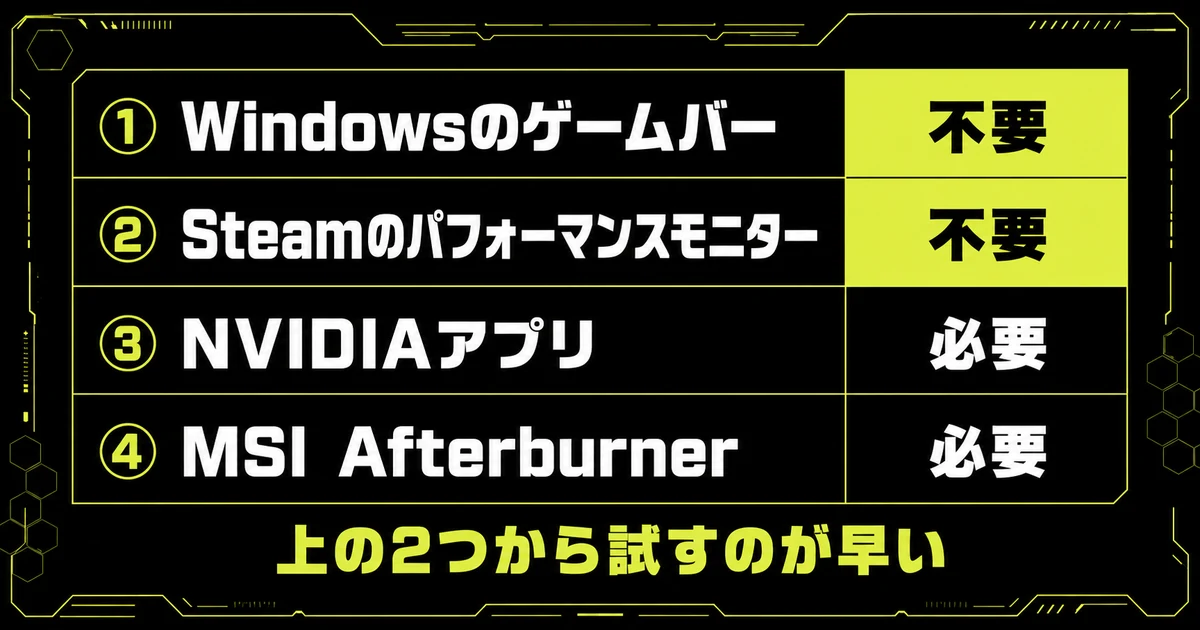
続いては、実際にプレイしているゲームのフレームレートを確認する方法です。
以下のいずれかのソフトウェアを使えば、画面上にfpsを表示させられます。
必要なソフトウェア- Windowsのゲームバー(Windowsロゴキー + G・インストール不要)
- Steamのパフォーマンスモニター(インストール不要)
- NVIDIAアプリ(GeForce Experienceの後継)
- MSI Afterburner
いちばん上の2つはインストールが要らないので、まずはそこから試してください。
モニターを買い替えるかどうかは、この数字を見てから決めてください。
パソコンでフレームレートを確認する詳しい手順は、以下の記事にまとめました。
ゲーミングモニターのリフレッシュレートの選び方
実際にモニターを買うとき、何Hzを選べばいいのかという話です。
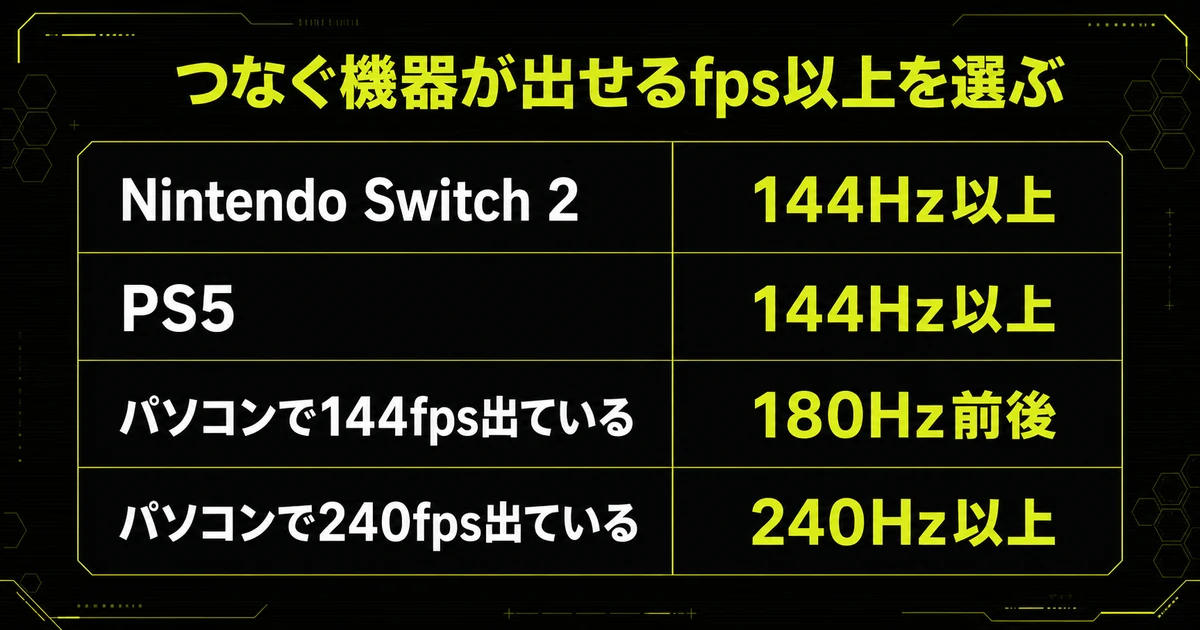
結論、ゲームをプレイする機器が出せるフレームレート以上のリフレッシュレートを選べば足ります。例えば、こうなります。
POINT リフレッシュレートの決め方
- Nintendo Switch 2:最大120fps → 144Hz以上のモニター
- PS5:対応タイトルで最大120fps → 144Hz以上のモニター
- パソコンで144fps出ている → 180Hz前後のモニター
- パソコンで240fps出ている → 240Hz以上のモニター
いまはゲーム機だけれど、近いうちにパソコンでFPSをやる予定があるなら、先に240Hzを選んでおく手もあります。
ただしリフレッシュレートが高くなるほど価格も上がるので、予算と相談してください。
解像度やパネルまで含めた選び方は、ゲーミングモニターおすすめ8選で判断の順番を整理しました。
迷ったら144Hzか180Hzで十分です。240Hzは、パソコンが本当に240fps出せている人だけでいいですよ。
RYOTA
リフレッシュレート別のおすすめモニター3選
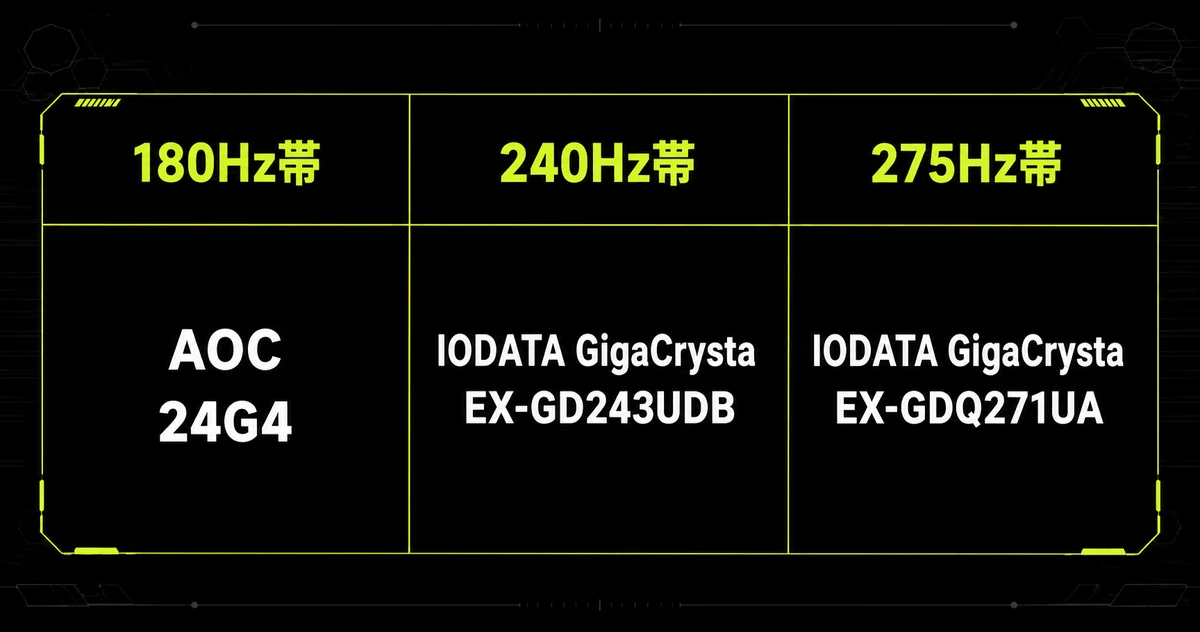
180Hz帯・240Hz帯・275Hz帯から、1機種ずつ挙げました。
予算に近い帯から見てみてくださいね。
- 180Hz帯(1万円台):AOC 24G4
- 240Hz帯(2万円台):IODATA GigaCrysta EX-GD243UDB
- 275Hz帯(3万円前後):IODATA GigaCrysta EX-GDQ271UA
180Hz帯:AOC 24G4

| サイズ | 23.8型 |
|---|---|
| 解像度 | フルHD(1920×1080) |
| リフレッシュレート | 180Hz |
| パネル | Fast IPS |
| 応答速度 | 1ms(GtG)/0.5ms(MPRT) |
| 入力端子 | HDMI 2.0×1/DisplayPort 1.4×1 |
| 参考価格 | 13,455円前後 (2026年08月15日 にAmazonで確認) |
| サイズ | 23.8型 |
|---|---|
| 解像度 | フルHD(1920×1080) |
| リフレッシュレート | 180Hz |
| パネル | Fast IPS |
| 応答速度 | 1ms(GtG)/0.5ms(MPRT) |
| 入力端子 | HDMI 2.0×1/DisplayPort 1.4×1 |
| 参考価格 | 13,455円前後 (2026年08月15日 にAmazonで確認) |
いちばん費用を抑えたいなら、23.8型のAOC 24G4です。
1万円台前半で180Hzまで出せるので、Switch 2の120fpsもパソコンの144fpsも受け止められます。
いま60Hzのモニターをあえて選ぶ理由は、ほとんど残っていません。数年前まで60Hz機は「安さで選ぶもの」でしたが、いまは同じ価格帯で180Hzが買えるようになりました。
高さを調整できるスタンドが付いているので、机でもテレビ台でも目線の高さを合わせられます。
AOC
AOC 24G4
13,455円前後(参考)
Switch 2の120fpsを最短距離で。1万円台前半の入門機。
✓ FPS・TPSに強い
サイズ23.8型解像度フルHD(1920×1080)リフレッシュレート180Hz
ここが強い
- 1万円台前半でSwitch 2の1080p 120Hzを受け止められる
- 高さ調整できるスタンド付き
- 最初の1台として失敗しにくい
ここは注意
- HDMIが1系統しかない
- WQHDや4Kは表示できない
- スピーカーを内蔵していない
保証:メーカー保証あり(期間は販売ページで要確認)(条件は公式サイトで要確認)
| サイズ | 23.8型 |
|---|---|
| 解像度 | フルHD(1920×1080) |
| リフレッシュレート | 180Hz |
| パネル | Fast IPS |
| 応答速度 | 1ms(GtG)/0.5ms(MPRT) |
| 入力端子 | HDMI 2.0×1/DisplayPort 1.4×1 |
| 参考価格 | 13,455円前後 (2026年08月15日 にAmazonで確認) |
240Hz帯:IODATA GigaCrysta EX-GD243UDB

| サイズ | 23.8型 |
|---|---|
| 解像度 | フルHD(1920×1080) |
| リフレッシュレート | 240Hz |
| パネル | IPS方式(ADS)ノングレア |
| 応答速度 | 0.2ms(GTG) |
| 入力端子 | HDMI 2.1×2/DisplayPort×1 |
| 参考価格 | 21,800円前後 (2026年08月15日 にAmazonで確認) |
| サイズ | 23.8型 |
|---|---|
| 解像度 | フルHD(1920×1080) |
| リフレッシュレート | 240Hz |
| パネル | IPS方式(ADS)ノングレア |
| 応答速度 | 0.2ms(GTG) |
| 入力端子 | HDMI 2.1×2/DisplayPort×1 |
| 参考価格 | 21,800円前後 (2026年08月15日 にAmazonで確認) |
240Hzまで狙うなら、23.8型のIODATA GigaCrysta EX-GD243UDBが手を出しやすい1台です。
180Hz帯との違いは、1秒あたりに表示できる枚数が240枚まで増える点にあります。
HDMI 2.1が2系統あるので、パソコンとゲーム機をつなぎ替えずに済むのも実用面での利点です。
ただし、この枚数を活かせるかどうかはパソコン側が240fpsを出せるかで決まります。
前の章の手順でfpsを測ってから判断してください。
240Hz帯だけをまとめて比べたい人は、240Hzのゲーミングモニターおすすめ5選もあわせてご覧ください。
IODATA
IODATA GigaCrysta EX-GD243UDB
21,800円前後(参考)
HDMI 2.1が2系統。Switch 2とPS5を挿したまま240Hzまで使える。
✓ FPS・TPSに強い
サイズ23.8型解像度フルHD(1920×1080)リフレッシュレート240Hz
ここが強い
- HDMI 2.1が2系統ある
- リモコンで設定を切り替えられる
- 240Hzまで伸びる
- スピーカーを内蔵している
ここは注意
- フルHDなので画面の情報量は増えない
- 23.8型はWQHD勢と並べると小さい
保証:メーカー保証あり(期間は販売ページで要確認)(条件は公式サイトで要確認)
| サイズ | 23.8型 |
|---|---|
| 解像度 | フルHD(1920×1080) |
| リフレッシュレート | 240Hz |
| パネル | IPS方式(ADS)ノングレア |
| 応答速度 | 0.2ms(GTG) |
| 入力端子 | HDMI 2.1×2/DisplayPort×1 |
| 参考価格 | 21,800円前後 (2026年08月15日 にAmazonで確認) |
275Hz帯:IODATA GigaCrysta EX-GDQ271UA

| サイズ | 27型 |
|---|---|
| 解像度 | WQHD(2560×1440) |
| リフレッシュレート | 275Hz(DisplayPort接続かつOSDのオーバークロックをオンにした場合/HDMIは144Hz) |
| パネル | AHVA(IPS系)ノングレア |
| 応答速度 | 1ms |
| 入力端子 | HDMI×2/DisplayPort×2 |
| 参考価格 | 29,368円前後 (2026年08月15日 にAmazonで確認) |
| サイズ | 27型 |
|---|---|
| 解像度 | WQHD(2560×1440) |
| リフレッシュレート | 275Hz(DisplayPort接続かつOSDのオーバークロックをオンにした場合/HDMIは144Hz) |
| パネル | AHVA(IPS系)ノングレア |
| 応答速度 | 1ms |
| 入力端子 | HDMI×2/DisplayPort×2 |
| 参考価格 | 29,368円前後 (2026年08月15日 にAmazonで確認) |
27型のWQHDでありながら275Hzまで伸びる、少し欲張りな1台です。
解像度を上げると表示する画素が増えるぶん、高いリフレッシュレートとの両立は難しくなります。
それを3万円を切る価格で両立させているのが、この機種の面白さです。
DisplayPortが2系統あるので、パソコンを2台つなぐ使い方にも対応します。
スピーカーを内蔵していないので、音は別に用意してください。
IODATA
IODATA GigaCrysta EX-GDQ271UA
29,368円前後(参考)
Switch 2とPCを1台で兼ねるならこれ。同じ3万円で275Hzまで届く。
✓ FPS・TPSに強い
サイズ27型解像度WQHD(2560×1440)リフレッシュレート275Hz(DisplayPort接続かつOSDのオーバークロックをオンにした場合/HDMIは144Hz)
ここが強い
- 同じ価格帯で275Hzまで伸ばせる
- PCのFPSでも長く使える余力がある
- DisplayPortが2系統ある
ここは注意
- スピーカーを内蔵していない
- Switch 2だけなら性能を持て余す
保証:メーカー保証あり(期間は販売ページで要確認)(条件は公式サイトで要確認)
| サイズ | 27型 |
|---|---|
| 解像度 | WQHD(2560×1440) |
| リフレッシュレート | 275Hz(DisplayPort接続かつOSDのオーバークロックをオンにした場合/HDMIは144Hz) |
| パネル | AHVA(IPS系)ノングレア |
| 応答速度 | 1ms |
| 入力端子 | HDMI×2/DisplayPort×2 |
| 参考価格 | 29,368円前後 (2026年08月15日 にAmazonで確認) |
まとめ:リフレッシュレートを活かせるかはPC側のfps次第
リフレッシュレートとフレームレートは、どちらが優れているかという話ではなく、測っている場所が違うだけです。
POINT この記事のまとめ
- リフレッシュレート(Hz)はモニター側の性能で、1秒間に表示できる回数を表します
- フレームレート(fps)は機器側の性能で、1秒間に作れる枚数を表します
- 数値は低いほうに合わせて頭打ちになります。144Hzのモニターでも60fpsしか出せなければ、見えるのは60枚分です
- Switch 2は4Kだと60fps止まりで、PS5は4Kのまま120fpsまで出せます
- モニター選びで迷ったら、まず自分のゲームが何fps出ているかを確認してください
モニターとパソコンはセットで初めて、数字どおりの滑らかさになります。
高いリフレッシュレートのモニターを買う前に、自分の環境が何fps出せているかを確認してください。
それだけで、買ってから後悔する確率が大きく下がります。
NOTE あわせて読みたい
- ゲーミングモニターおすすめ8選——解像度・Hz・パネル・サイズまで含めた選び方をまとめました
- モニターの応答速度は1msと5msどっちが有利?——リフレッシュレートと並んで誤解されやすい数値です
- ゲーミングモニターの初期設定——144Hzのモニターを買っても、設定次第で60Hzのままになっていることがあります
- PCのフレームレートを確認する方法——自分の環境が何fps出ているかは、これで確認できます