144Hzのモニターを買ったけど、そもそも自分のPCが何fps出てるのか分からない…。確認ソフトを入れないとダメなの?できれば余計なものは入れたくないんだよね。

悩む人
結論、fpsの確認は、Windowsのゲームバーを開くだけで終わります。
Windowsロゴキーと G を同時に押すだけなので、何もインストールする必要はありません。
fpsは、カタログを眺めていても分からない数字です。
同じRTX搭載機でも、遊ぶゲームと画質設定で倍近く変わってしまいます。
だからこそ「たぶん144は出ているはず」という思い込みのままモニターを買うと、せっかくお金をかけた部分が働かないまま終わってしまうのです。
この記事では、ソフト不要の2つの方法から、原因の切り分けまでできる本格的なツールまで、目的別に分けて紹介します。
POINT この記事でわかること
追加ソフトなしでfpsを表示する手順と、そこで見るべき数字の意味が分かる内容です。GPUメーカー純正ツールの使い分けと、思ったよりfpsが出ないときに確認する順番も扱います。測った数字からモニターを選ぶ考え方まで、ひととおり押さえられます。
まずは1分で測ってしまいましょう。数字が分かってから読み進めたほうが、この先の話がすんなり入ってきますよ。

RYOTA
【結論】fpsの確認方法は4つ。まずはゲームバーで十分
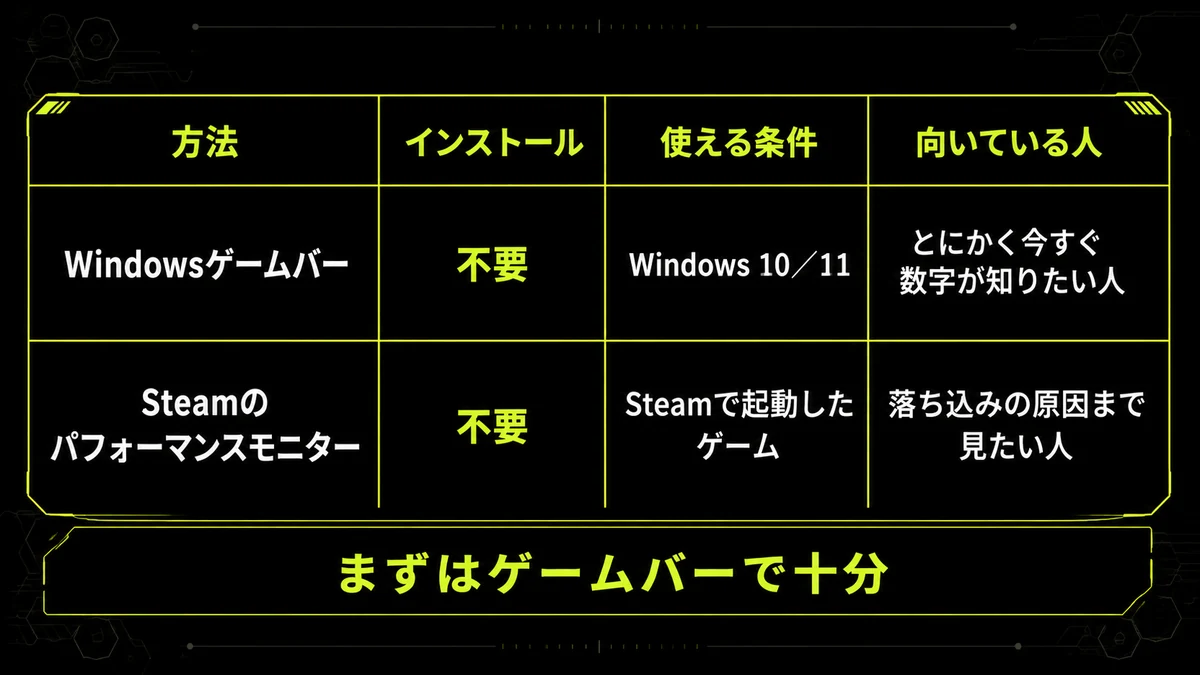
今すぐ測るだけなら、Windowsキー + G のゲームバーで足ります。
自分に当てはまる行から読み始めてください。
| 方法 | インストール | 使える条件 | 向いている人 |
|---|---|---|---|
| Windowsゲームバー | 不要 | Windows 10/11 | とにかく今すぐ数字が知りたい人 |
| Steamのパフォーマンスモニター | 不要 | Steamで起動したゲーム | 落ち込みの原因まで見たい人 |
| NVIDIAアプリ/AMD Software | 必要 | 対応するGPU | 録画や画質の最適化もしたい人 |
| MSI Afterburner/NZXT CAM | 必要 | 制限なし | ハードの状態を細かく見たい人 |
ソフトを増やしたくないなら、上の2つだけで用は足ります。
とくにSteamで遊んでいる人は、後述するとおり専用ソフトを入れなくてもCPU使用率やGPU温度まで見られるようになりました。
「fpsを見るならAfterburner」というのは少し前までの話です。いまは無料で入っているものが強くなりました。
RYOTA
方法①:Windowsのゲームバーでfpsを確認する
Windows 10と11には、fpsを表示する機能が最初から入っています。
Microsoftも公式に、Windowsロゴキー + G でパフォーマンスの数値を確認できると案内しています(Game Bar | Microsoft Windows)。
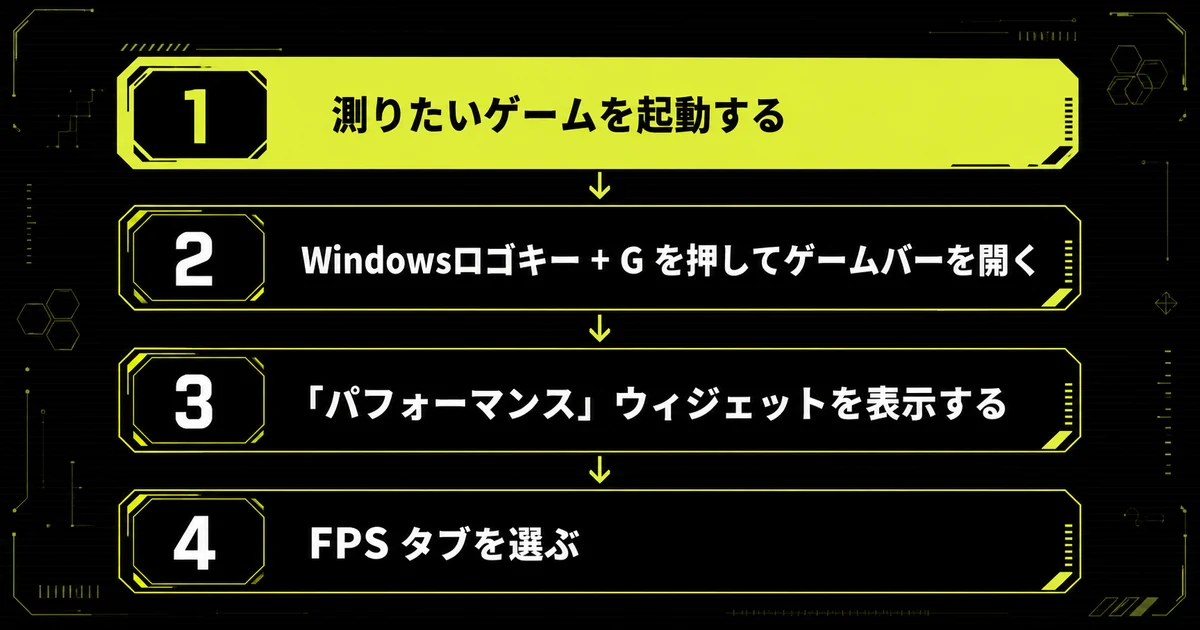
表示するまでの手順は4ステップ
POINT ゲームバーでfpsを出す手順
- 測りたいゲームを起動する
- Windowsロゴキー + G を押してゲームバーを開く
- 「パフォーマンス」ウィジェットを表示する
- FPS タブを選ぶ
ウィジェットの右上にあるピン留めのアイコンを押しておくと、ゲームバーを閉じても画面の隅に数字が残り続けます。
これでゲームをしながら、リアルタイムで数字を追えるようになります。
FPSタブが見当たらないときの対処
初回に多いのが、FPSタブを開いても数字が出ないという状態です。
これはアクセス許可がまだ出ていないだけなので、故障ではありません。
「アクセス許可を要求する」というボタンが出たら押して、続いて表示される確認画面で「はい」を選んでください。
その後にパソコンを再起動すると、数字が出るようになります。
再起動しても表示されない場合は、Microsoft StoreでXbox Game Barを最新版に更新してから、もう一度試してみてください。
表示を消したいときはピン留めを外すだけ
数字を出しっぱなしにしていると、ゲーム画面の情報と重なって邪魔になることがあります。
消したいときは、もう一度 Windowsロゴキー + G を押してピン留めのアイコンを解除してください。
ウィジェットごと閉じてしまえば、次に開くまで表示されません。
NOTE この方法の利点
追加のソフトが不要なぶん、動作が軽く、他のツールとぶつかりません。「とりあえず今のfpsが知りたい」という目的なら、これで完結します。
方法②:Steamのパフォーマンスモニターでfpsを確認する
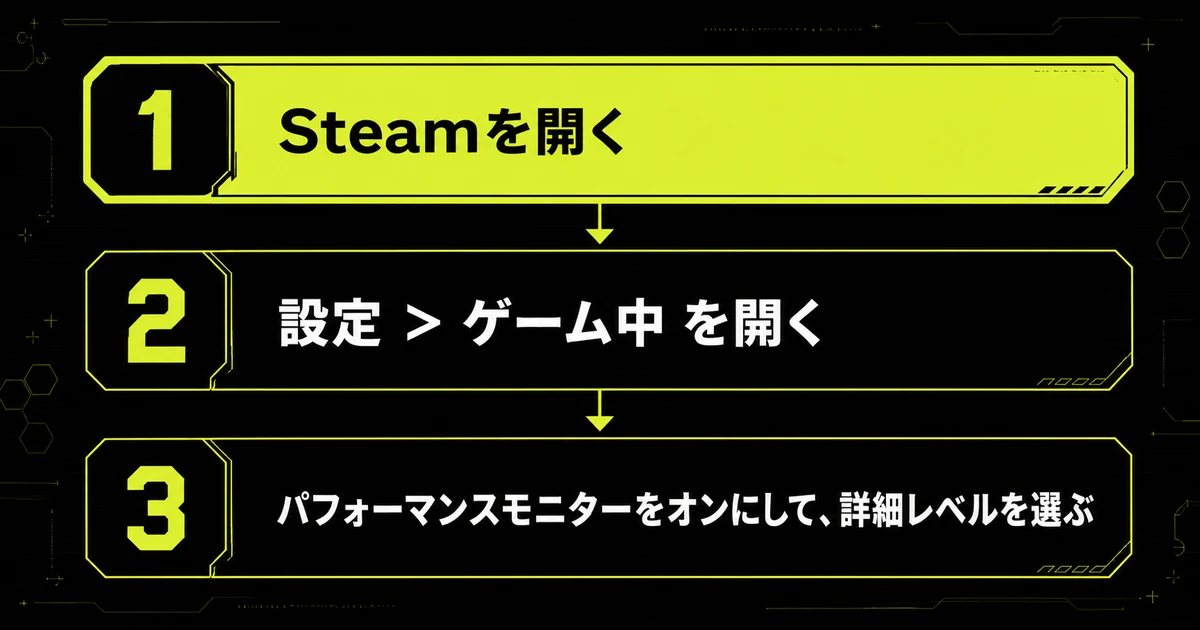
Steam経由で遊ぶゲームなら、Steam側の機能でfpsを表示できます。
以前は数字がひとつ出るだけの簡素なものでしたが、いまはパフォーマンスモニターという名前で、中身が大きく作り直されています。
設定はSteamの「ゲーム中」から
POINT パフォーマンスモニターを出す手順
- Steamを開く
- 設定 > ゲーム中 を開く
- パフォーマンスモニターをオンにして、詳細レベルを選ぶ
Steamの公式サポートでも、この階層から有効にできると案内されています(ゲーム内オーバーレイパフォーマンスモニターについて)。
画面のどこに置くか、背景をどのくらい透かすかも同じ場所で決められます。
一度設定すれば、Steamから起動したゲームすべてに反映されます。
平均fpsだけ見ていると、カクつきの原因を見落とす
カクつきの正体を教えてくれるのは、平均ではなく↓最小の数値です。
パフォーマンスモニターは平均のfpsに加えて、↓最小と↑最大を並べて表示します。
Steamの説明によると、↓最小は「その1秒でいちばん遅かったフレームがずっと続いたら何fpsになるか」を表した数値です。
平均が70fpsで安定しているのに、なぜかカクついて感じることがあります。
この現象をValveはマイクロスタッターと呼んでいて、↓最小はそれを見つけるための数値です。
↓最小が赤く表示されたら、平均の半分以下まで落ち込んだという合図です。
さらに直近90秒ぶんの折れ線グラフも出るので、どの場面で落ちたのかを後から追えます。
平均だけを見て「うちのPCは十分だ」と判断すると、この落ち込みに気づけません。
フレーム生成をオンにすると数字が2つ出る
DLSSやFSRのフレーム生成(AIで中間の映像を作って枚数を増やす機能)を使っている場合、表示の見え方が変わります。
パフォーマンスモニターは、生成した映像を含めた枚数と、ゲーム本体が実際に処理している枚数を、それぞれ分けて表示する仕組みです。
見た目の滑らかさは前者で決まりますが、操作の反応の速さに関わるのは後者です。
競技性の高いゲームで判断したいときは、後ろの数字を見てください。
なお数字がひとつしか出ないなら、そのゲームはフレーム生成を使っていません。
方法③:NVIDIAアプリ・AMD Softwareでfpsを確認する
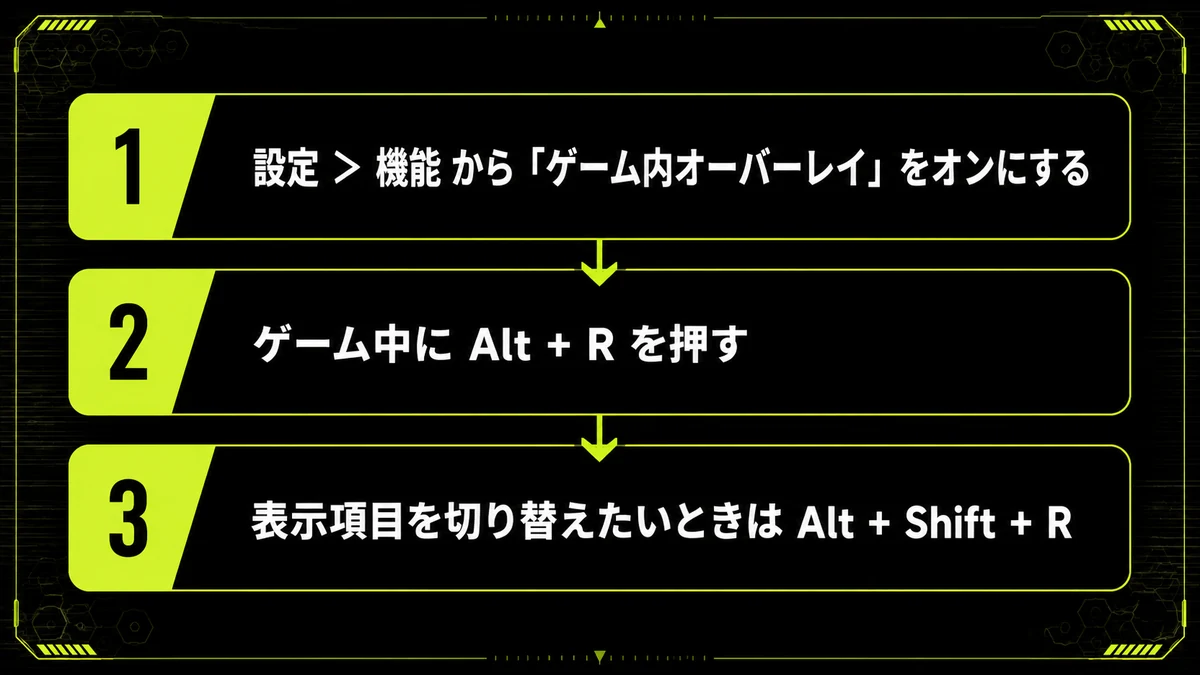
グラフィックボードのメーカーが配っている無料ソフトでも、fpsを表示できます。
ドライバーの更新や録画までまとめたい人には、こちらが便利です。
GeForce Experienceは役目を終えてNVIDIAアプリに変わった
かつて定番だったGeForce Experienceは、現在NVIDIAアプリに一本化されています。
実際、GeForce Experienceの旧ページを開くとNVIDIAアプリの案内ページへ転送されます。
NVIDIA公式も、オーバーレイでFPSとパフォーマンスの統計値をリアルタイム表示できると説明しています(NVIDIA アプリ)。
POINT NVIDIAアプリでfpsを出す手順
- 設定 > 機能 から「ゲーム内オーバーレイ」をオンにする
- ゲーム中に Alt + R を押す
- 表示項目を切り替えたいときは Alt + Shift + R
この手順とショートカットは、NVIDIAのサポート記事に記載されているものです(NVIDIA App In-Game Performance and Latency Overlay)。
GPUとCPUの使用率、1%の低い側のfps、システム全体の遅延まで表示できるので、内容はかなり本格的です。
これから入れるならGeForce Experienceではなく、NVIDIAアプリを選んでください。
AMD Radeon搭載機は Ctrl + Shift + O
AMDのグラフィックボードを使っているなら、AMD Software: Adrenalin Editionに同じ役割の機能があります。
AMD公式のサポート記事によると、パフォーマンスオーバーレイの既定のショートカットはCtrl + Shift + Oです(Monitor Performance Metrics with AMD Software)。
同じキーをもう一度押せば消えるので、必要なときだけ出す使い方ができます。
表示する項目は、AMD Softwareの検索窓に「Metrics」と入れて開くパフォーマンスメトリクスの画面から選べます。
方法④:MSI Afterburner・NZXT CAMでfpsを確認する
ハードの状態まで細かく追いたい人向けの選択肢です。
MSI Afterburnerは、グラフィックボードメーカーのMSIが配っている無料ソフトです。
fpsに加えて、CPU使用率・GPU使用率・温度・メモリ使用量を同時に画面へ出せます。
「fpsが伸びないのはCPUとGPUのどちらが足を引っ張っているのか」を切り分けたいときに力を発揮します。
NOTE ダウンロードは必ず公式サイトから
MSIは公式サイトで、Afterburnerを装った偽サイトに注意するよう呼びかけています。検索結果の上のほうに紛れていることがあるので、リンク先がmsi.comかどうかを必ず確かめてください。
もうひとつのNZXT CAMは、画面が見やすく整理されているのが特徴です。
NZXT製のパーツを使っているなら、ライティングや冷却の設定もまとめて扱えます。
なお、Afterburnerにはオーバークロック(性能を規定以上に引き上げる操作)の機能も付いていますが、こちらは自己責任の領域です。
最初のうちは、表示機能だけを使ってください。
fpsが思ったより出ないときに見る順番
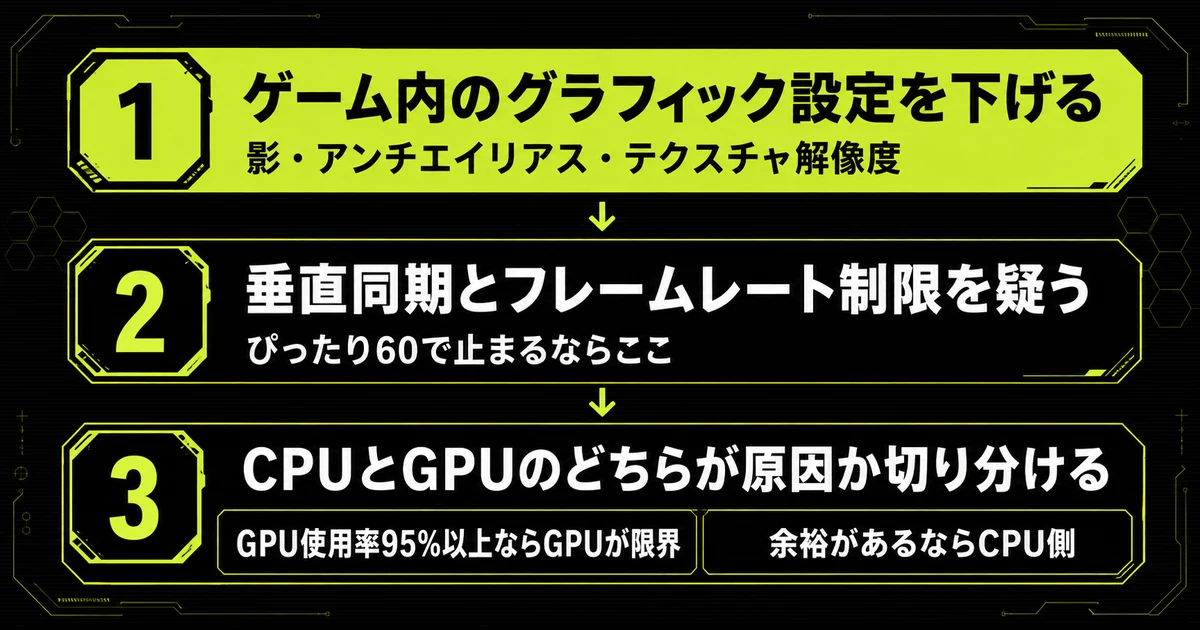
測ってみて数字が低かった場合、いきなりパーツを買い替える必要はありません。
確認する順番を決めておくと、無駄な出費を避けられます。
1つ目:ゲーム内のグラフィック設定を下げる
fpsがいちばん伸びやすいのは、ゲーム内の画質設定を下げることです。
影の品質・アンチエイリアス(輪郭のギザギザを滑らかにする処理)・テクスチャ解像度の3つは、見た目の変化のわりに負荷が重い項目です。
この3つを一段ずつ下げるだけで、fpsが目に見えて変わることがあります。
2つ目:垂直同期とフレームレート制限を疑う
「なぜか60で止まる」という場合は、性能の限界ではありません。
垂直同期(VSync/モニターの表示枚数に映像を合わせる機能)やフレームレート制限がオンになっているのが原因です。
自分のPCの上限を知りたいときは、この2つをオフにしてから測り直してください。
3つ目:CPUとGPUのどちらが原因かを切り分ける
設定を下げても伸びない場合は、原因の切り分けに進みます。
見るのは、方法②や方法④で出せるCPU使用率とGPU使用率です。
- GPU使用率が95%以上に張り付いている:グラフィックボードが限界です。画質設定を下げるか、GPUの買い替えが選択肢になります
- GPU使用率に余裕があるのにfpsが伸びない:CPU側が追いついていない状態です。画質を下げてもあまり変わりません
この見分けができると、「GPUを買い替えたのに変わらなかった」という失敗を避けられます。
4つ目:モニター側の設定を確認する
意外と多いのが、モニターが本来の性能で動いていないケースです。
144Hzのモニターを買っても、ケーブルや設定のせいで60Hzのままになっていることがあります。
心当たりがある人は、ゲーミングモニターの初期設定で確認手順をまとめているので、あわせてご覧ください。
確認したfpsからゲーミングモニターを選ぶ
測ったfpsの数字を、手元に用意してから読み進めてください。
fpsを測る目的は、数字を知ること自体ではありません。
次に何を買うべきかを決めるためです。
fpsとHzは低いほうで頭打ちになる
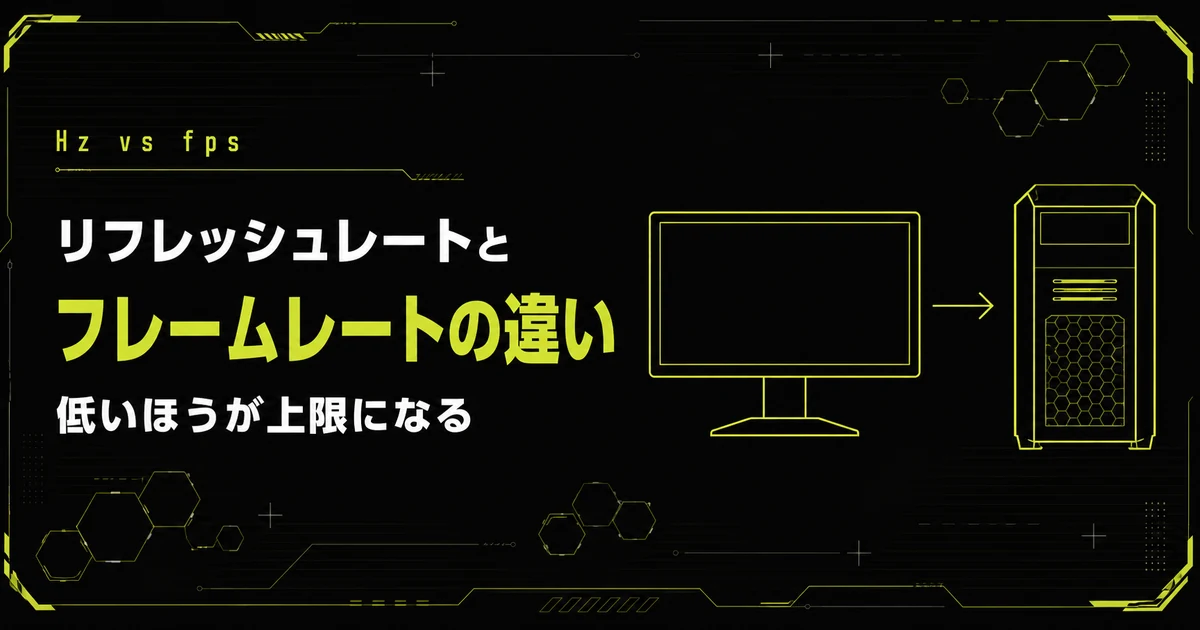
fpsとHzは、低いほうの数字で頭打ちになります。
| 用語 | どちら側の話か | 意味 |
|---|---|---|
| fps | パソコン側 | 1秒間に何枚の映像を作れるか |
| Hz(リフレッシュレート) | モニター側 | 1秒間に何枚を表示できるか |
144Hzのモニターを買っても、PCが60fpsしか出せなければ、実際に見えるのは60枚分です。
逆に、PCが240fps出せても60Hzのモニターなら60枚しか映りません。
つまり、低いほうに合わせて頭打ちになります。
だからこそ、モニターを買う前に自分のPCが何fps出せるかを測っておいてください。
用語の関係をもう少し詳しく知りたい人は、リフレッシュレートとフレームレートの違いで図解しています。
実測fps別に、選ぶモニターの目安
遊びたいゲームで測った数字をもとに、次のように考えると外しません。
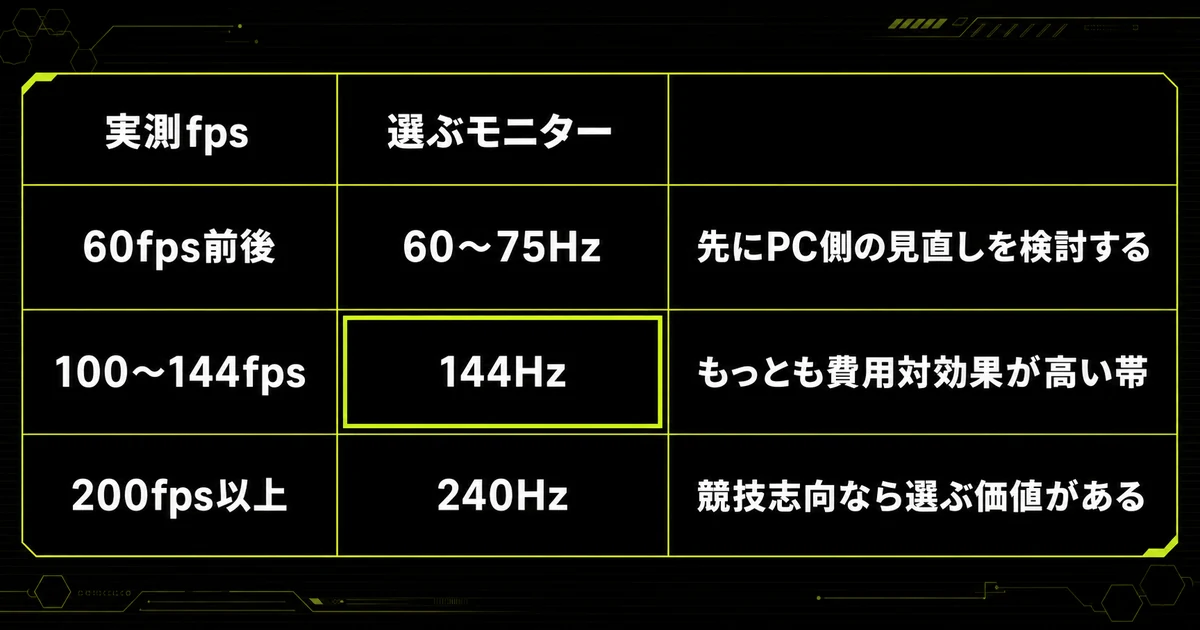
| 実測fps | 選ぶモニター | 補足 |
|---|---|---|
| 60fps前後 | 60〜75Hz | 先にPC側の見直しを検討する価値があります |
| 100〜144fps | 144Hz | もっとも費用対効果が高い帯です |
| 200fps以上 | 240Hz | 競技志向なら選ぶ価値があります |
多くの人にとって現実的なのは144Hzです。
FPSゲームで違いを感じやすく、価格も落ち着いてきました。
なおSwitch 2をつなぐ予定があるなら、本体側の上限が別にあります。
詳しくはSwitch 2のゲーミングモニターおすすめ5選で整理しました。
なお、リフレッシュレートと並んで見られる応答速度については、表記によって中身が違います。
こちらはモニターの応答速度は1msと5msどっちが有利かで解説しました。
144Hz帯なら1万円台から選べる
100〜144fpsが出ているなら、1万円台の24型で十分に受け止められます。
長く定番とされてきたBenQ ZOWIE XL2411Kは、2026年8月時点で価格.comの取扱いが2店舗まで減っていました。
実売も4万円台に上がっています。
いま同じ役割を担えるのは、次の2台です。
AOC
AOC 24G4
Switch 2の120fpsを最短距離で。1万円台前半の入門機。

| サイズ | 23.8型 |
|---|---|
| 解像度 | フルHD(1920×1080) |
| リフレッシュレート | 180Hz |
| パネル | Fast IPS |
| 応答速度 | 1ms(GtG)/0.5ms(MPRT) |
| 入力端子 | HDMI 2.0×1/DisplayPort 1.4×1 |
| 参考価格 | 13,455円前後 (2026年08月15日 にAmazonで確認) |
ゲーム適合
ここが強い
- 1万円台前半でSwitch 2の1080p 120Hzを受け止められる
- 高さ調整できるスタンド付き
- 最初の1台として失敗しにくい
ここは注意
- HDMIが1系統しかない
- WQHDや4Kは表示できない
- スピーカーを内蔵していない
保証:メーカー保証あり(期間は販売ページで要確認)(条件は公式サイトで要確認)。 Amazon発送商品は原則、到着後30日以内の返品に対応(状態・条件あり)。
いちばん安く済ませたいならこちらになります。
180Hzあるので、実測が144fps前後でも頭打ちになりません。
ASUS
ASUS TUF Gaming VG259Q5A
Switch 2とPCを挿しっぱなしにできる24.5型。FPSの入門にちょうどいい。

| サイズ | 24.5型 |
|---|---|
| 解像度 | フルHD(1920×1080) |
| リフレッシュレート | 200Hz |
| パネル | Fast IPS ノングレア |
| 応答速度 | 1ms(GTG)/0.3ms(min.) |
| 入力端子 | HDMI 2.0×2/DisplayPort 1.4×1 |
| 参考価格 | 16,980円前後 (2026年08月15日 にAmazonで確認) |
ゲーム適合
ここが強い
- HDMIが2系統でSwitch 2とPCを挿しっぱなしにできる
- 0.3msとELMBで残像が少ない
- 24.5型はFPSで視線移動が小さい
- ステレオスピーカーを内蔵している
ここは注意
- フルHDなので作業用途では手狭
- HDMIが2.0なので4K機器の高リフレッシュには向かない
保証:メーカー保証あり(期間は販売ページで要確認)(条件は公式サイトで要確認)。 Amazon発送商品は原則、到着後30日以内の返品に対応(状態・条件あり)。
ASUS TUF Gaming VG259Q5A の詳細レビューを読む →
HDMIが2系統あるので、パソコンとゲーム機を挿しっぱなしにできます。
200Hzまで伸びるので、あとからPCを強化しても買い替えは不要です。
まとめ:fpsは測ってから買うと失敗しない
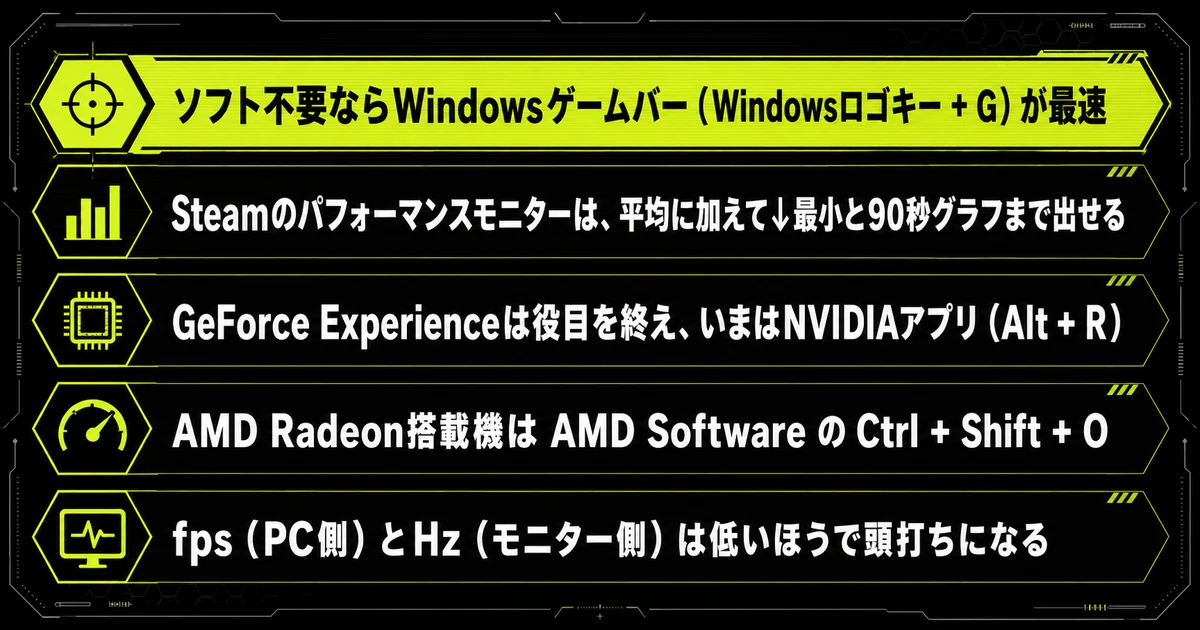
fpsの確認方法を振り返っておきます。
POINT この記事のまとめ
- ソフト不要ならWindowsゲームバー(Windowsロゴキー + G)が最速
- Steamのパフォーマンスモニターは、平均に加えて↓最小と90秒グラフまで出せる
- GeForce Experienceは役目を終え、いまはNVIDIAアプリ(Alt + R)
- AMD Radeon搭載機は AMD Software の Ctrl + Shift + O
- fps(PC側)とHz(モニター側)は低いほうで頭打ちになる
- 100〜144fps出るなら、144Hzモニターがもっとも費用対効果が高い
数字が分かれば、余った性能にお金を払う買い物を避けられます。
逆に、モニターだけ良いものを買って持て余す事態も防げます。
どちらも1分の確認で回避できるので、買う前にぜひ測っておいてください。
測った数字をもとにモニターを選び直すなら、ゲーミングモニターおすすめ8選に価格帯別の候補を並べました。
200fps以上出ていた人は、240Hzのゲーミングモニターおすすめ5選が次の一歩になります。
測った結果が100〜144fpsだった人へ、この記事のイチ推しを置いておきます。
ASUS
ASUS TUF Gaming VG259Q5A
Switch 2とPCを挿しっぱなしにできる24.5型。FPSの入門にちょうどいい。
| サイズ | 24.5型 |
|---|---|
| 解像度 | フルHD(1920×1080) |
| リフレッシュレート | 200Hz |
| パネル | Fast IPS ノングレア |
| 応答速度 | 1ms(GTG)/0.3ms(min.) |
| 入力端子 | HDMI 2.0×2/DisplayPort 1.4×1 |
| 参考価格 | 16,980円前後 (2026年08月15日 にAmazonで確認) |
ゲーム適合
ここが強い
- HDMIが2系統でSwitch 2とPCを挿しっぱなしにできる
- 0.3msとELMBで残像が少ない
- 24.5型はFPSで視線移動が小さい
- ステレオスピーカーを内蔵している
ここは注意
- フルHDなので作業用途では手狭
- HDMIが2.0なので4K機器の高リフレッシュには向かない
保証:メーカー保証あり(期間は販売ページで要確認)(条件は公式サイトで要確認)。 Amazon発送商品は原則、到着後30日以内の返品に対応(状態・条件あり)。
ASUS TUF Gaming VG259Q5A の詳細レビューを読む →
少しでも安く買いたい人へ:モニターも周辺機器も、セール時期で価格が動きます。
セール時期の完全ガイドに、値下がりの狙い目をまとめました。
測ってみると「思ったより出てる」ことも「全然足りてない」こともあります。どちらにしても、次に何を買えばいいかがはっきりしますよ。
RYOTA