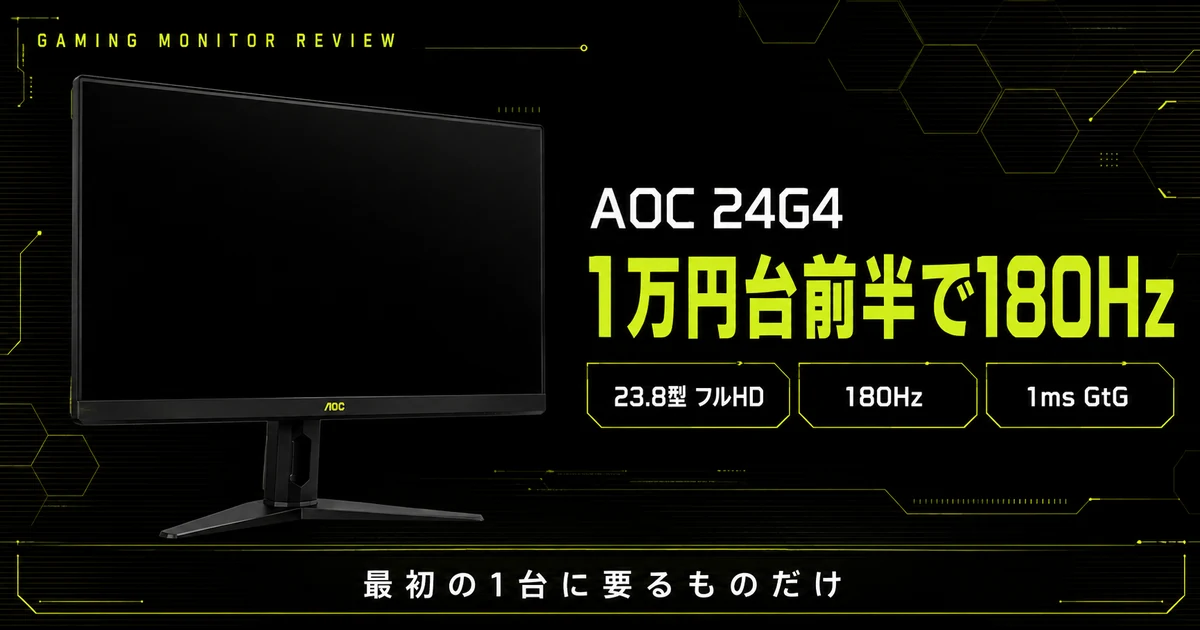
24G4って1万円台前半なのに180Hzなんだよね。安すぎて逆に不安なんだけど、どこか削られてるのかな?

悩む人
結論、24G4は初めてのゲーミングモニターとして、いちばん失敗しにくい1台です。
23.8型のフルHDで180Hz、応答速度は1ms(GtG)です。
そこに高さ調整のできるスタンドまで付いています。
安いモニターで真っ先に省かれるのがスタンドの高さ調整なので、そこが残っているのは大きな価値です。
ただし削られている部分もあります。
スピーカーは付いておらず、画面は23.8型のフルHDまでです。この記事では、その中身まで含めて整理します。
POINT この記事でわかること
1万円台前半という価格で何が残り、何が省かれているのかが分かります。あわせて届いた日に確認することまで押さえられるので、この価格帯の当たり外れに備えられます。
NOTE 本記事の情報について
本記事は、AOCおよび販売ページの公表スペック(2026年8月10日時点)をもとに構成しています。当サイトによる実機の使用体験ではありません。2026年10月、入力端子の数を訂正しました。HDMIは1系統ではなく2系統で、AOC公式の仕様表に合わせています。
安い理由がはっきり分かれば、納得して買えますよ。

RYOTA
先に価格と購入先だけ見たい方は、こちらからどうぞ。
AOC
AOC 24G4

Switch 2の120fpsを最短距離で。手頃な価格の入門機。
✓ FPS・TPSに強い
サイズ23.8型解像度フルHD(1920×1080)リフレッシュレート180Hz
ここが強い
- Switch 2の1080p 120Hzを受け止められる
- 高さ調整できるスタンド付き
- 最初の1台として失敗しにくい
ここは注意
- WQHDや4Kは表示できない
- スピーカーを内蔵していない
保証:メーカー保証あり(期間は販売ページで要確認)(条件は公式サイトで要確認)
| サイズ | 23.8型 |
|---|---|
| 解像度 | フルHD(1920×1080) |
| リフレッシュレート | 180Hz |
| パネル | Fast IPS |
| 応答速度 | 1ms(GtG)/0.5ms(MPRT) |
| 入力端子 | HDMI 2.0×2/DisplayPort 1.4×1 |
| 価格 | 販売価格は各ショップで確認してください |
【結論】買うべき人と見送るべき人
60Hzから初めて乗り換える人に向いていて、音までモニター1台でまかないたい人には向きません。
POINT 向き・不向きの早見
- 買うべき人:60Hzのモニターから初めて乗り換える人、予算を1万円台に抑えたい人、高さ調整を諦めたくない人
- 見送るべき人:モニターから音を出したい人、27型以上の大きさが欲しい人、WQHD以上の精細さが欲しい人
| サイズ | 23.8型 |
|---|---|
| 解像度 | フルHD(1920×1080) |
| リフレッシュレート | 180Hz |
| パネル | Fast IPS |
| 応答速度 | 1ms(GtG)/0.5ms(MPRT) |
| 入力端子 | HDMI 2.0×2/DisplayPort 1.4×1 |
| 価格 | 販売価格は各ショップで確認してください |
AOC 24G4の当サイトスコア(19.5点/25点)
| サイズ | 23.8型 |
|---|---|
| 解像度 | フルHD(1920×1080) |
| リフレッシュレート | 180Hz |
| パネル | Fast IPS |
| 応答速度 | 1ms(GtG)/0.5ms(MPRT) |
| 入力端子 | HDMI 2.0×2/DisplayPort 1.4×1 |
| 価格 | 販売価格は各ショップで確認してください |
| サイズ | 23.8型 |
|---|---|
| 解像度 | フルHD(1920×1080) |
| リフレッシュレート | 180Hz |
| パネル | Fast IPS |
| 応答速度 | 1ms(GtG)/0.5ms(MPRT) |
| 入力端子 | HDMI 2.0×2/DisplayPort 1.4×1 |
| 価格 | 販売価格は各ショップで確認してください |
安いモニター全体の選び方から知りたい人は、安いゲーミングモニターおすすめ5選を先に読んでみてください。
24G4が届いたら最初に確認すること
1万円台前半のモニターは、届いた日の確認がいちばん大事です。
初期不良は、使い始めてから気づくと返品や交換の手続きが進めにくくなります。
POINT 届いた日に見る3つのこと
- 白と黒の全画面を表示して、ドット抜けと色ムラがないか
- 画面の端まで光が均一で、明るい部分が漏れていないか
- 高さ調整・左右の首振り・縦回転が引っかかりなく動くか
CAUTION ✕ 悪い例 → ○ 良い例
✕ 悪い例:値段の安さだけで選んで、届いた箱を数日置いたままにするケースです。いざ設置して表示の問題に気づくと、返品期間を気にしながら対応することになります。
○ 良い例:届いたその日に開封して、全画面の表示を確認するケースです。問題がないことを見てから設置すれば、手続きで慌てずに済みます。
1万円台前半で残っているもの
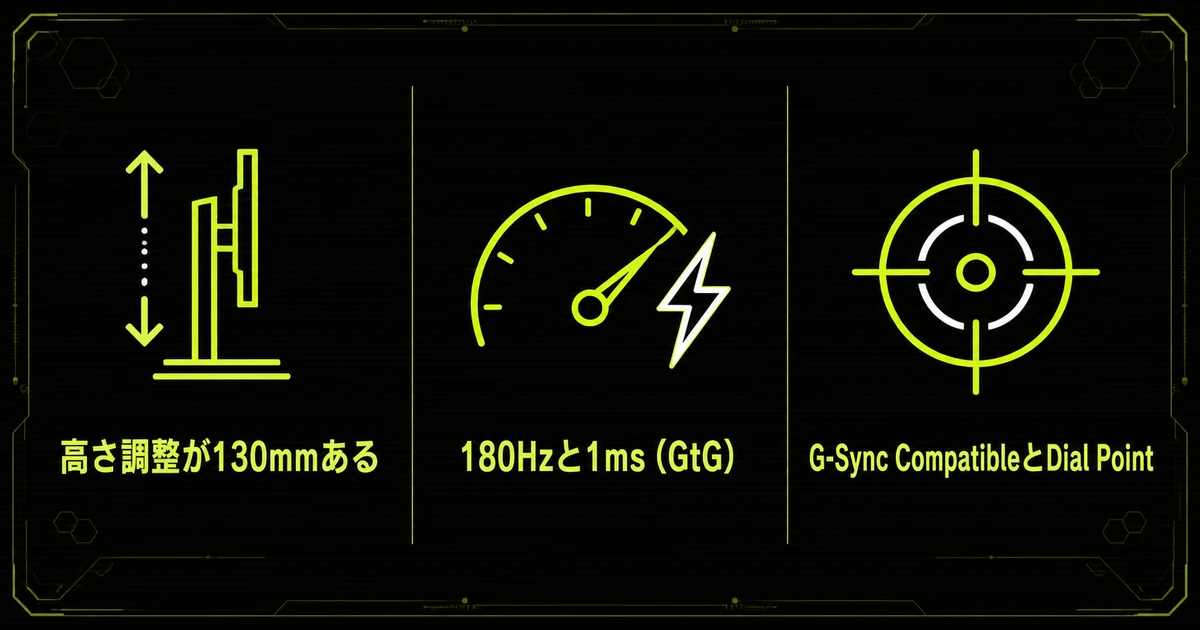
この価格帯で残っているのは、高さ調整・180Hz・モニター側の照準表示です。
高さ調整が130mmある
いちばん評価したいのが、130mmの高さ調整です。
安いモデルは前後の角度だけ変えられるチルト機能しか付いていないことが多いのですが、この機種は上下130mmの昇降に対応しています。
さらにスイーベル(左右30度)とピボット(縦回転)まで備えているのは親切な作りです。
目線より画面が低いと首が下を向き続けるので、長時間遊ぶほど負担が積み上がります。
高さ調整のない機種はモニターアーム代が別途かかるので、実質的な価格差はそのぶん縮まります。180Hzと1ms(GtG)
23.8型のフルHDで180Hzは、この価格帯としては十分な数字です。
応答速度は1ms(GtG)と0.5ms(MPRT)が併記されています。
GtGはパネル本来の速さで、MPRTは残像低減機能を使ったときの数値です。比べるときはGtGを基準にしてください。
Switch 2の120fpsもパソコンの144fpsも、余裕を持って受け止められます。
表記の読み方はモニターの応答速度は1msと5msどっちが有利?で解説しました。
G-Sync CompatibleとDial Point
この価格帯では珍しく、画面同期と照準表示の両方に対応しています。
G-Sync Compatibleに対応しているため、パソコンの出力とモニターの表示を同期させてカクつきを抑える仕組みです。
さらにDial Pointという、画面中央に照準を表示する機能まで積んでいます。
ゲーム内にクロスヘアが出ないモードでも使えるので、FPSでは実用的です。
Dial Pointはモニター側で照準を表示する機能です。大会や競技環境で使う場合は、そのゲームや大会のルールを必ず確認してください。
1万円台前半で省かれているもの
省かれているのは、スピーカーと画面の大きさの2つです。
端子は省かれていません。
AOC公式の仕様表では、入力端子はHDMI 2.0が2つとDisplayPort 1.4が1つです。
パソコンとゲーム機2台を挿したままにできる構成です。
PS5とSwitch 2を両方持っている人も、挿し替えの手間は気にせず選んでください。
スピーカーが付いていない
販売ページの仕様に「スピーカーなし」と明記されています。
ヘッドホン端子はあるので手持ちのイヤホンを挿せば音は出ますが、テレビ代わりにも使うつもりなら外付けが要ります。
音まで1台でまかないたい人は、スピーカー内蔵ゲーミングモニターおすすめ7選に該当する機種を並べました。
27型を求めるなら別の選択肢になる
23.8型は、作業も兼ねたい人には手狭なサイズです。
FPSでは視線の移動が小さくて有利に働きますが、資料を並べる用途には向きません。
27型で作業領域や精細さも重視するなら、WQHDと組ませる選択肢が出てきますので、予算は2万円まで上がります。なお27型のフルHDという製品も実在していて、粗さを承知で選ぶ人もいます。
サイズの決め方はゲーミングモニターのサイズは24と27インチどっち?にまとめました。
同じ価格帯の機種と並べて比べる
数字を横に並べると、立ち位置がはっきりします。
| 製品名 | サイズ | 解像度 | リフレッシュレート | パネル | 応答速度 | 入力端子 | ひとこと |
|---|---|---|---|---|---|---|---|
| AOC AOC 24G4 | 23.8型 | フルHD(1920×1080) | 180Hz | Fast IPS | 1ms(GtG)/0.5ms(MPRT) | HDMI 2.0×2/DisplayPort 1.4×1 | Switch 2の120fpsを最短距離で。手頃な価格の入門機。 |
Lenovo Lenovo Legion 27-15  | 27型 | フルHD(1920×1080) | 240Hz | IPS(WLEDバックライト)ノングレア | 1ms(GtG)/0.5ms(MPRT) | HDMI 2.1×2/DisplayPort 1.4×1 | 240HzとHDMI 2.1が2系統。安さで削られる部分がほぼない。 |
ASUS ASUS TUF Gaming VG259Q5A  | 24.5型 | フルHD(1920×1080) | 200Hz | Fast IPS ノングレア | 1ms(GTG)/0.3ms(min.) | HDMI 2.0×2/DisplayPort 1.4×1 | Switch 2とPCを挿しっぱなしにできる24.5型。FPSの入門にちょうどいい。 |
Lenovo Lenovo LOQ 27Q-10 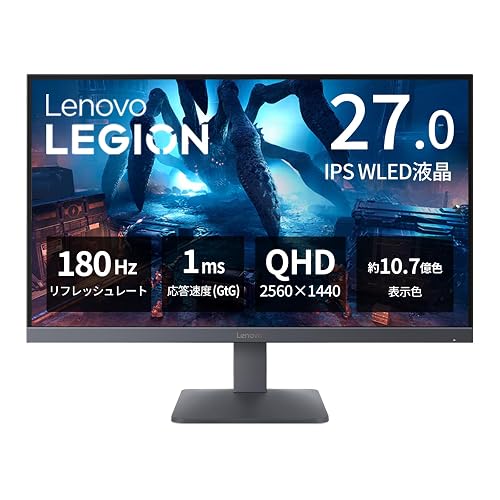 | 27型 | WQHD(2560×1440) | 180Hz | IPS(WLEDバックライト) | 1ms(GtG)/0.5ms(MPRT) | HDMI 2.1×2/DisplayPort 1.4×1 | 手頃な価格のWQHD 180Hz。画面を広げる最短ルート。 |
ハイライトは、その列の最良値(価格・重さ・バッテリーなど数値で比較できる項目のみ)
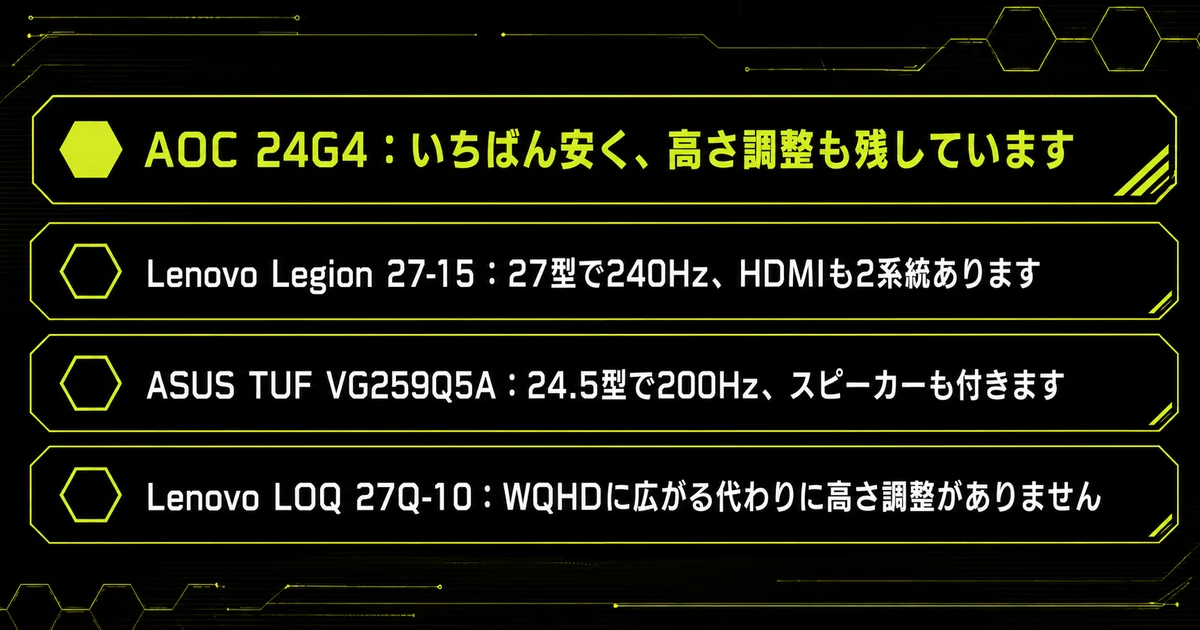
同じ1万円台でも、配分先がまったく違います。
- AOC 24G4:いちばん安く、高さ調整も残しています
- Lenovo Legion 27-15:27型で240Hz、HDMIも2系統あります
- ASUS TUF VG259Q5A:24.5型で200Hz、スピーカーも付きます
- Lenovo LOQ 27Q-10:WQHDに広がる代わりに高さ調整がありません
あなたがモニターに求めるのは、大きさでしょうか、それとも音でしょうか?
そこが分かれ目になります。
ギアセンが調べた25機種の中での立ち位置
数字は横に並べてはじめて意味が出ます。ギアセンが実際に仕様を確認した25機種と比べてみましょう。
DATA ギアセン独自DB(モニター25機種)
- パネル方式はIPS系で、これは25機種中15機種にあたります
- フルHD・23.8型で、サイズは24型クラス(4機種)に入ります
- 180Hzは25機種中16位タイの速さです
同じ24型クラスの4機種をリフレッシュレート順に並べると、この機種は3番目に来ます。
| 順位 | 機種 | 最大Hz | パネル |
|---|---|---|---|
| 1 | IODATA GigaCrysta EX-GD243UDB | 240Hz | IPS系 |
| 2 | ASUS TUF Gaming VG259Q5A | 200Hz | IPS系 |
| 3 | AOC 24G4 | 180Hz | IPS系 |
| 4 | LG 24G414B-B | 144Hz | IPS系 |
条件を重ねると、候補は何台まで減るのか
スペックを1つずつ見ても、候補はなかなか絞れません。条件を重ねてみてください。
| まず | 登録している25機種 | 25機種 |
| 1回目 | 24型クラスにしぼる | 4機種 |
| 2回目 | さらにIPS系にしぼる | 4機種 |
| 3回目 | さらに180Hz以上にしぼる | 3機種 |
3つの条件を全部満たすのは、25機種のなかで3機種です。 ほかはASUS TUF Gaming VG259Q5A、IODATA GigaCrysta EX-GD243UDBが該当します。
ここでの順位は市場全体の順位ではなく、ギアセンが仕様を登録している25機種の中での順位です。 この25機種は、各メーカーの公式仕様表で1台ずつ確認して登録しています。
設置に必要なスペース
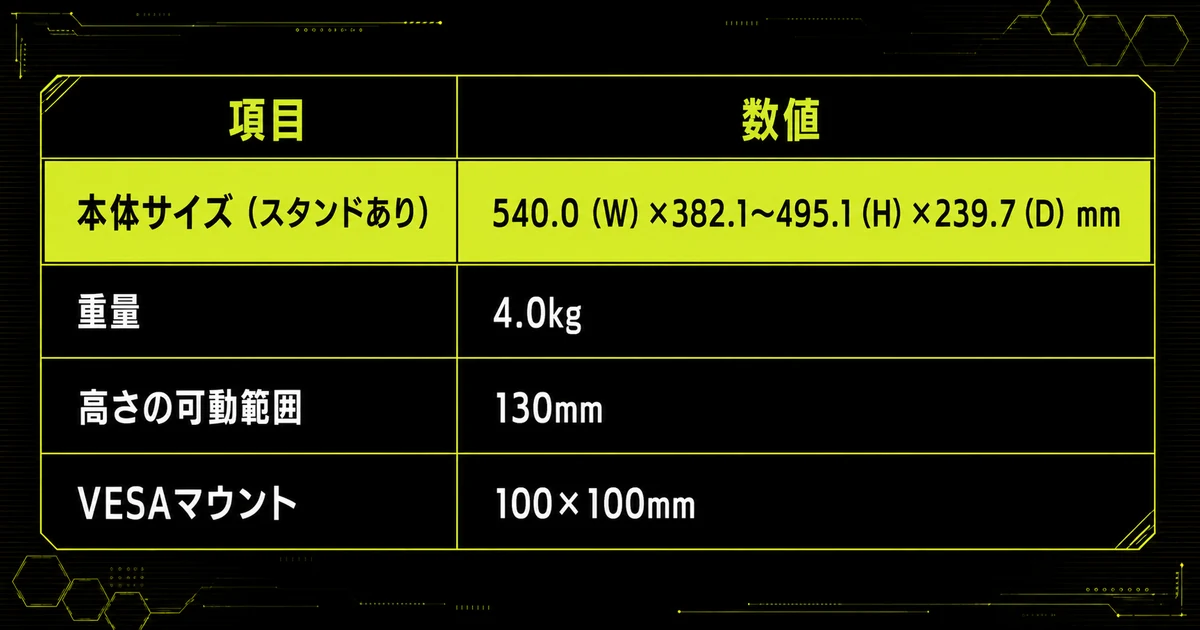
24G4の23.8型は、数字だけだと大きさが掴みにくいサイズです。
公表されている寸法から、必要なスペースを出しておきます。
| 項目 | 数値 |
|---|---|
| 本体サイズ(スタンドあり) | 540.0(W)×382.1〜495.1(H)×239.7(D)mm |
| 重量 | 4.0kg |
| 高さの可動範囲 | 130mm |
| VESAマウント | 100×100mm |
重量も4.0kgと軽いため、モニターアームへの載せ替えもしやすい部類です。
デスクが狭い人には、この小ささが効いてきます。
保証は購入から3年間で、パネルについては1年間のセンドバックサポートになります。
付属ケーブルはDisplayPortとHDMIが1.8mずつ入っているので、買い足す必要もありません。
設置したら、座った状態で画面の上端が目線と同じ高さに来るように合わせてみてください。
そこから少し下げるくらいが、長時間でも疲れにくい位置になります。
130mmの可動範囲があれば、たいていの椅子とデスクの組み合わせに対応できる幅です。
1万円台前半という価格をどう考えるか
最後に、価格の話を正面から扱っておきます。
この価格帯は、ゲーミングモニターの実質的な下限です。通販サイトを探すと、1万円を切るゲーミングモニターも見つかります。
ただしその価格帯は、販売元がメーカーや大手の通販サイト本体ではなく、第三者の出品であることが多くなります。
買う前に、価格と一緒に「販売元」と「発送元」を確かめてください。数千円の差でも、初期不良に当たったときの窓口は別物です。
この差をどう見るかで、選ぶ製品も変わってきます。
安い帯で何が削られるかは安いゲーミングモニターおすすめ5選に4項目でまとめました。
買う前に一度、目を通してみてください。
買ったあとにやる設定
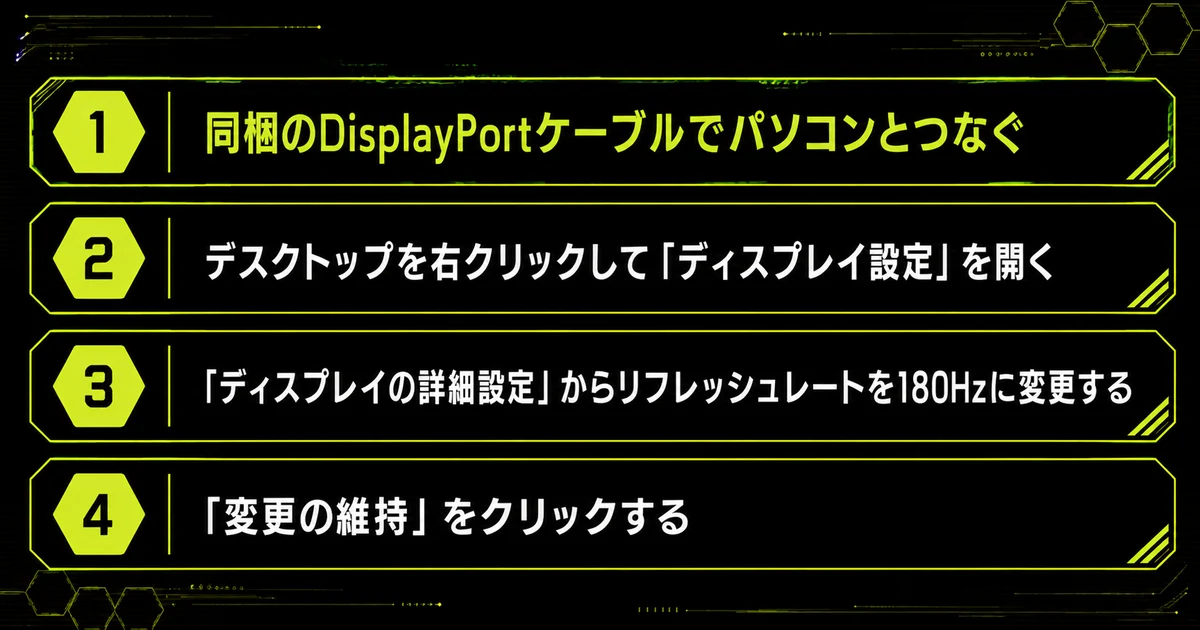
つないだだけでは180Hzになりません。
Windowsの初期状態では60Hzのままになっていることがよくあります。
POINT 届いたら最初にやること
- 同梱のDisplayPortケーブルでパソコンとつなぐ
- デスクトップを右クリックして「ディスプレイ設定」を開く
- 「ディスプレイの詳細設定」からリフレッシュレートを180Hzに変更する
- 「変更の維持」をクリックする
「買ったのに変わらない」と感じたら、まず確かめてほしいのがこの設定です。
手順はゲーミングモニターの初期設定に写真つきでまとめたので、迷ったら見てください。
あわせてDial Pointの設定も見ておいてください。
モニターのメニューから有効にすると、FPSで照準が見やすくなります。
24G4とASUS TUF VG259Q5A、どちらを選ぶか
いちばん現実的な迷いどころなので、正面から扱っておきます。
ASUS TUF VG259Q5Aは、24G4より少し上の価格帯に置かれた機種です。
| AOC 24G4 | ASUS TUF VG259Q5A | |
|---|---|---|
| サイズ | 23.8型 | 24.5型 |
| Hz | 180Hz | 200Hz |
| HDMI | 2.0×2 | 2.0×2 |
| スピーカー | なし | あり |
| 高さ調整 | 130mm | あり |
ASUS公式の仕様表では、VG259Q5Aは200Hz・24.5型・HDMI 2.0×2・スピーカー2W×2と記載されています。
それでも180Hzで足りて、音はヘッドセットで取るなら、24G4で差額を節約できます。逆にモニターのスピーカーで音を出したいなら、最初からスピーカー付きの機種を選ぶほうが後悔しません。
あとから外付けのスピーカーを買うと、その時点で差額は縮まります。
判断に迷ったら、音をどこから出すかを先に決めてみてください。
それがそのまま答えになります。
まとめ:最初の1台として、削られている部分が少ない
要点を整理しておきます。
POINT この記事のまとめ
- 1万円台前半で180Hzと1ms(GtG)に届きます
- 安いモニターで省かれやすい高さ調整が130mm残っています
- 入力端子はHDMI 2.0が2つとDisplayPort 1.4が1つ。パソコンとゲーム機2台を挿したままにできます
- スピーカーは付いていません。音はイヤホンかスピーカーで用意してください
- 届いたその日に全画面の表示を確認してください
24G4は尖った性能を求める1台ではありません。
そのかわり60Hzのモニターから初めて乗り換える人にとって、これ以上に手を出しやすい選択肢はほとんどありません。
AOC
AOC 24G4
Switch 2の120fpsを最短距離で。手頃な価格の入門機。
| サイズ | 23.8型 |
|---|---|
| 解像度 | フルHD(1920×1080) |
| リフレッシュレート | 180Hz |
| パネル | Fast IPS |
| 応答速度 | 1ms(GtG)/0.5ms(MPRT) |
| 入力端子 | HDMI 2.0×2/DisplayPort 1.4×1 |
| 価格 | 販売価格は各ショップで確認してください |
ゲーム適合
ここが強い
- Switch 2の1080p 120Hzを受け止められる
- 高さ調整できるスタンド付き
- 最初の1台として失敗しにくい
ここは注意
- WQHDや4Kは表示できない
- スピーカーを内蔵していない
保証:メーカー保証あり(期間は販売ページで要確認)(条件は公式サイトで要確認)。 Amazon発送商品は原則、到着後30日以内の返品に対応(状態・条件あり)。
少しでも安く買いたい人へ:モニターは買う時期で数千円動きます。
セール時期の完全ガイドに、値下がりの狙い目をまとめました。
「安いモニターは不安」と思っていた人ほど、削られている部分を確認してから決めてくださいね。
RYOTA