ゲーミングモニターを買ってつないだんだけど、画面は映るのに音だけ出ないんだよね。初期不良なのか、設定が悪いのか分からないんだよね。

悩む人
結論からお伝えします。
音が出ないのは、故障でも設定ミスでもないことがほとんどです。いちばん多い原因は、そのモニターにスピーカーが付いていないことです。
ゲーミングモニターは競技向けに作られているものが多く、音は別の機器で出す前提になっています。
当サイトが調べた25機種のうち、スピーカーを内蔵していたのは12機種でした。
つまり半分以上は、つないでも音が鳴りません。
POINT この記事でわかること
音が出ないときに確認する順番が分かります。あわせてスピーカーが無い場合に音を出す3つの方法、ゲーム機をつないだときの設定、これから買う人がどこを見ればいいかまで押さえられます。
買い替える前に、まず1分で確かめられることがあります。順番に見ていきましょう。

RYOTA
【結論】ゲーミングモニターで音が出ない原因は3つ
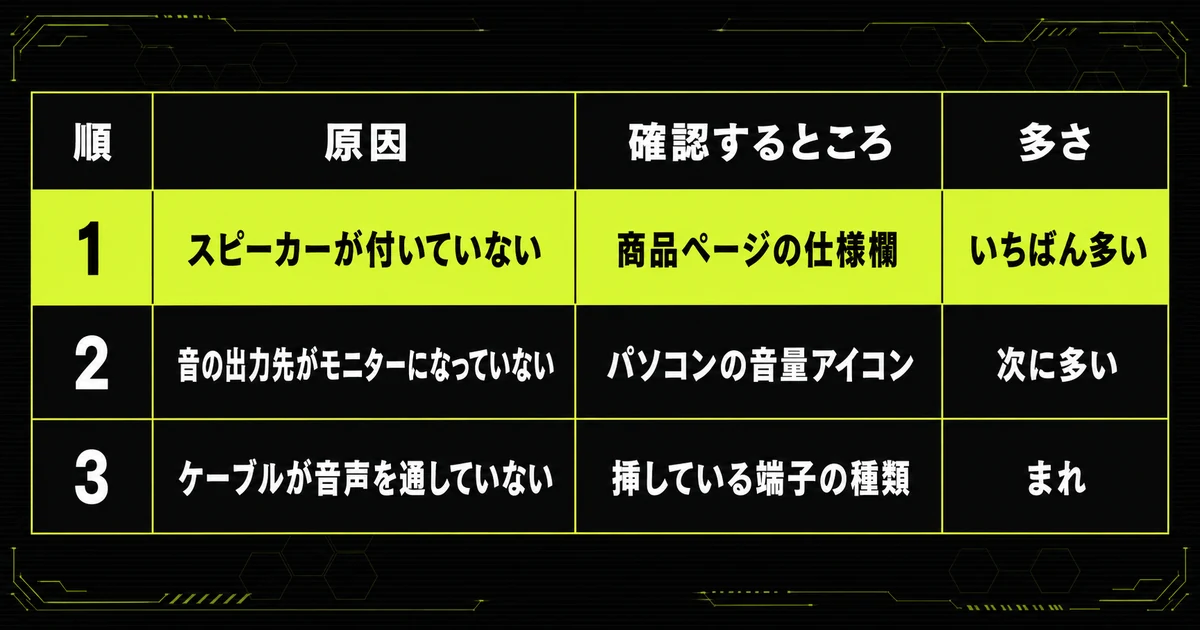
原因は、スピーカー非搭載・出力先の設定・ケーブルの3つです。
| 順 | 原因 | 確認するところ | 多さ |
|---|---|---|---|
| 1 | スピーカーが付いていない | 商品ページの仕様欄 | いちばん多い |
| 2 | 音の出力先がモニターになっていない | パソコンの音量アイコン | 次に多い |
| 3 | ケーブルが音声を通していない | 挿している端子の種類 | まれ |
いきなりパソコンの設定をいじると、原因が分からなくなります。
原因1。モニターにスピーカーが付いていない
最初にやるのは、モニターがスピーカーを積んでいるかの確認です。
お使いのモニターの型番で検索して、仕様欄を見てください。「スピーカー」の欄に何と書いてあるか
見るところは1か所です。
メーカーの製品ページには、必ず仕様の一覧が載っています。
そこに「スピーカー」の項目が無いか、「非搭載」と書かれていれば、それが答えです。音が出ないのは正常な状態なので、返品や修理を考える必要はありません。
競技向けのブランドはほぼ積んでいない
反応速度を売りにしている競技向けのモデルは、スピーカーを省いていることがほとんどです。
音はヘッドセットで聞くという前提で作られているためです。
内蔵している機種を知りたい人は、スピーカー内蔵ゲーミングモニターおすすめ7選にまとめました。
原因2。音の出力先がモニターになっていない
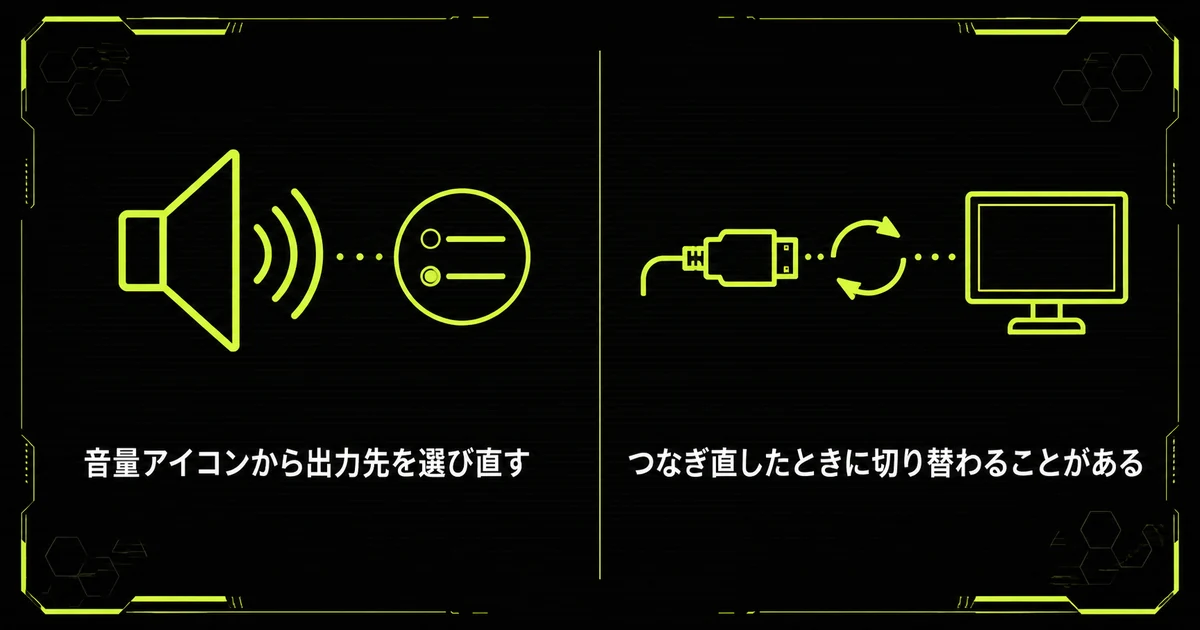
スピーカーが付いているなら、次はパソコン側の出力先です。
パソコンは、音をどこから出すかを自分で選んでいます。音量アイコンから出力先を選び直す
画面の右下にある音量のアイコンを押すと、出力先の一覧が出ます。
その一覧からモニターの名前を選んでください。イヤホンを挿していた記憶があるなら、そちらが選ばれたままになっていることがあります。
つなぎ直したときに切り替わることがある
ケーブルを挿し直したり、モニターの電源を入れ直したりすると、出力先が勝手に別の機器へ戻ることがあります。
音が出なくなったタイミングを思い出して、直前に何をしたか確かめてみてください。
原因3。ケーブルが音声を通していない
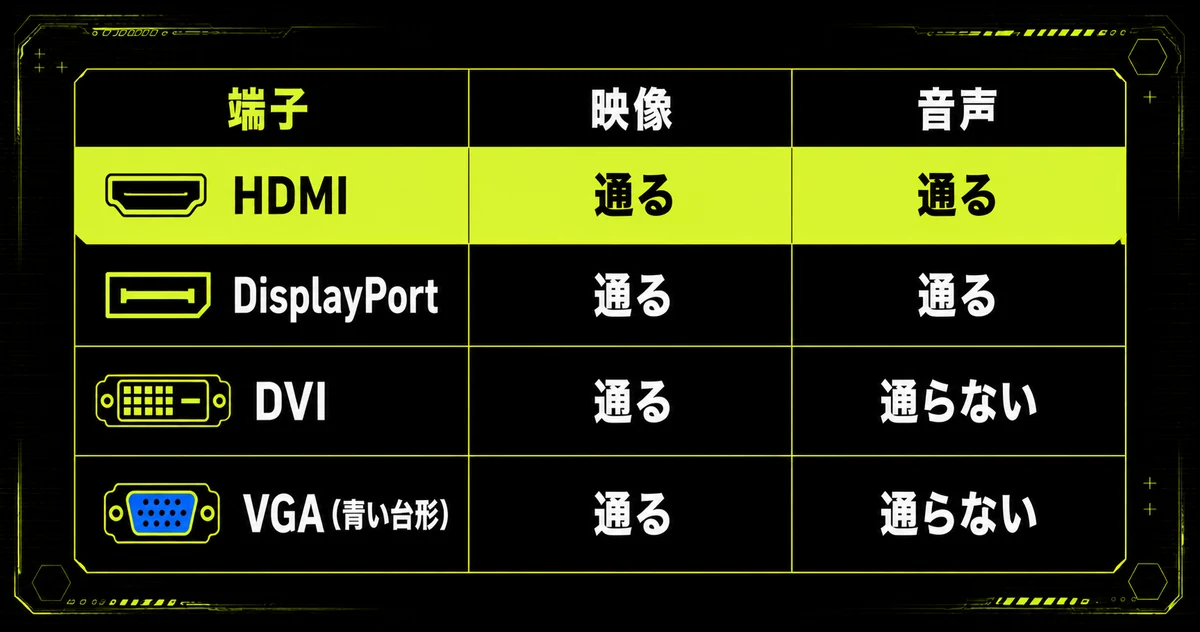
設定を直しても出ないなら、挿している端子を疑ってください。
端子の種類によって、音を運べるものと運べないものがあります。| 端子 | 映像 | 音声 |
|---|---|---|
| HDMI | 通る | 通る |
| DisplayPort | 通る | 通る |
| DVI | 通る | 通らない |
| VGA(青い台形) | 通る | 通らない |
古いパソコンや、変換アダプタを使っている場合に起きやすくなっています。
HDMIかDisplayPortに挿し替えてください。
音を出す方法は3つある
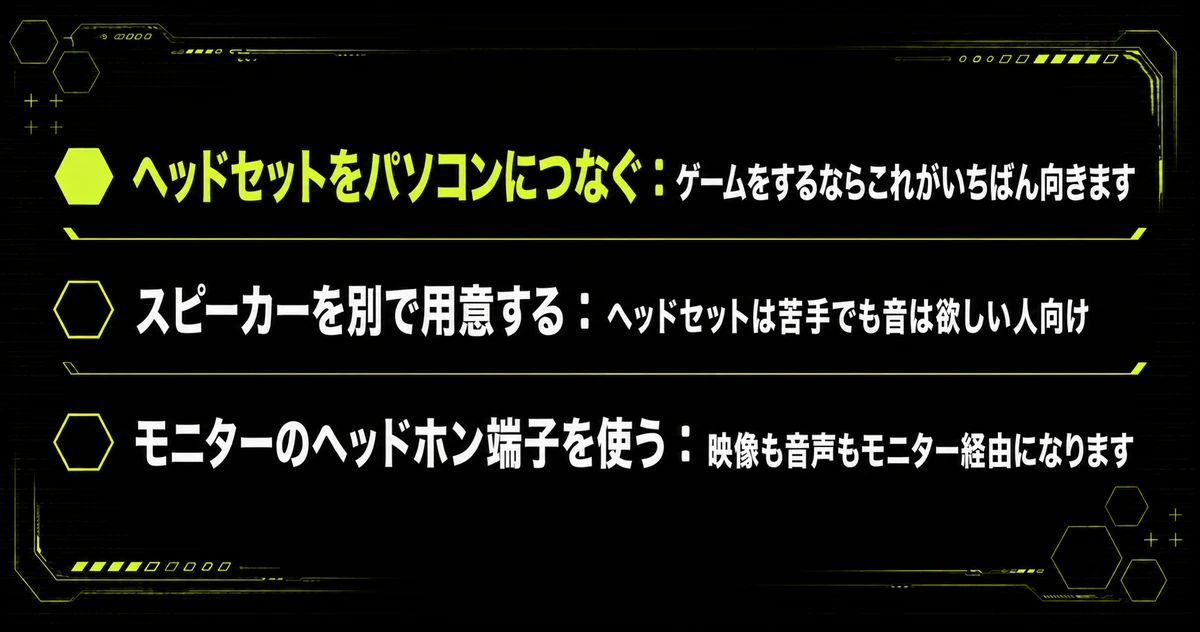
音を出す方法は、イヤホン・外付けスピーカー・ヘッドセットの3つです。
予算と使い方から選んでください。
安い順に並べました。
POINT 音を出す3つの方法
- モニターのヘッドホン端子にイヤホンを挿す:0円。手持ちがあればすぐ解決します
- ヘッドセットをパソコンにつなぐ:ゲームをするならこれがいちばん向きます
- 外付けスピーカーを足す:3,000円から。動画や音楽も楽しみたい人向けです
まず0円の方法から試す
モニターの背面か側面に、丸いヘッドホン端子が付いていることがあります。その端子に手持ちのイヤホンを挿すだけで、音は出せる状態です。
スピーカーが無い機種でも、この端子はたいてい付いています。
端子が無ければパソコン側から出す
パソコン本体にもヘッドホン端子があるので、そちらに挿しても構いません。
モニターを経由しないぶん、こちらのほうが確実です。
ゲーム機をつないで音が出ない場合は本体の設定を見る
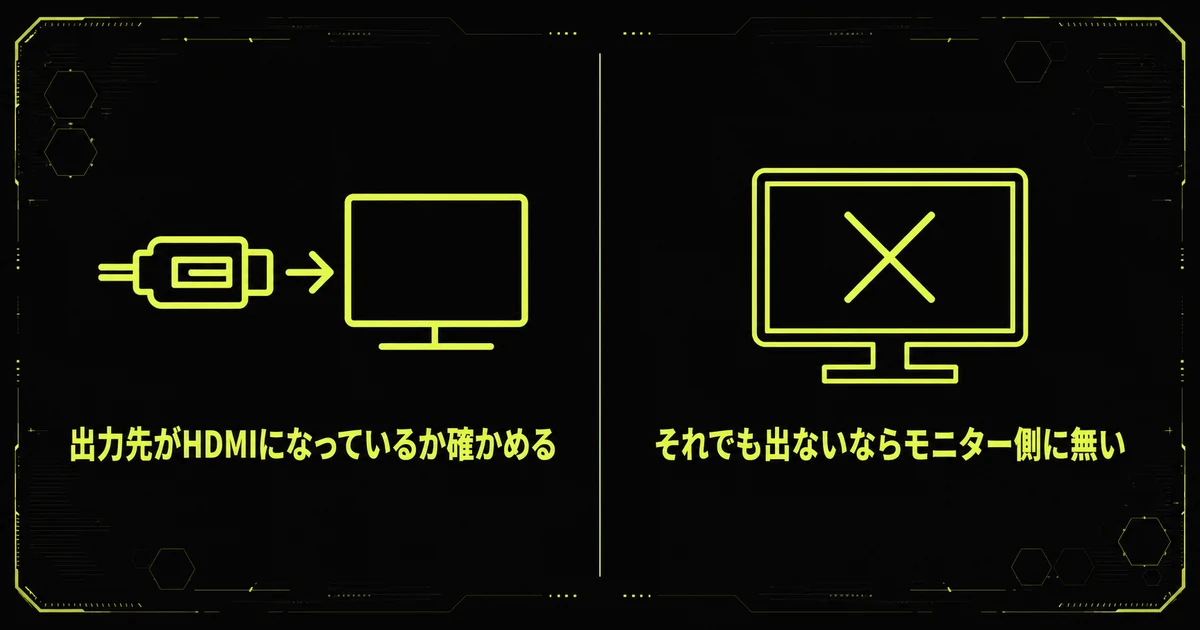
ゲーム機の場合は、本体の音声出力設定がHDMIになっているかを見ます。
PS5やSwitchは、本体側で音の出し先を決める仕組みです。モニターを疑う前に、まず本体を確かめてください。
出力先がHDMIになっているか確かめる
本体の設定の中に、音声出力の項目があります。
この設定がHDMI以外だと、モニターへ音が届きません。以前にコントローラーへイヤホンを挿していた場合、そのまま残っていることがあります。
それでも出ないならモニター側に無い
ゲーム機の設定がHDMIになっていて、それでも鳴らないなら、モニターにスピーカーが無いと考えて構いません。
その場合はコントローラーのヘッドホン端子を使うのがいちばん早い解決になります。
PS5向けの機種選びはPS5におすすめのゲーミングモニターにまとめました。
ゲーム中の音はスピーカーよりヘッドセットが向く
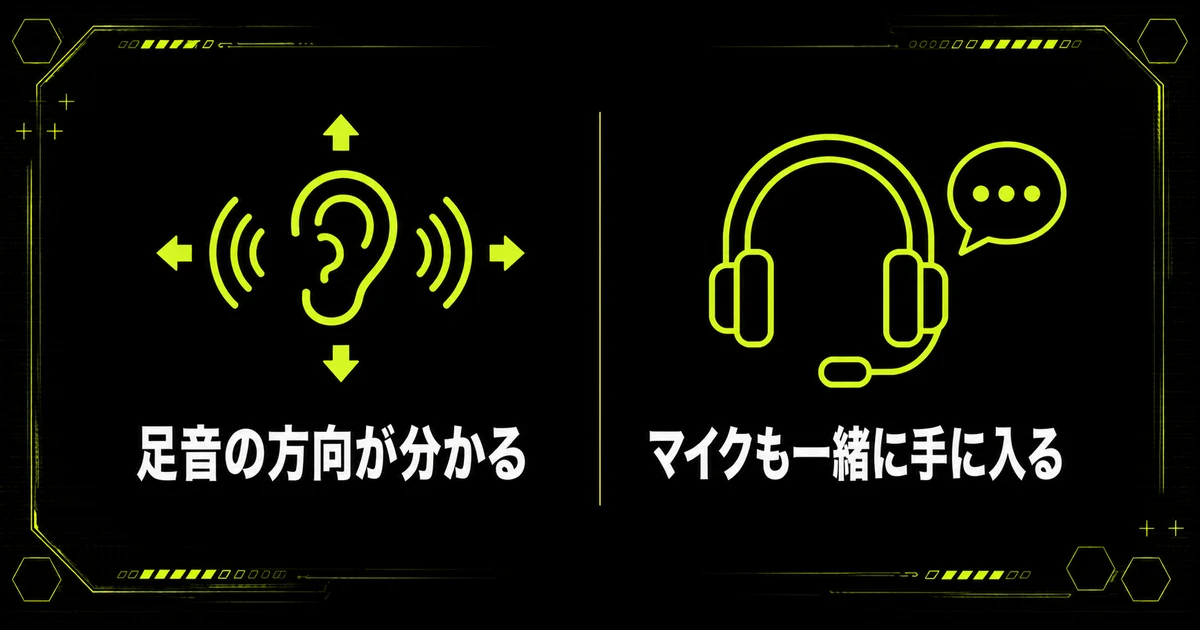
足音の方向が分かる
対戦ゲームで頼りになるのは、敵がどちらから来たかを知らせる音です。
ヘッドセットは左右の耳に直接届くので、方向が分かりやすくなります。スピーカーは部屋の反響が混ざるぶん、方向が曖昧になりがちです。
マイクも一緒に手に入る
ヘッドセットには、たいていマイクが付いています。
味方と通話しながら遊ぶなら、これ1つで済みます。そもそもヘッドセットとは何かはゲーミングヘッドセットとはで説明しました。
イヤホンとの違いで迷っている人は、ヘッドセットとイヤホンどっちもご覧ください。
これから買うならスピーカーの有無を先に見る
買う前に見るのは、仕様表の「スピーカー」欄です。
ここが「非搭載」なら、届いた日に音は出ません。
CAUTION ✕ 悪い例 → ○ 良い例
✕ 悪い例:反応速度と価格だけ見て決めました。届いてから音が出ないと気づき、あわててスピーカーを買い足すことになっています。
○ 良い例:テレビ代わりにも使うと決めていたので、最初から内蔵の機種に絞りました。届いたその日から映像も音も出せています。
あなたはそのモニターで、動画や音楽も楽しみますか?
楽しむなら内蔵の機種を、ゲーム中心ならヘッドセットを前提に選んでください。
機種の候補はゲーミングモニターおすすめ8選で用途ごとに整理しました。
画面そのものが映らない場合は別の原因
差し込む端子の場所、ケーブルの規格、パソコン側の出力設定などを順に切り分けることになります。
手順はゲーミングPCでモニターが映らないにまとめました。
映ってはいるものの、リフレッシュレートが上がらないという場合はゲーミングモニターの初期設定をご覧ください。
まとめ:ゲーミングモニターの音が出ないのは故障ではない
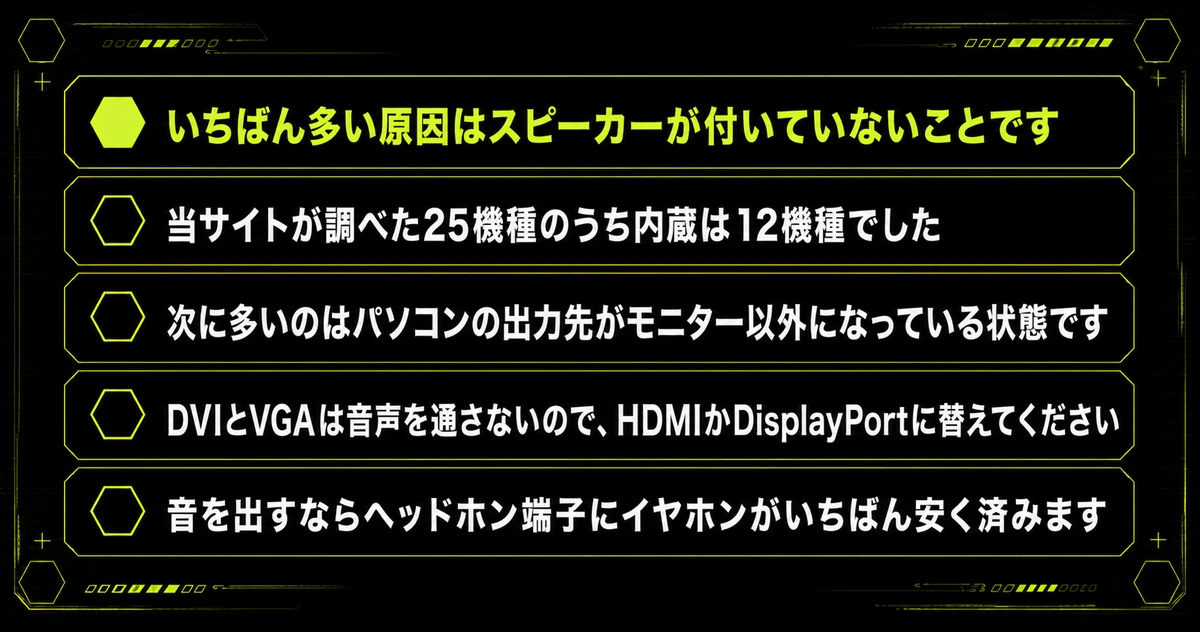
要点を整理しておきます。
POINT この記事のまとめ
- いちばん多い原因はスピーカーが付いていないことです
- 当サイトが調べた25機種のうち内蔵は12機種でした
- 次に多いのはパソコンの出力先がモニター以外になっている状態です
- DVIとVGAは音声を通さないので、HDMIかDisplayPortに替えてください
- 音を出すならヘッドホン端子にイヤホンがいちばん安く済みます
- ゲームをするならヘッドセットのほうが向いています
音が出ないと分かると、まず初期不良を疑いたくなります。
けれどゲーミングモニターの場合、半分以上は最初から鳴らない作りになっています。返品を考える前に、仕様欄の1行だけ確かめてみてください。
「音が出ない=不良品」ではありません。まずは型番で検索して、スピーカーの欄を見てくださいね。
RYOTA