ゲーミングPCが届いたからモニターをつないだのに、画面が真っ暗のままなんだよね。PCの電源は入ってるし、何が悪いのか分からない…。

悩む人
落ち着いてください。
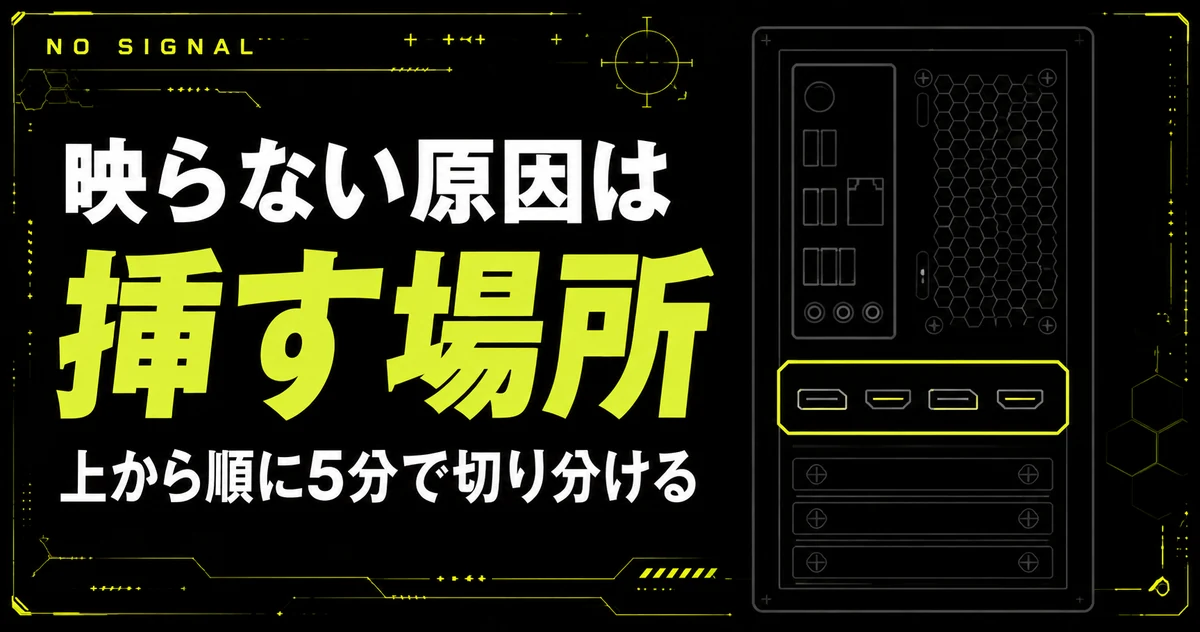
この症状でいちばん多いのは、故障ではなく挿す場所の間違いです。グラフィックボードを積んだゲーミングPCには、映像を出す端子が2か所あります。
マザーボード側に挿すと、映らない構成がほとんどです。原因は4つに絞れます。
上から順に試せば、5分で切り分けられます。POINT この記事でわかること
ゲーミングPCにつないだモニターが映らないとき、どこから確認すればいいかが順番で分かります。いちばん多い原因から並べているので、上から試すだけで切り分けられます。
NOTE 本記事の情報について
本記事は、一般的なデスクトップPCとゲーミングモニターの構成をもとに構成しています。端子の位置やメニューの名称は機種で変わるので、手元の取扱説明書とあわせて確認してください。
部品を買い足す前に、まず挿す場所を確かめましょう。それだけで直るケースが大半です。

RYOTA
【結論】映らないときに見る順番
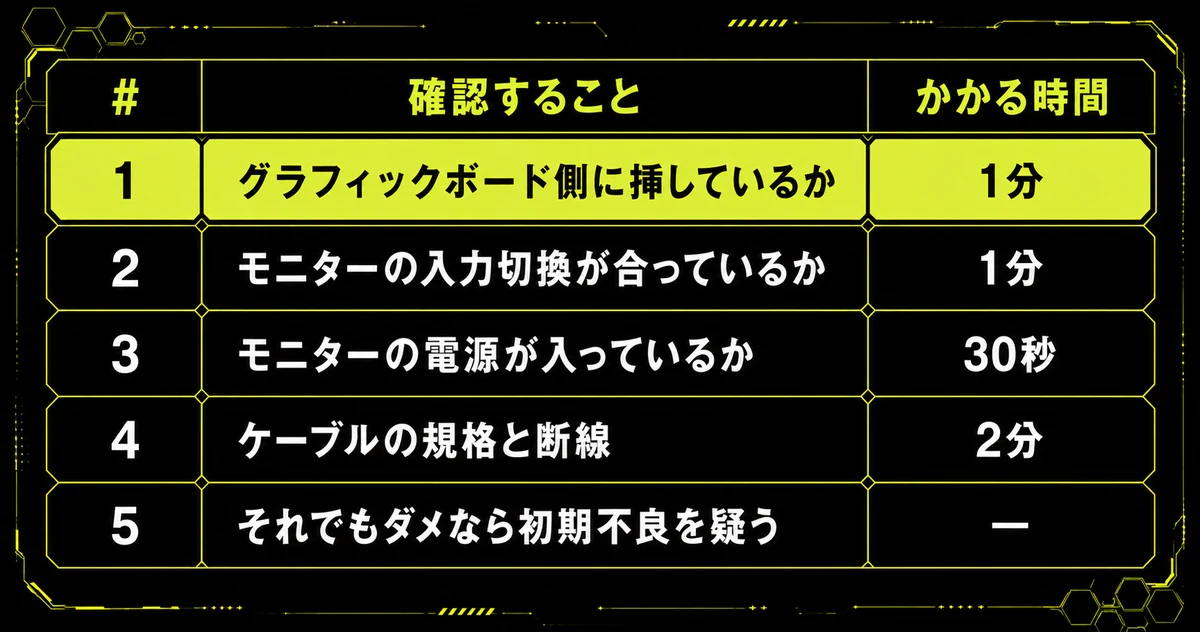
見る順番は、挿す場所・入力切換・電源・ケーブルの4つです。
それでも直らなければ、5番目として初期不良を疑います。
| # | 確認すること | かかる時間 |
|---|---|---|
| 1 | グラフィックボード側に挿しているか | 1分 |
| 2 | モニターの入力切換が合っているか | 1分 |
| 3 | モニターの電源が入っているか | 30秒 |
| 4 | ケーブルの規格と断線 | 2分 |
| 5 | それでもダメなら初期不良を疑う | — |
映るようになったあとの設定はゲーミングモニターの初期設定にまとめました。
1番から順に試してください。飛ばすと原因が絞れなくなります。
RYOTA
原因1:映らないのはマザーボード側に挿しているから
いちばん多いのがこれです。
まずPCの背面を見てください。
端子が2か所にある
本体の背面を見ると、上下2か所に同じ形の端子が並んでいます。
POINT 背面の見分け方
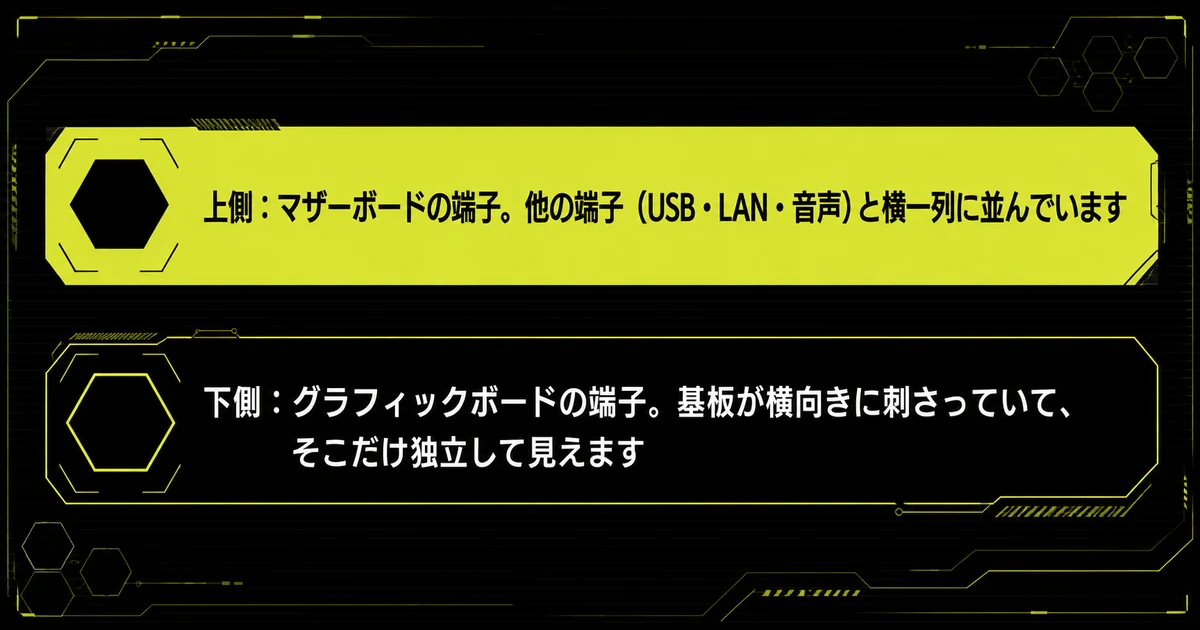
- 上側:マザーボードの端子。他の端子(USB・LAN・音声)と横一列に並んでいます
- 下側:グラフィックボードの端子。基板が横向きに刺さっていて、そこだけ独立して見えます
上側のマザーボード側は、グラフィックボードを積んだ構成では無効になっていることがよくあります。
挿しても信号が出ないので、画面は真っ暗のままになります。
挿し替えてみる
ケーブルを抜いて、下側の端子に挿し直してください。
これだけで映るケースが大半です。なお下側に複数の端子が並んでいる場合は、どれでも構いません。
ただし端子の種類によって出せる上限が変わるので、あとで見直してください。
CAUTION ✕ 悪い例 → ○ 良い例
✕ 悪い例:映らないのでモニターの初期不良だと思い、返品の手続きを始めました。あとで背面を見ると、マザーボード側に挿していただけでした。
○ 良い例:背面の端子が2か所あることに気づき、下側のグラフィックボードに挿し替えました。そのまま画面が映っています。
原因2:入力切換が合っていないと映らない
次に多いのがこれです。
モニターは複数の端子を持っているので、いま表示する端子を自分で選ぶ必要があります。
同じHDMIでも番号が分かれている
多くのモニターはHDMIを2つ持っています。
HDMI 1に挿しているのにHDMI 2が選ばれていると、画面は映りません。
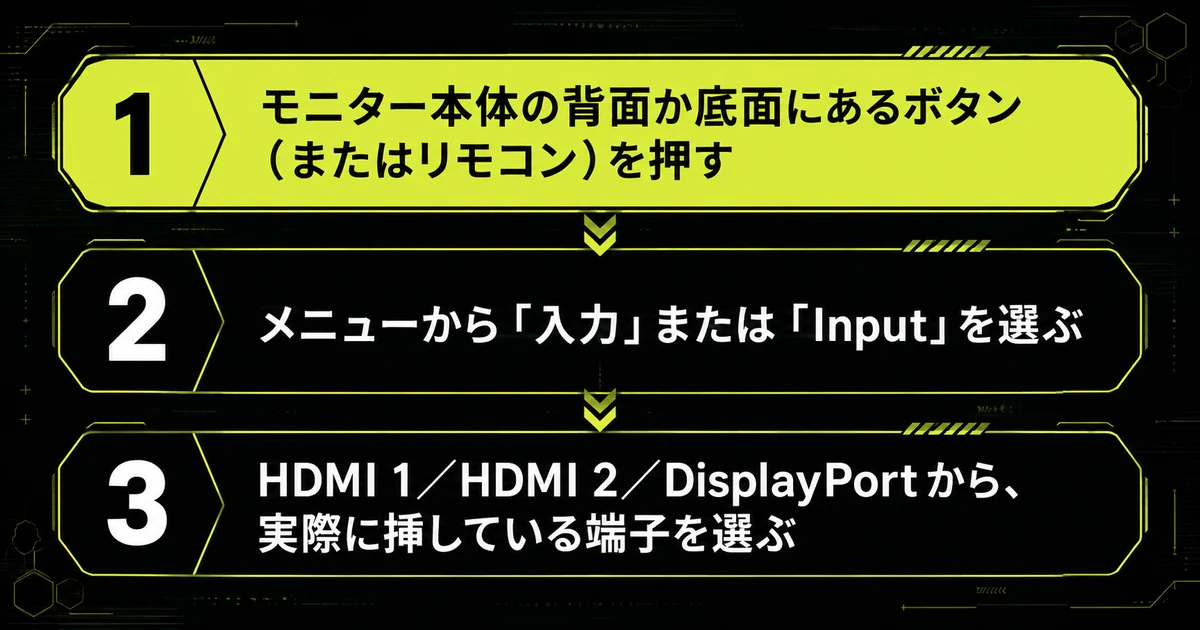
本体のボタンかリモコンでメニューを開き、実際に挿している端子を選んでください。POINT 入力切換の手順
- モニター本体の背面か底面にあるボタン(またはリモコン)を押す
- メニューから「入力」または「Input」を選ぶ
- HDMI 1/HDMI 2/DisplayPort から、実際に挿している端子を選ぶ
自動で切り替わる機種もありますが、信号を検出できないと手動になります。
原因3:電源が入っていないと当然映らない
モニター側の電源ランプが点いているかを、30秒で確かめてください。
電源ランプが点いていても、信号を待っているだけの場合があります。この状態ではランプの色が変わる機種もあります。
取扱説明書でランプの意味を確認してみてください。
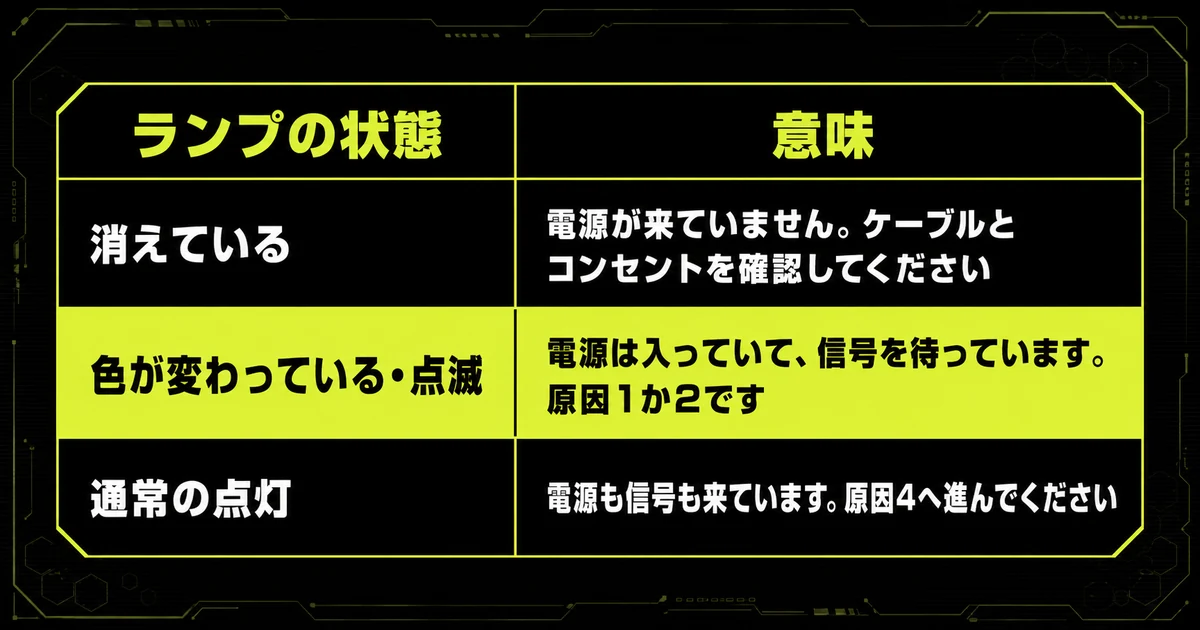
| ランプの状態 | 意味 |
|---|---|
| 消えている | 電源が来ていません。ケーブルとコンセントを確認してください |
| 色が変わっている・点滅 | 電源は入っていて、信号を待っています。原因1か2です |
| 通常の点灯 | 電源も信号も来ています。原因4へ進んでください |
PC側かケーブル側に原因があります。
原因4:ケーブルの規格が古いと映らない
ここまで来たら、ようやくケーブルの番です。
ただしモニターに付属していたケーブルなら、その製品に合った規格が入っています。疑うべきなのは、手元にあった古いケーブルを流用している場合です。
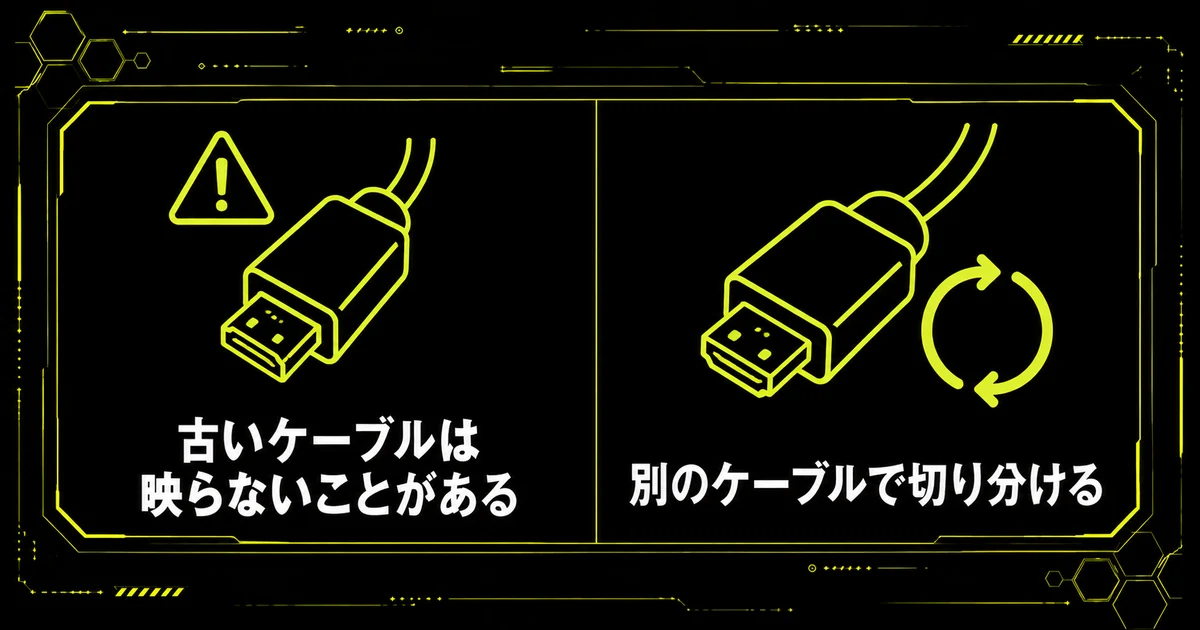
古いケーブルは映らないことがある
規格が古いと、高い解像度やリフレッシュレートに対応できません。
信号そのものが通らずに真っ暗になることもあります。
付属のケーブルが手元にあるなら、まずそちらで試してください。別のケーブルで切り分ける
断線しているかどうかは、別のケーブルに替えれば分かります。
替えて映るなら、元のケーブルの断線です。
替えても映らないなら、原因は他にあります。
ケーブルと端子の関係はゲーミングモニターのケーブルはどれ?で詳しく扱いました。
あなたがいま使っているのは、モニターに付属していたケーブルでしょうか?
原因5:それでも映らないとき
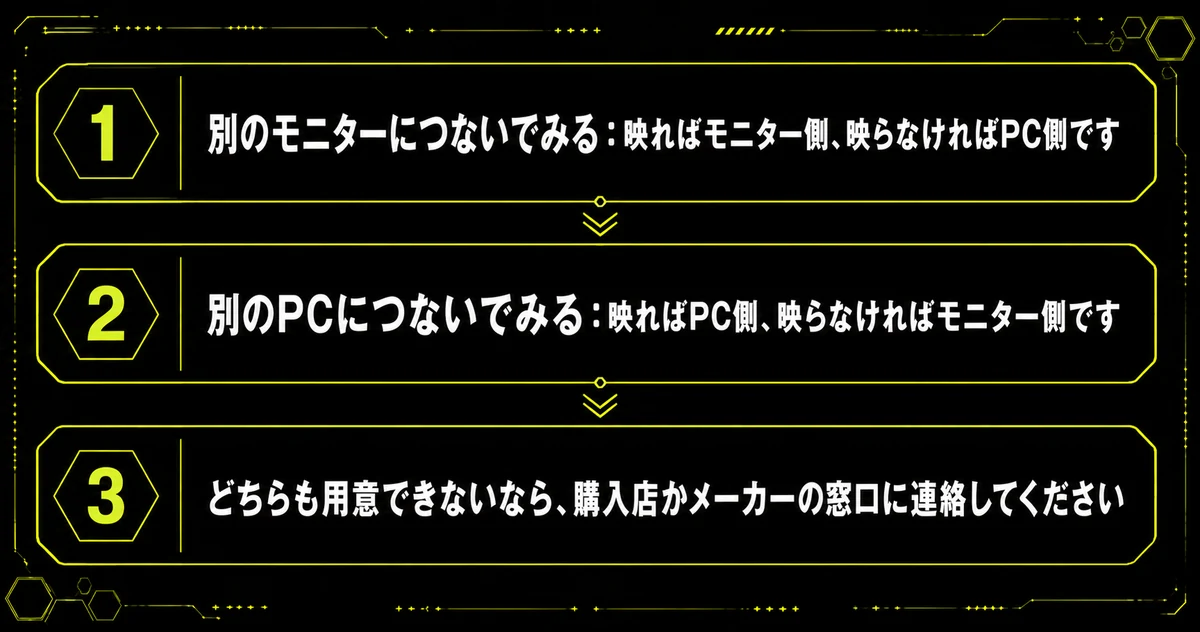
4つ試して直らなければ、切り分けを1段進めてください。
POINT 初期不良かどうかを確かめる
- 別のモニターにつないでみる:映ればモニター側、映らなければPC側です
- 別のPCにつないでみる:映ればPC側、映らなければモニター側です
- どちらも用意できないなら、購入店かメーカーの窓口に連絡してください
テレビにHDMIでつなげる場合は、それでも切り分けられます。
テレビに映ればPCは正常です。
映ったあとに必ずやること
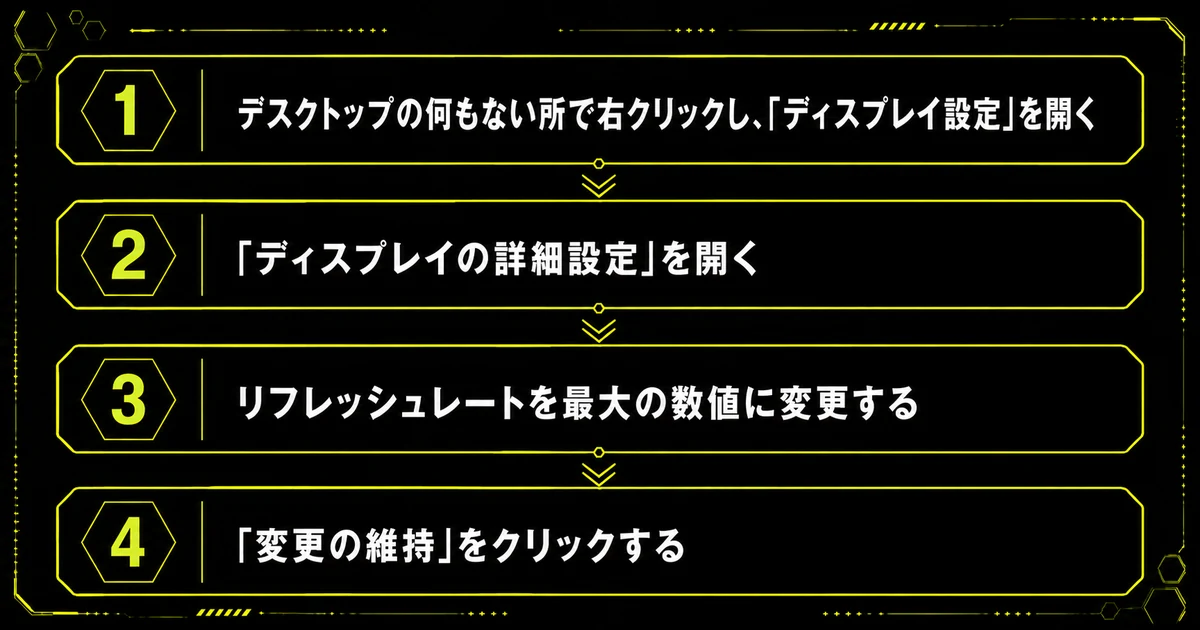
無事に映ったら、もう1つだけやってください。
そのままではリフレッシュレートが最大になっていません。Windowsは初期状態で60Hzを選ぶことがあります。
144Hzのモニターを買っても、設定を変えるまでは60Hzのまま動きます。
POINT 映ったらすぐやる設定
- デスクトップの何もない所で右クリックし、「ディスプレイ設定」を開く
- 「ディスプレイの詳細設定」を開く
- リフレッシュレートを最大の数値に変更する
- 「変更の維持」をクリックする
手順の詳細と、最大の数値が選べないときの対処はゲーミングモニターの初期設定にまとめました。
まとめ:映らないときは挿す場所を最初に疑う
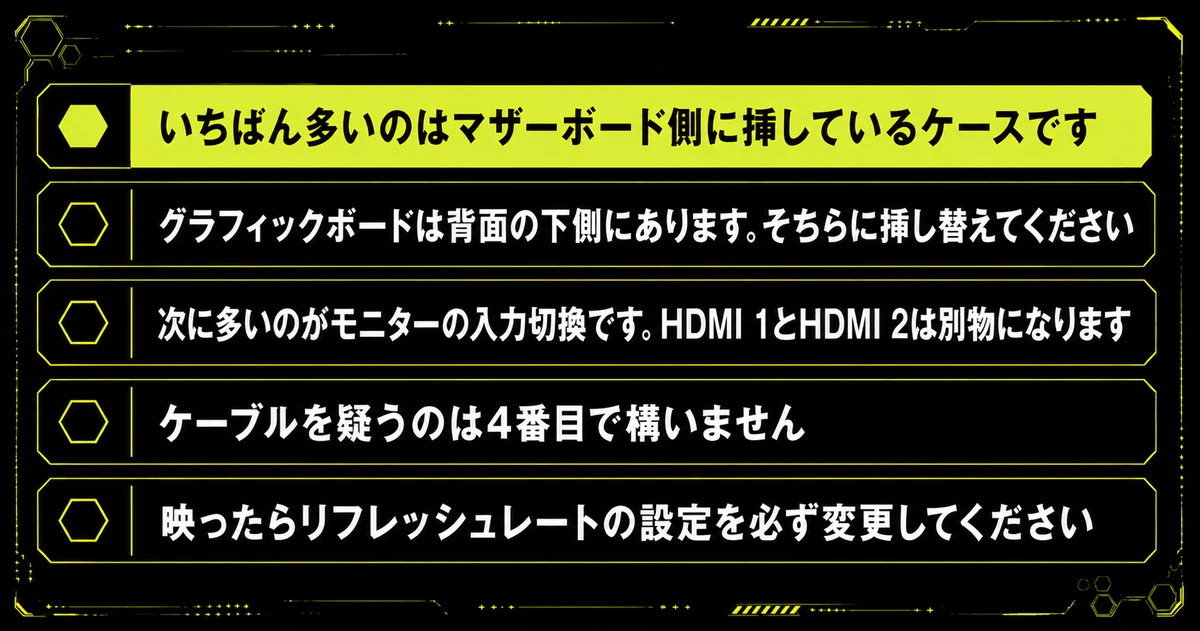
要点を整理しておきます。
POINT この記事のまとめ
- いちばん多いのはマザーボード側に挿しているケースです
- グラフィックボードは背面の下側にあります。そちらに挿し替えてください
- 次に多いのがモニターの入力切換です。HDMI 1とHDMI 2は別物になります
- ケーブルを疑うのは4番目で構いません
- 映ったらリフレッシュレートの設定を必ず変更してください
真っ暗な画面を見ると故障を疑いたくなりますが、実際は挿す場所で解決することがほとんどです。
部品を買い足す前に、背面の端子を見てください。これからモニターを選ぶ人は、ゲーミングモニターおすすめ8選に判断の順番をまとめました。
本体以外に何が要るのかはゲーミングPCに必要なもの7つをご覧ください。
背面の下側、グラフィックボードの端子です。ここだけ覚えておいてくださいね。
RYOTA