144Hzのゲーミングモニターを買ったのに、なんだか前と変わった気がしないんだよね。設定って何かやることあるのかな?

悩む人
結論、ゲーミングモニターは繋いだだけでは本来の性能で動きません。
144Hzのモニターを買っても、Windowsの初期状態では60Hzのまま使われていることがよくあります。
つまり設定を切り替えて、はじめて144Hzが有効になります。
そして設定画面に144Hzが並ばないときは、たいていケーブルが古いままです。
この記事では、ゲーミングモニターの初期設定をケーブルの確認から実際の手順まで写真つきで解説します。
POINT この記事でわかること
144Hzが出ていない原因を自分で特定できるようになり、ケーブル・Windows設定・GPU設定の3段階を順に確認できます。作業は5分ほどで終わるので、届いたその日に済ませられます。
NOTE この記事でやること
- ケーブルを確認する(意外な盲点で、原因のほとんどがこれです)
- Windowsのディスプレイ設定でリフレッシュレートを切り替える
- GPU側(NVIDIA/AMD)の設定を確認する
作業自体は5分ほどで終わります。順に進めてみてください。

RYOTA
初期設定の前に:ケーブルが144Hzに対応しているか
144Hzが出るかどうかは、ケーブルの種類で決まります。
設定を触る前に、ケーブルを確認してください。
ケーブルが原因で「144Hzが選択肢に出てこない」というケースが少なくありません。
| ケーブル | フルHDでの上限 | 判定 |
|---|---|---|
| DisplayPort | 144Hz以上 | 確実。これを使う |
| HDMI 2.0以上 | 144Hz | 使える |
| HDMI 1.4 | 60Hz | 144Hzは出ない |
| DVI-D(デュアルリンク) | 144Hz | 使えるが古い規格 |
CAUTION HDMIはバージョンで結果が変わる
HDMIケーブルは見た目がほぼ同じでも、バージョンによって出せる上限が違います。古いHDMI 1.4のケーブルを使っていると、モニターとPCが144Hz対応でも60Hzで頭打ちになります。
迷ったらDisplayPortケーブルを使ってください。ゲーミングモニターにはたいてい同梱されているので、買い足しも要りません。
CAUTION ✕ 悪い例 → ○ 良い例
✕ 悪い例:144Hzのモニターが届いたので、手元に余っていたHDMIケーブルでつなぎました。設定画面を開いても60Hzしか選べません。モニターの初期不良を疑ってサポートに問い合わせたところ、原因はケーブルがHDMI 1.4だったことでした。
○ 良い例:モニターに同梱されていたDisplayPortケーブルを使いました。設定画面に144Hzが出てきたので、選んで「変更の維持」を押すだけで終わっています。
ゲーミングモニターには、その製品が対応している最大リフレッシュレートを出せるケーブルが同梱されていることがほとんどです。
手元の余りものを使う理由はありません。
144Hzが選択肢に出てこないときは、9割がケーブルです。まっ先に疑ってください。
RYOTA
ゲーミングモニターを買ったらやるべき2つの初期設定
モニターが届いたら、次の2つを設定していきましょう。
- ディスプレイ設定
- NVIDIA設定
ケーブルの次に見るのは、Windows側の設定です。
その①:ディスプレイ設定
この設定を見落としたまま、144Hzのゲーミングモニターなのに実は60Hzしか出ていなかった、というケースが少なくありません。
地味ですが重要な設定です。
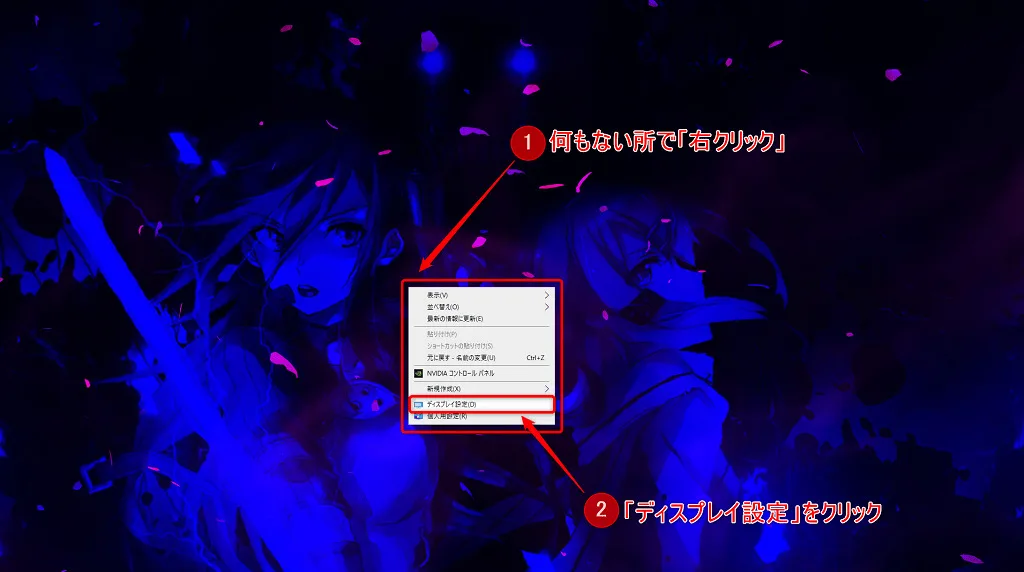
デスクトップの何もないところで右クリックし、「ディスプレイ」をクリックしてください。
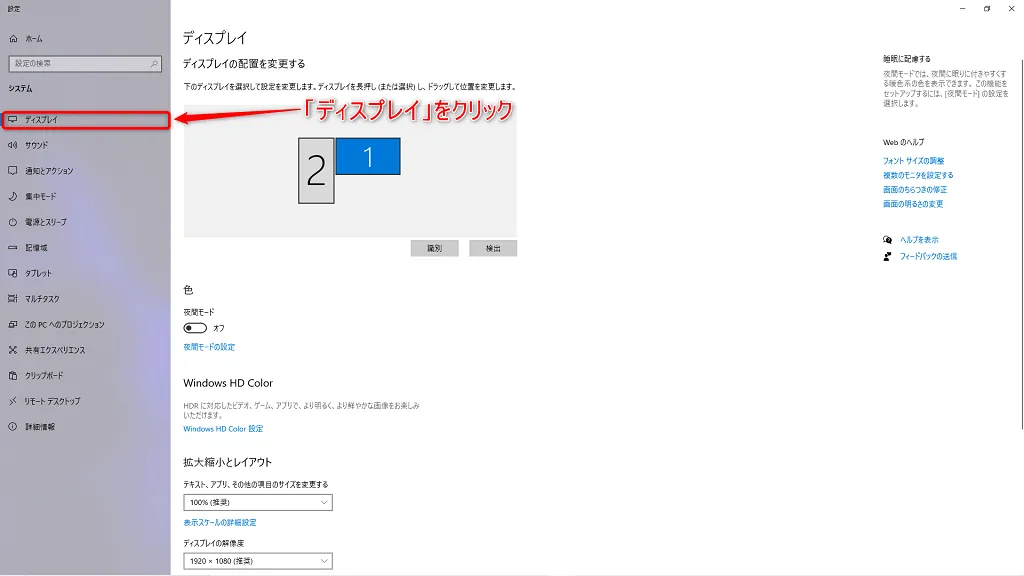
左側のメニューにある「ディスプレイ」をクリックしてください。
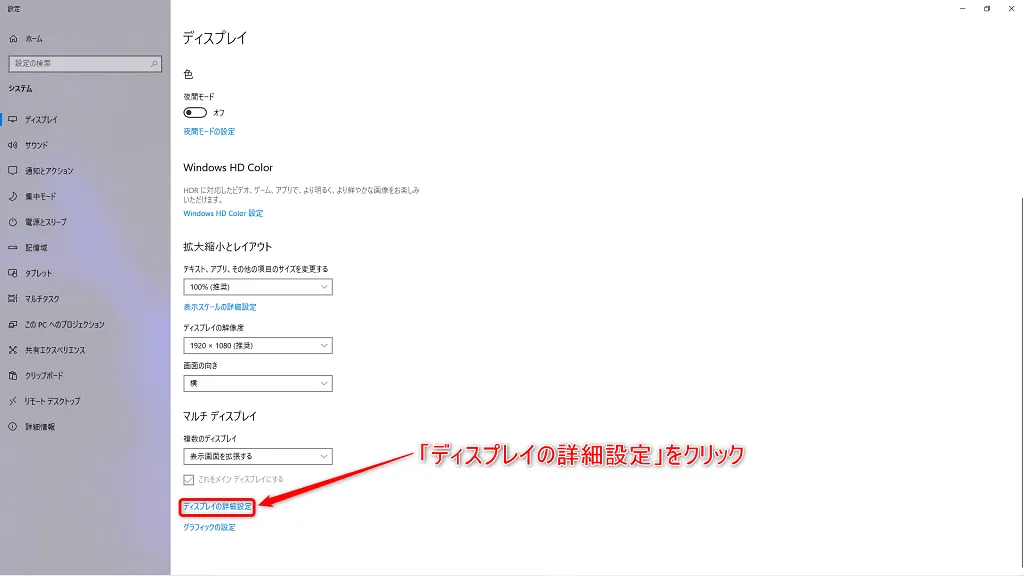
右側の表示を一番下までスクロールし、「ディスプレイの詳細設定」をクリックしましょう。
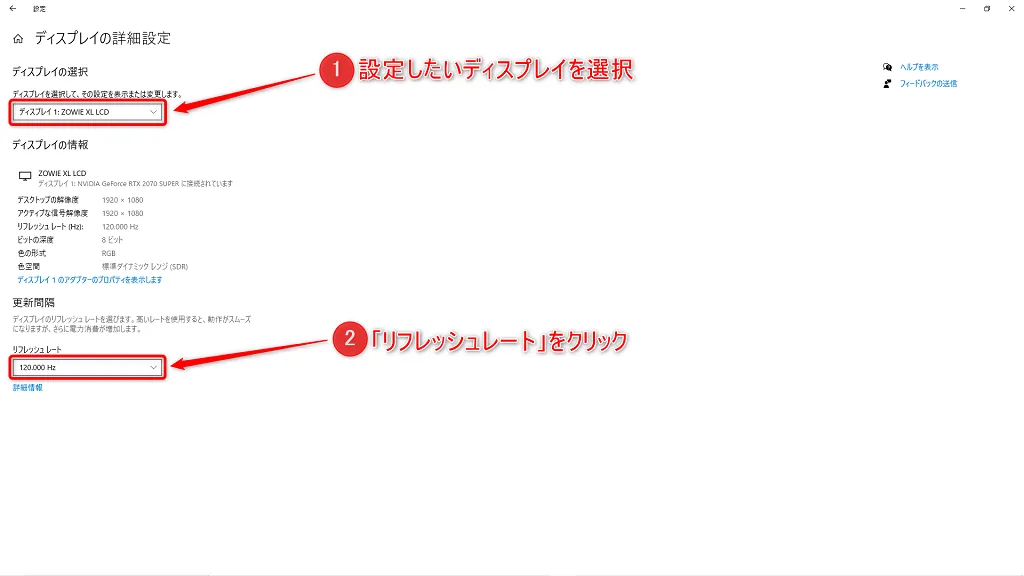
すると上記の画面に変わるので、設定したいディスプレイを選び、一番下にある「リフレッシュレート」をクリックします。
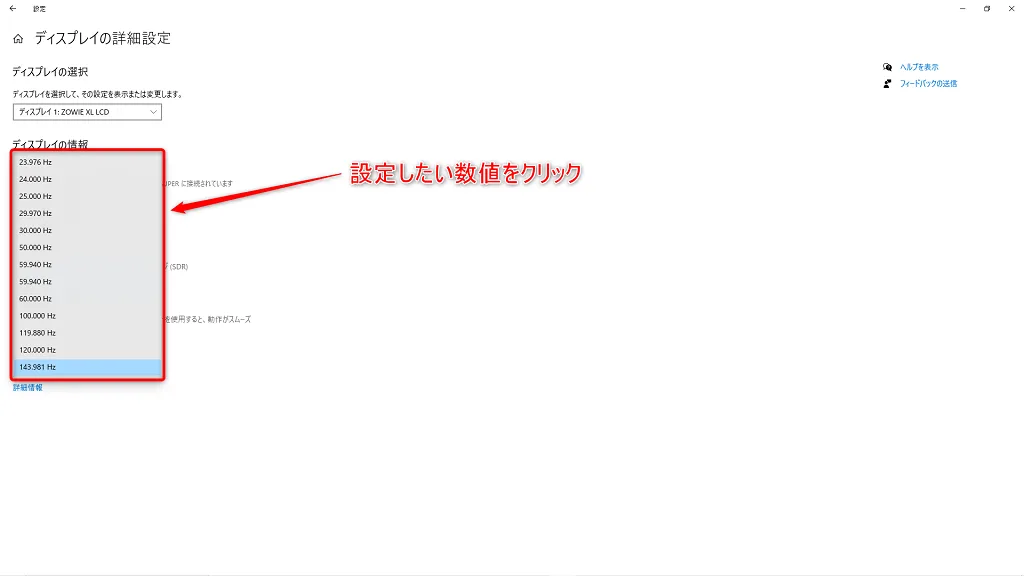
たくさんのリフレッシュレート値が表示されるので、変更したい数値をクリックしてください。
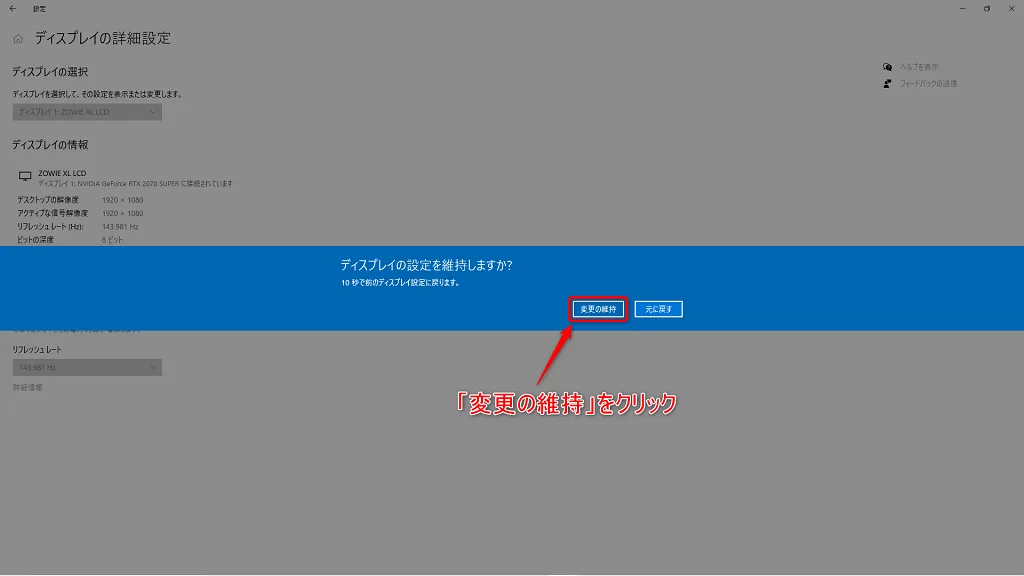
上記の表示が出てくるので、「変更の維持」をクリックすれば完了です。
これでリフレッシュレートの設定は完了です。反映されているか、念のため画面右下などで確認しておきましょう。
RYOTA
その②:NVIDIA設定
続いては、NVIDIA(グラフィックボード)の設定を行っていきます。
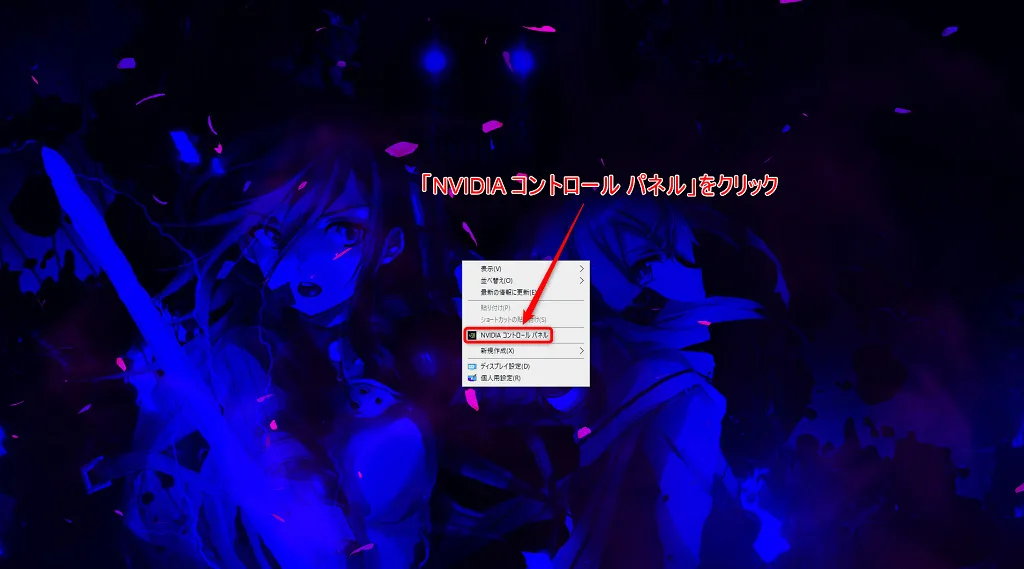
デスクトップの何もない所で右クリックしてメニューが出てきたら、「NVIDIAコントロールパネル」をクリックしてください。
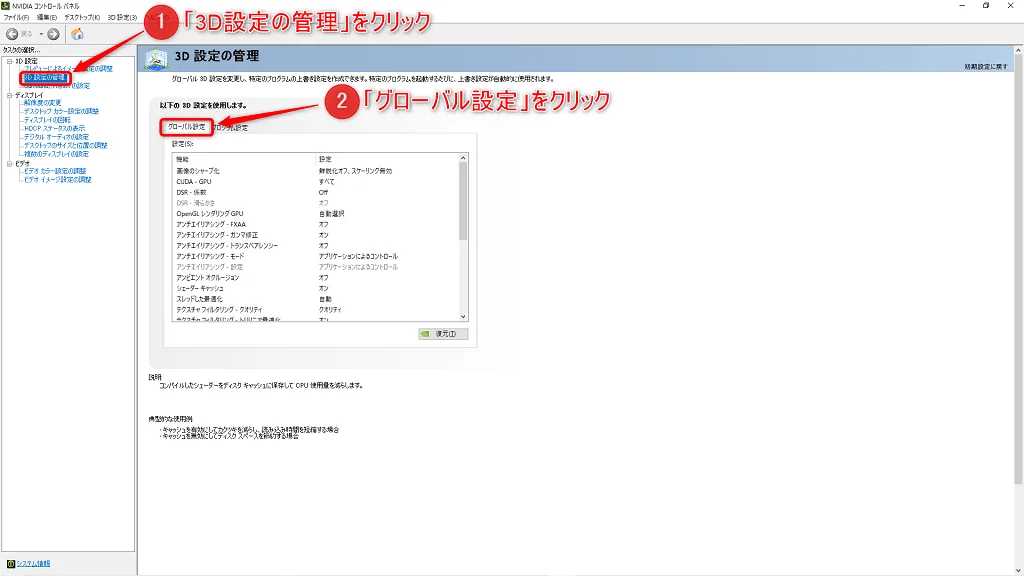
上記の画面になったら「3D設定の管理」をクリックし、右側に表示された「グローバル設定」を開きます。
「グローバル設定」を以下のように設定してください。
NVIDIA設定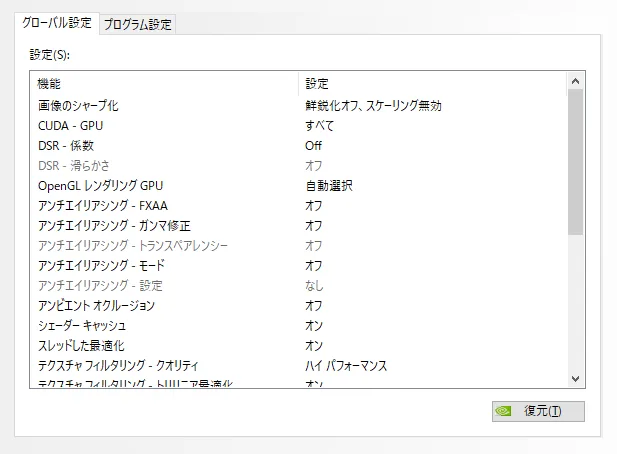
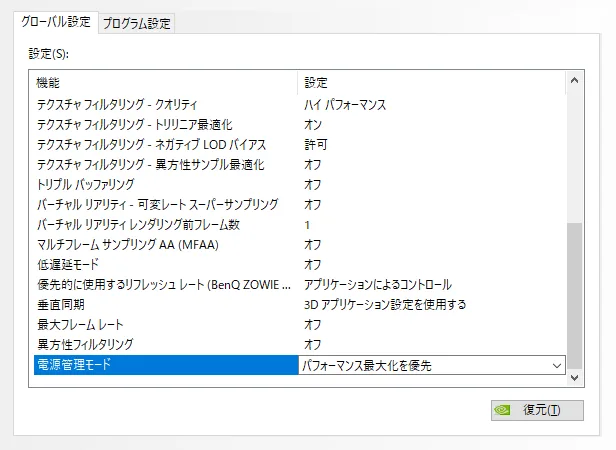
- 画像のシャープ化:鮮鋭化オフ、スケーリング無効
- CUDA – GPU:すべて
- DSR – 係数:Off
- DSR – 滑らかさ:オフ
- OpenGL レンダリング GPU:自動選択
- アンチエイリアシング – FXAA:オフ
- アンチエイリアシング – ガンマ修正:オフ
- アンチエイリアシング – トランスペアレンシー:オフ
- アンチエイリアシング – モード:オフ
- アンチエイリアシング – 設定:なし
- アンビエント オクルージョン:オフ
- シェーダー キャッシュ:オン
- スレッドの最適化:オン
- テクスチャ フィルタリング – クオリティ:ハイ パフォーマンス
- テクスチャ フィルタリング – トリリニア最適化:オン
- テクスチャ フィルタリング – ネガティブ LOD バイアス:許可
- テクスチャ フィルタリング – 異方性サンプル最適化:オフ
- トリプル バッファリング:オフ
- バーチャル リアリティ – 可変レート スーパーサンプリング:オフ
主にアンチエイリアシングやシャープ化まわりを切り、GPUの余力をフレームレートに回す設定です。
これでゲーミングモニターの性能を無駄なく引き出せます。
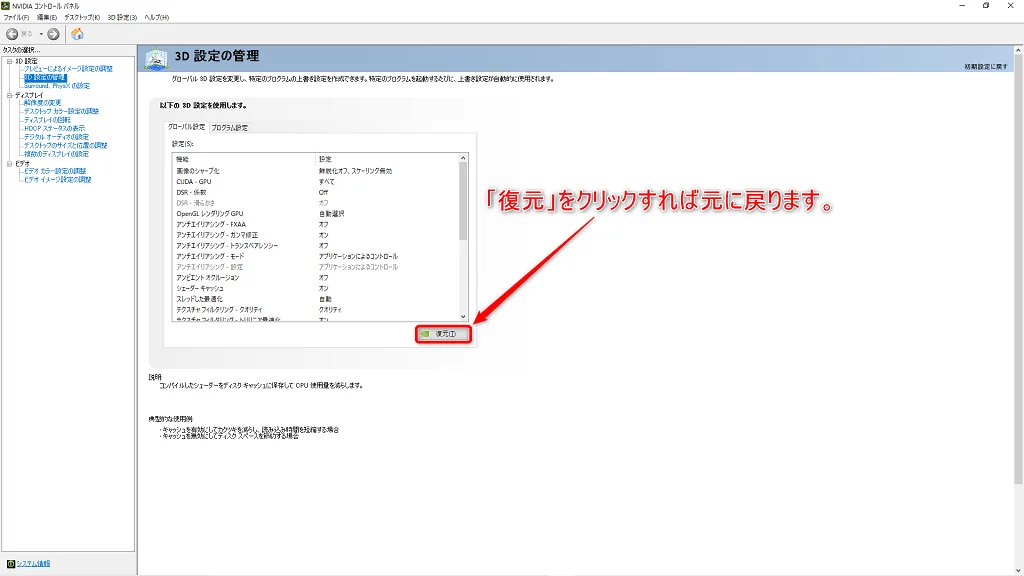
ちなみに、元に戻したい場合には、右下の「復元」をクリックすれば元に戻ります。
お疲れ様でした!これでゲーミングモニターの初期設定は完了です!正しく設定されていなかった方は、今までと見え方が変わりましたよね!
RYOTA
なお、そもそも画面がまったく映らない場合は原因が別にあります。
上から順に切り分ける手順はゲーミングPCでモニターが映らないにまとめました。
まとめ:初期設定は5分。原因の9割はケーブル
新品のゲーミングモニターは、繋いだだけでは性能を発揮しません。
ケーブル → Windows設定 → GPU設定の順に確認して、初めて144Hzが活きます。
POINT この記事のまとめ
- 144Hzが選択肢に出てこないときは、まずケーブル(DisplayPort推奨)を疑う
- HDMIを使うならバージョン2.0以上が必須。1.4では60Hzで頭打ちになる
- Windowsの「ディスプレイの詳細設定」で、リフレッシュレートが実際に144Hzになっているか確認する
- GPU設定(NVIDIA/AMD)は初期値のままでも動くが、詰めておくとさらに安定する
どちらも一度やってしまえば終わりの作業です。
5分だけ時間を取って、今の設定が本当に144Hzになっているか確認しておきましょう。
設定しても変わらないと感じたときは
リフレッシュレートを切り替えたのに、体感が変わらないという場合もあります。
そのときはパソコン側が何fps出せているかを疑ってください。
モニターが144Hz出せても、パソコンが60fpsしか作れていなければ、実際に見えるのは60枚分です。
数値は低いほうに合わせて頭打ちになります。
自分の環境が何fps出ているかは、Windowsのゲームバー(Windowsロゴキー + G)で確認できます。
手順はPCのfps(フレームレート)を確認する方法にまとめました。
測った結果が60fps前後だった場合は、モニターではなくパソコン側を見直すほうが体感は変わります。
ゲーム内の画質設定を下げるだけでも、出せる枚数は増えます。
NOTE あわせて読みたい
- ゲーミングモニターおすすめ8選——買い替えを考えているなら、解像度・Hz・パネル・サイズの決め方をまとめました
- リフレッシュレートとフレームレートの違い——144Hzのモニターを活かすために知っておきたい前提知識です
- モニターの応答速度は1msと5msどっちが有利?——リフレッシュレートと合わせて見ておきたい数値です
- Switch 2のゲーミングモニターおすすめ5選——本記事の設定がそのまま活きる120Hz以上のモデルを価格順に紹介しています
- ゲーミングモニターで音が出ない——つないだのに音だけ鳴らないときの切り分けです