ゲーミングPCを買おうと思ってるんだけど、本体のほかに何が要るんだろう?予算オーバーしたくないし、全部いっぺんに買わないとダメなのかな…。

悩む人
結論からお伝えします。
ゲーミングPCに必要なものは7つあって、本体だけでは画面すら映りません。デスクトップ型にはモニター・キーボード・マウスが付属しないのが普通です。
この3つは本体と同時に買ってください。
逆に言えば、残りの4つは後から足せます。
よくある「必要なもの7選」の記事は7つを並べるだけですが、それだと初回にいくら要るのか分かりません。
この記事では同時に買う3つと、後でいい4つに分けます。
POINT この記事でわかること
ゲーミングPCの本体以外に何が要るのかが7つに整理でき、そのうちどれを同時に買うべきかが分かります。あわせて初回に必要な金額の目安と、買う順番まで決められます。
NOTE 本記事の情報について
本記事は、当サイトがこれまでに調べた周辺機器の仕様と、各メーカーが公開している製品情報をもとに構成しています。金額は2026年8月時点の目安で、セールや在庫の状況で変わります。
「7つ全部いる」と言われると身構えますが、初回は3つで足ります。

RYOTA
【結論】ゲーミングPCに必要なもの7つの早見表
必要なものは全部で7つ、初回の合計は約25,000円です。
自分の状況に近い行から読んでください。
| # | 必要なもの | いつ買うか | 目安 |
|---|---|---|---|
| 1 | モニター | 本体と同時 | 約15,000円〜 |
| 2 | キーボード | 本体と同時 | 約5,000円〜 |
| 3 | マウス | 本体と同時 | 約5,000円〜 |
| 4 | ヘッドセット | 遊ぶゲーム次第 | 約6,000円〜 |
| 5 | マウスパッド | 後でいい | 約2,000円〜 |
| 6 | チェア | 後でいい | 約20,000円〜 |
| 7 | デスク | 後でいい | 約15,000円〜 |
この3つだけなら、約25,000円から始められます。
4〜7は「あると快適」であって、無くても遊べます。焦らなくて大丈夫ですよ。
RYOTA
必要なもののうち、本体と同時に買う3つ
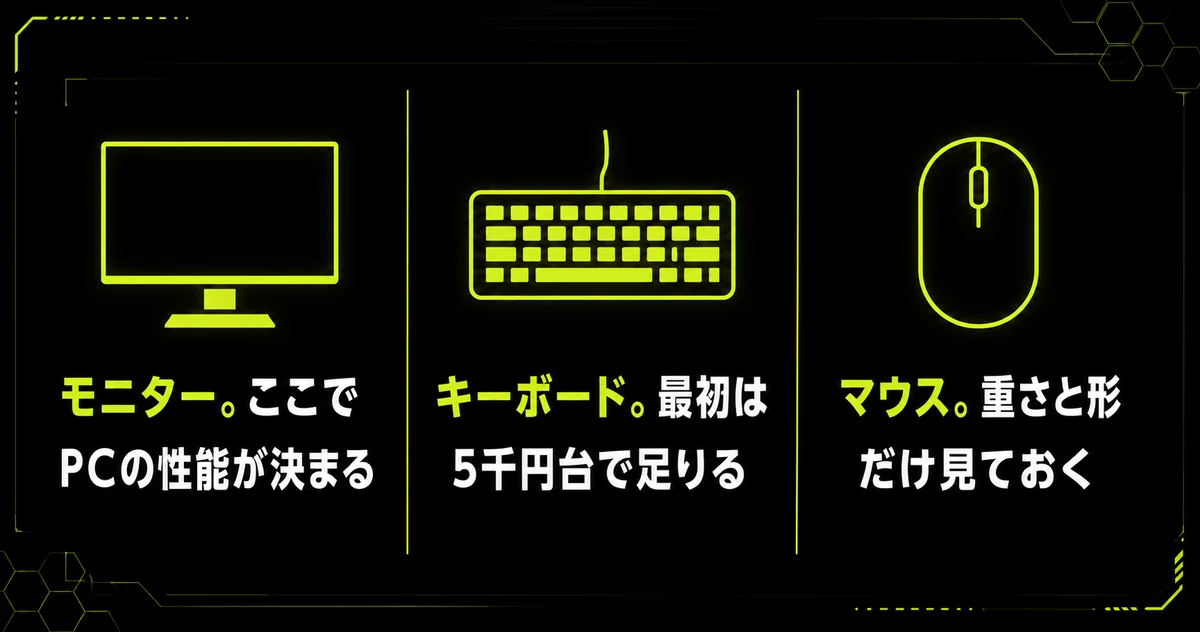
デスクトップ型は本体だけが届くので、この3つが無いと何もできません。
箱を開けても、入っているのはPC本体だけです。
1. モニター。選び方でPCの性能が決まる
いちばん重要なのがモニターです。
画面が無ければ映像を映せないので、これは説明するまでもありません。
問題はそこではなく、選び方でPCの性能が使えるかどうかが変わる点です。
ゲーミングPCが1秒間に144枚の映像を作っても、モニターが60枚しか映せなければ、目に届くのは60枚のままです。
だからモニターは「本体のおまけ」ではなく、性能を受け止める側の部品として選んでください。必要な数字は、遊ぶゲームとPCの性能で決まります。
判断の順番はゲーミングモニターおすすめ8選にまとめました。
2. キーボード。最初は5千円台で足りる
操作するために要ります。
ゲーミングキーボードには同時押しの認識やキーの反応速度といった違いがありますが、最初の1台で高いものを買う必要はありません。
競技系のFPSを本気でやるなら、キーを押し込んだ深さで反応が変わるラピッドトリガーという仕組みが力を発揮します。
ただしこれは3万円クラスの世界なので、後から必要だと感じたときに買い替えるほうが無駄になりません。
仕組みと必要性はラピッドトリガーとは?で解説しました。
3. マウス。重さと形だけ見ておく
こちらも操作に必須です。
選ぶときに見るのは、重さ・接続・形の3つだけになります。
いまは60g前後が基準で、ワイヤレスでも遅延は気にしなくていい水準まで来ました。形は自分の持ち方との相性で決まる部分です。
かぶせ持ち・つかみ持ち・つまみ持ちのどれに当てはまるかで、合うマウスが変わってきます。
自分の持ち方が分からない人はマウスの持ち方3種類で30秒で判定できます。
選び方そのものはゲーミングマウスおすすめ9選をどうぞ。
CAUTION ✕ 悪い例 → ○ 良い例
✕ 悪い例:予算を全部本体に使い、モニターは家にあった古いものを流用しました。60Hzだったので、せっかく144fps出ているのに画面はカクついたままです。
○ 良い例:本体の予算を1万円削って、その分をモニターに回しました。本体の性能は少し下がりましたが、映像の滑らかさははっきり変わっています。
遊ぶゲームで必要かが決まる1つ
4つ目は、人によって優先度が大きく変わります。
4. ヘッドセット。FPSをやるなら早めに
音が要るかどうかは、遊ぶゲーム次第です。
FPSやTPSでは、足音がどの方向から来ているかを聞き分けることが勝敗に直結します。モニターの内蔵スピーカーは左右の距離が近いため、方向を掴むのには向きません。
一方でRPGやシミュレーションが中心なら、後回しで構いません。
POINT ヘッドセットの優先度
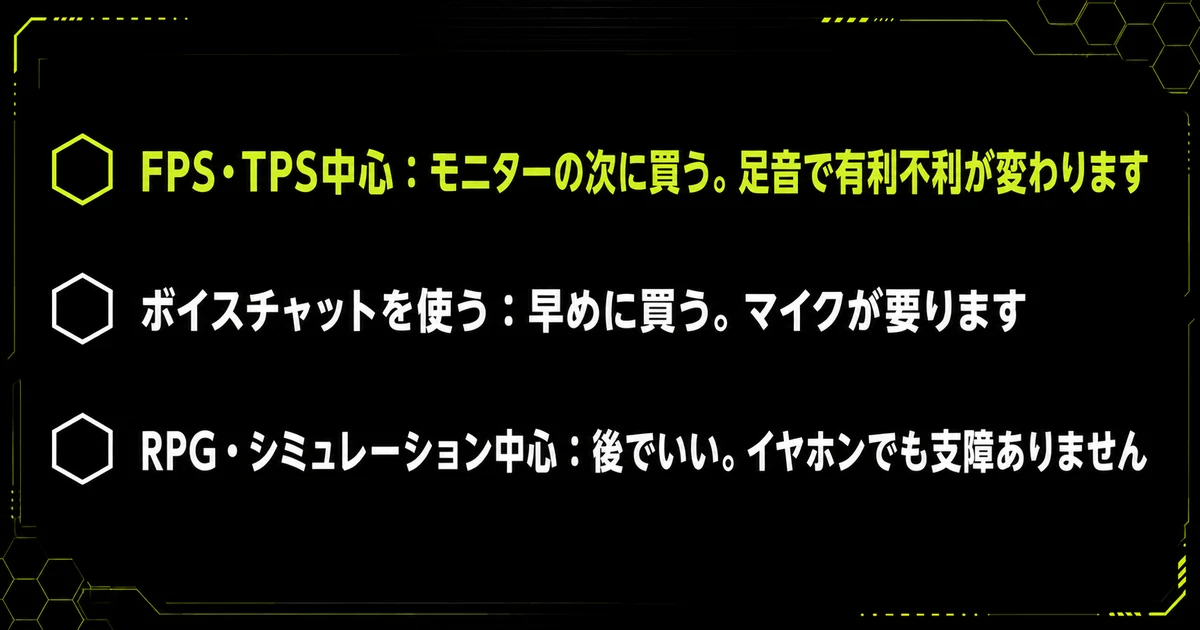
- FPS・TPS中心:モニターの次に買う。足音で有利不利が変わります
- ボイスチャットを使う:早めに買う。マイクが要ります
- RPG・シミュレーション中心:後でいい。イヤホンでも支障ありません
選び方はゲーミングヘッドセットおすすめ5選に、ヘッドセットが苦手な人向けの選択肢はゲーミングイヤホンおすすめ5選にまとめました。
あなたが遊ぶ予定のゲームは、音で有利不利が変わるタイプでしょうか?
必要なもののうち、後から足せる3つ
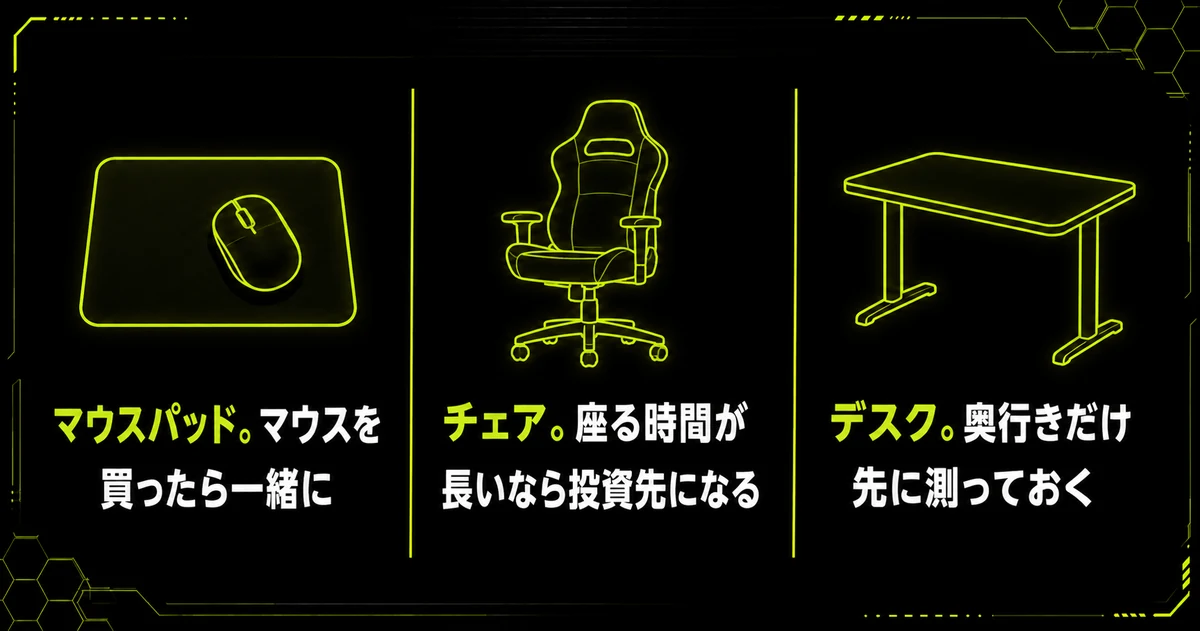
残りの3つは、無くてもゲームは動きます。
ただし長く座る人ほど、後半の2つで差が出ます。
5. マウスパッド。マウスを買ったら一緒に
数千円で買えるので、マウスと同時でも負担になりません。
机の表面に直接マウスを置くと、センサーが正しく読み取れないことがあります。ガラス天板や光沢のある面では、とくに起きやすい現象です。
大きさは「マウスをどれだけ動かすか」で決まります。
感度を低くして腕全体で振る人ほど、大きいものが要ります。
当サイトでは実際に5枚買って比べました。
中身はLogicool Gのマウスパッド5枚を全部買って比較にあります。
6. チェア。座る時間が長いなら投資先になる
金額は大きいものの、優先度は最後で構いません。
いま座っている椅子で困っていないなら、急いで買い替える必要はありません。ただし1日に何時間も座るなら、体への負担がいちばん大きい部分でもあります。
腰が痛くなってきてから検討しても、じゅうぶん間に合います。
価格帯ごとの違いはGTRACINGのおすすめは?とAKRacingとGTRACINGはどっちを買うべき?で比べました。
7. デスク。奥行きだけ先に測っておく
こちらも後回しで構いませんが、1つだけ先に確認してください。
27型のモニターを置くなら、机の奥行きは70cm以上あると目が疲れにくくなります。奥行きが足りないと画面が近すぎて、視線を動かす距離が増えます。
いまの机の奥行きを測っておくと、モニターのサイズを決めるときに迷いません。
昇降式を検討している人はFlexiSpot E8レビューをどうぞ。
モニターの位置を上げたい人はAmazonベーシック モニターアームレビューをご覧ください。
7つ以外で必要なもの3つ
7つのほかに、映像ケーブル・電源タップ・LANケーブルが要ります。
金額は小さいので、先に知っておくだけで済みます。
POINT 意外と要るもの
- 映像ケーブル:モニターに付属することが多いものの、規格が合わないと最大の性能が出ません
- 電源タップ:本体・モニター・周辺機器で口数が足りなくなります
- LANケーブル:オンライン対戦では有線のほうが安定します
とくに映像ケーブルは、種類を間違えると性能が半分になります。
同じモニターでも、HDMIでつなぐと144Hzまで、DisplayPortでつなぐと275Hzまでという製品が実在するのです。
買ったあとで気づくと、モニターの性能を半分捨てることになります。
どのケーブルを選べばいいかはゲーミングモニターのケーブルはどれ?にまとめました。
回線のほうは、契約を変える前に確かめてほしいことがあります。
対戦でラグが気になる人はゲーミング回線は速度よりPingをご覧ください。
初回にいくら用意すればいいか
初回に必要な金額は、そろえ方によって25,000円から68,000円まで変わります。
最低限で始めるなら、本体以外は約25,000円です。| 構成 | 中身 | 合計の目安 |
|---|---|---|
| 最低限 | モニター+キーボード+マウス | 約25,000円 |
| 標準 | 上記+ヘッドセット+マウスパッド | 約33,000円 |
| 一式 | 上記+チェア+デスク | 約68,000円 |
BTOメーカーのセット販売を検討している人は、ゲーミングPCのセットは買うべき?で中身の確認ポイントをまとめました。
モニターのリフレッシュレートだけは必ず見てください。
最低限で始めて、遊びながら足りないものを足していくほうが、失敗した買い物になりにくくなります。
なお周辺機器は買う時期で数千円動きます。
狙い目はゲーミングデバイスを安く買う方法にまとめました。
ノートパソコン型なら3つとも要らない
ゲーミングノートパソコンなら、3つとも本体に付いています。
画面もキーボードも操作用のタッチパッドも、最初から一体です。つまり買ったその日から遊べます。
初回の出費を抑えたい人には、こちらのほうが総額は安く済みます。
なお、つないでも画面が映らないときの対処はゲーミングPCでモニターが映らないにまとめました。
そのかわり、後から画面だけを大きくしたり、キーボードだけを良くしたりという入れ替えができません。
拡張しないと決められる人向けの選び方です。デスクトップかノートかで迷っている人は、この違いを判断材料にしてみてください。
まとめ:必要なものは初回3つでいい
要点を整理しておきます。
POINT この記事のまとめ
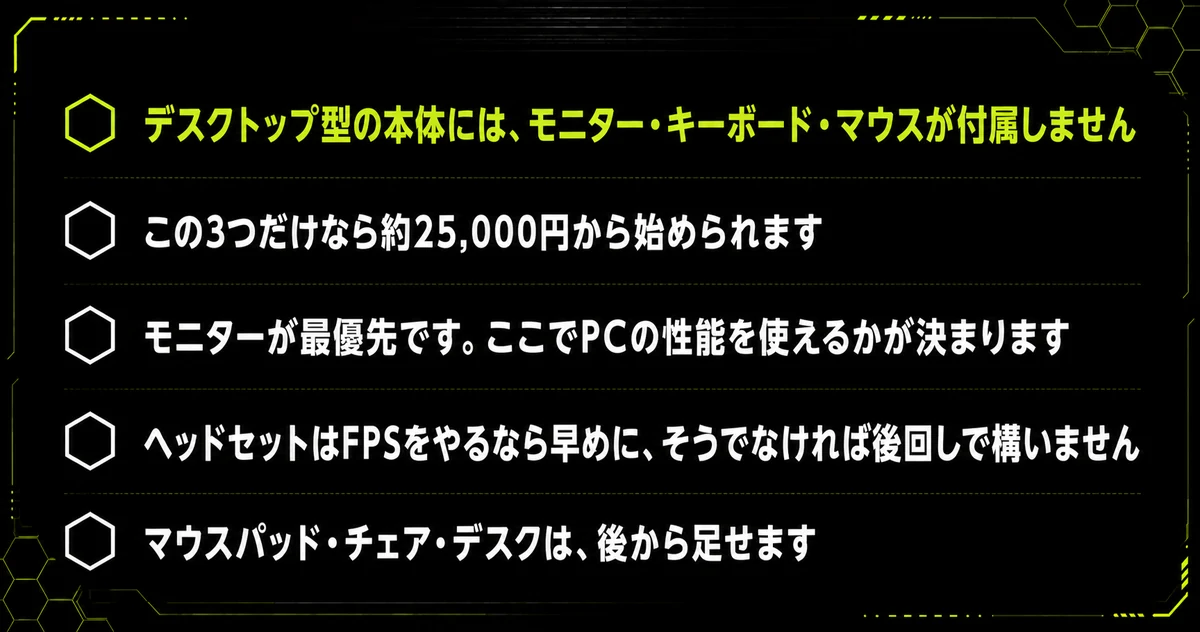
- デスクトップ型の本体には、モニター・キーボード・マウスが付属しません
- この3つだけなら約25,000円から始められます
- モニターが最優先です。選び方でPCの性能を使えるかが決まります
- ヘッドセットはFPSをやるなら早めに、そうでなければ後回しで構いません
- マウスパッド・チェア・デスクは、後から足せます
7つ全部を最初にそろえようとすると、予算が本体に回らなくなります。
まずは3つだけ買ってください。遊びながら足りないものを足していくほうが、結果的に無駄が減ります。どれから見ればいいか分からない人は、まずゲーミングモニターおすすめ8選から読んでみてください。
モニターを外すと、本体の性能が活きません。
本体に予算を全部使わないでくださいね。モニターに1万円回すだけで、体感はかなり変わりますよ。
RYOTA