ゲーミングPCのセットって、本体と周辺機器がまとめて届くんだよね。全部そろうなら楽そうだけど、これって買って損しないのかな?

悩む人
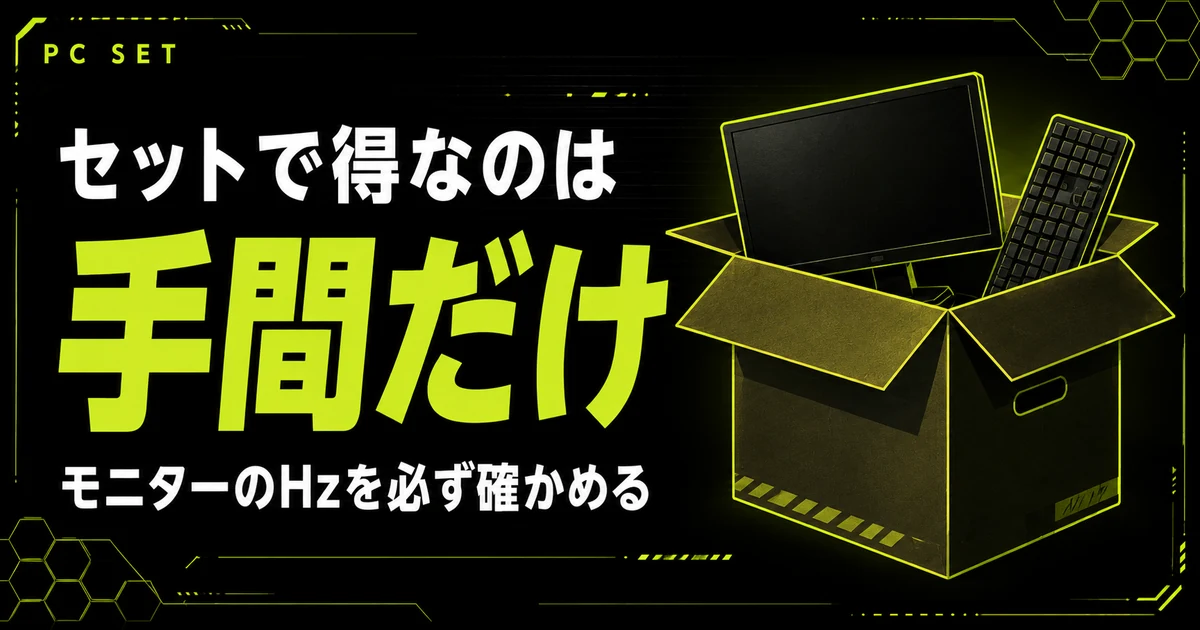
結論、セットで得をするのは手間であって、中身ではありません。
配線の相性を考えずに済むので、届いたその日につながります。
ただし周辺機器のグレードは、入門クラスであることが多いんですよね。
とくに気をつけたいのが1点あります。
モニターのリフレッシュレートです。セットに60Hzのモニターが入っていると、せっかく144fps出せるPCを買っても、目に届くのは60枚のままになります。
POINT この記事でわかること
ゲーミングPCのセット販売で得をする人と、本体以外を自分で選んだほうがいい人の分かれ目が分かります。あわせてセットの中身で必ず確認すべき1点と、自分で組むときの順番まで押さえられます。
NOTE 本記事の情報について
本記事は、各BTOメーカーが公開しているセット販売の構成と、当サイトが調べた周辺機器の仕様をもとに構成しています。セットの内容はメーカーや時期で変わるので、購入前に商品ページで確認してください。
セットが悪いわけではありません。中身を見るポイントさえ分かれば大丈夫です。

RYOTA
【結論】セットが向く人・自分で組むべき人
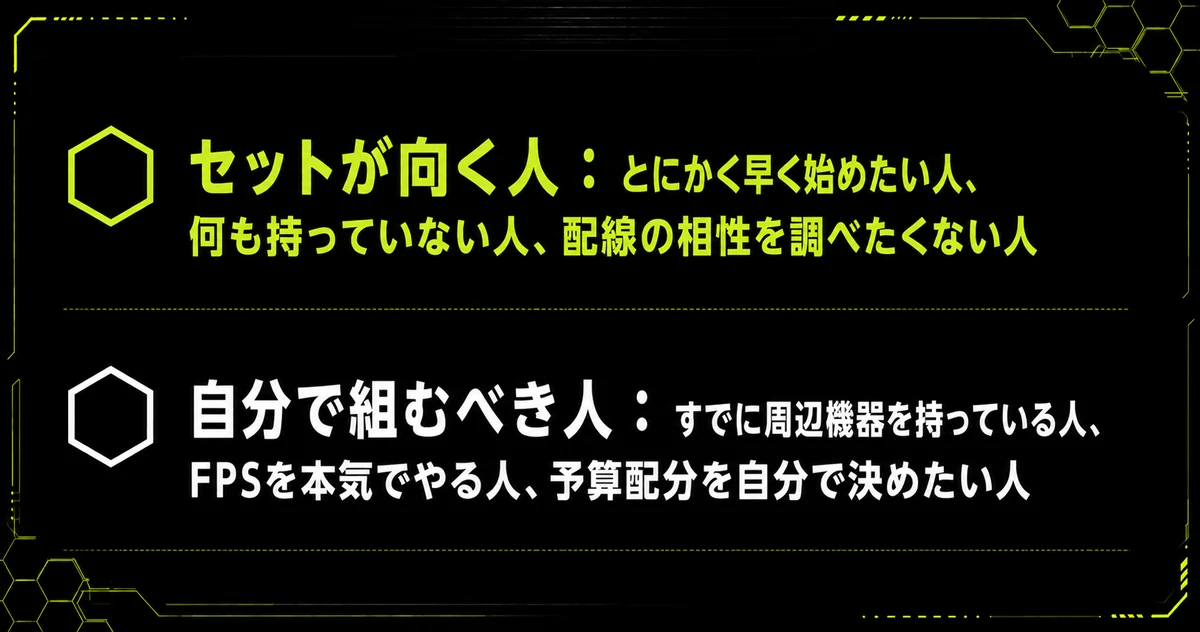
何も持っていない人はセット、周辺機器がある人は自分で組むほうが得をします。
POINT 向き・不向きの早見
- セットが向く人:とにかく早く始めたい人、何も持っていない人、配線の相性を調べたくない人
- 自分で組むべき人:すでに周辺機器を持っている人、FPSを本気でやる人、予算配分を自分で決めたい人
何も持っていないなら、セットは選択肢になります。
1つでも持っているなら、その分が無駄になります。
本体以外に何が要るのかを整理したい人は、ゲーミングPCに必要なもの7つを先に読んでみてください。
セットで必ず確認する1点
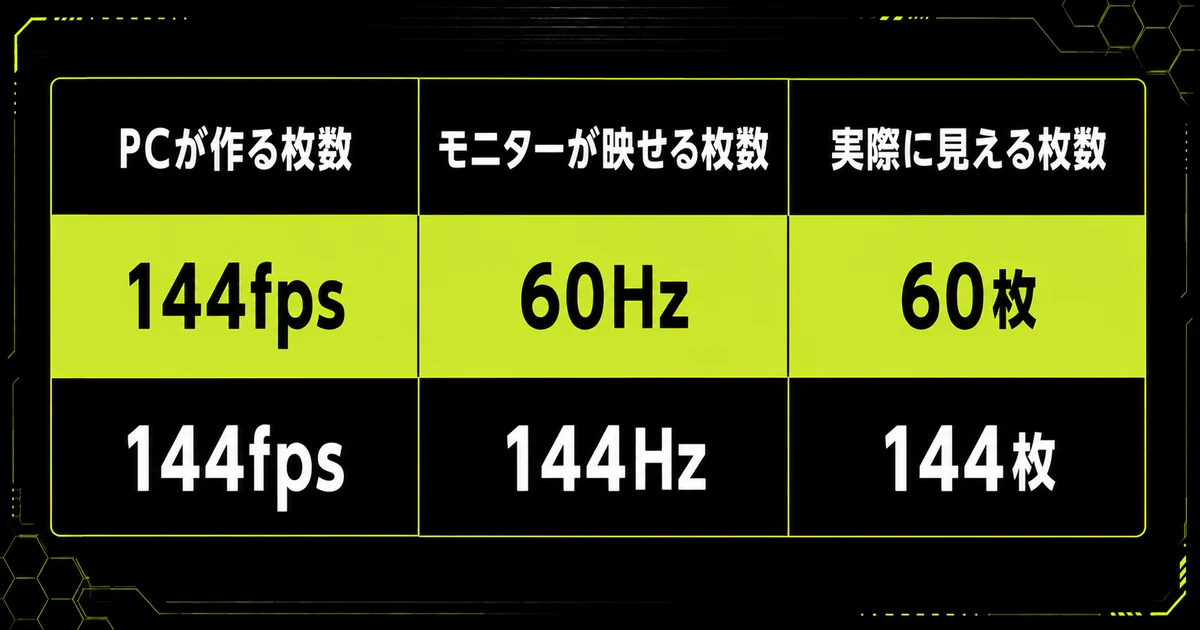
確かめるのは、モニターのリフレッシュレート1点だけです。
この1点を見落とすと、PCの性能が半分しか出ません。60Hzが混ざると性能が半分になる
リフレッシュレートは、モニターが1秒間に何枚映せるかを表す数字です。
ゲーミングPCの性能は、1秒間に何枚の映像を作れるかで測ります。
ところが両者は低いほうで頭打ちになります。
| PCが作る枚数 | モニターが映せる枚数 | 実際に見える枚数 |
|---|---|---|
| 144fps | 60Hz | 60枚 |
| 144fps | 144Hz | 144枚 |
セットの商品ページに「144Hz」以上の記載があるかを見てください。
書かれていない場合は60Hzの可能性があります。
仕組みそのものはリフレッシュレートとフレームレートの違いで解説しました。
CAUTION ✕ 悪い例 → ○ 良い例
✕ 悪い例:セットの合計金額だけを見て注文しました。届いてからモニターの仕様を確認すると60Hzで、PCが144fps出していても画面はカクついたままです。
○ 良い例:セットの商品ページでモニターの型番を調べ、リフレッシュレートを確認しました。60Hzだったので、本体だけを買ってモニターは自分で選んでいます。
確認する順番
商品ページを開いたら、次の4つを上から順に確かめてくださいね。
POINT セットの中身を確認する順番
- モニターのリフレッシュレート(144Hz以上あるか)
- モニターのサイズと解像度(24型フルHDか、27型WQHDか)
- キーボードとマウスの型番(調べれば単体価格が分かります)
- すでに持っているものと重複していないか
自分で組むと何が変わるか
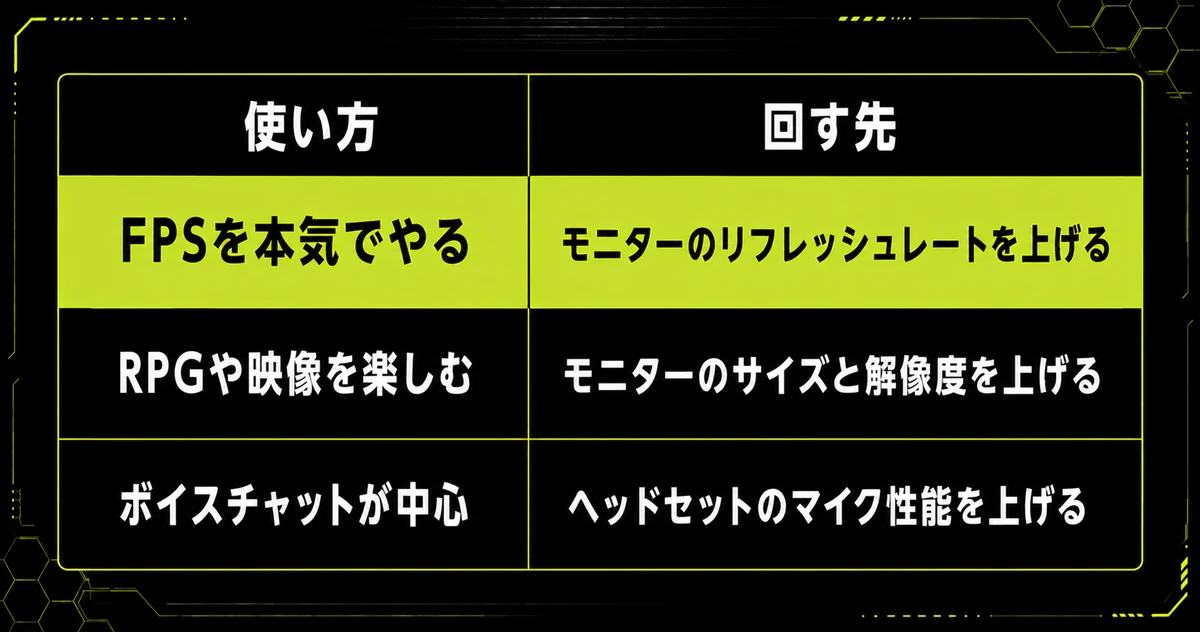
予算を配分し直せる
いちばん大きい違いが、予算の配り方です。
セットは中身が固定なので、要らないものにもお金を払います。
たとえばヘッドセットをすでに持っているなら、その分はモニターに回せるのです。
同じ総額でも、体感は変わってきます。
| 使い方 | 回す先 |
|---|---|
| FPSを本気でやる | モニターのリフレッシュレートを上げる |
| RPGや映像を楽しむ | モニターのサイズと解像度を上げる |
| ボイスチャットが中心 | ヘッドセットのマイク性能を上げる |
買う順番を決められる
一度に全部そろえなくてよくなります。
デスクトップ型の本体に付属しないのは、モニター・キーボード・マウスの3つだけです。
この3つさえあれば遊べるので、残りは後から足せます。初回に必要な金額は約25,000円が目安になります。
内訳はゲーミングPCに必要なもの7つにまとめました。
あなたはいま、周辺機器を1つも持っていない状態でしょうか?
自分で組むときの選び方
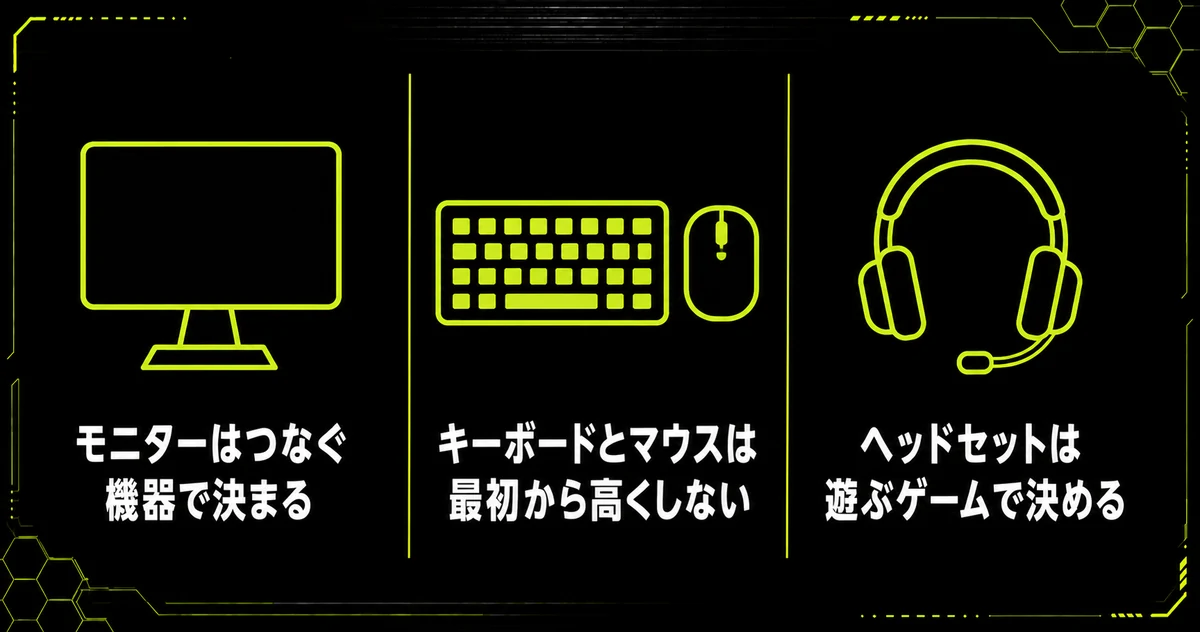
3つだけ押さえれば決まります。
モニターはつなぐ機器で決まる
必要なリフレッシュレートは、PCの性能と遊ぶゲームで変わります。
パソコンで144fps出ているなら180Hz前後、240fps出ているなら240Hz以上が目安です。自分の環境で何fps出るかは、買う前には分かりません。
だから最初は144Hzから180Hzの帯を選んでおくと外しません。
判断の順番はゲーミングモニターおすすめ8選にまとめました。
キーボードとマウスは最初から高くしない
この2つは後から買い替えやすい部分です。
最初の1台で3万円のキーボードを選ぶ必要はありません。5千円台から始めて、物足りなくなったら買い替えるほうが無駄になりません。
マウスは重さ・接続・形の3つだけ見れば決まります。
自分の持ち方に合う形はマウスの持ち方3種類で判定できます。
ヘッドセットは遊ぶゲームで決める
FPSをやるなら早めに、そうでなければ後回しで構いません。
足音がどの方向から来ているかを聞き分ける必要があるかどうかが分かれ目です。選び方はゲーミングヘッドセットおすすめ5選をご覧ください。
まとめ:セットは「何も持っていない人」向け
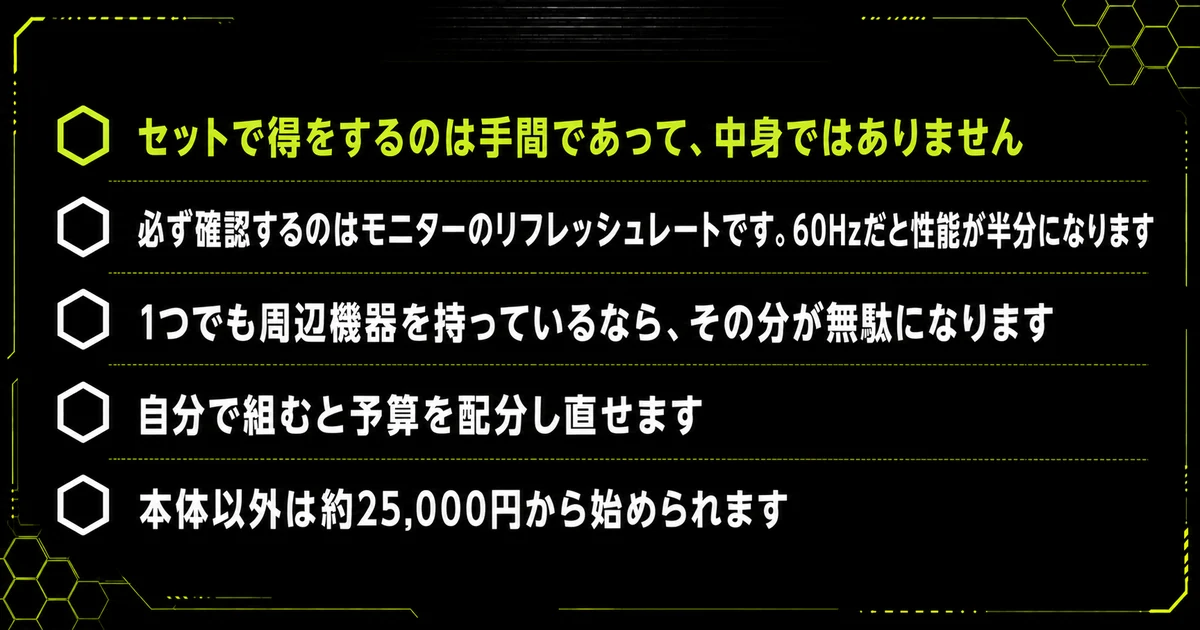
要点を整理しておきます。
POINT この記事のまとめ
- セットで得をするのは手間であって、中身ではありません
- 必ず確認するのはモニターのリフレッシュレートです。60Hzだと性能が半分になります
- 1つでも周辺機器を持っているなら、その分が無駄になります
- 自分で組むと予算を配分し直せます
- 本体以外は約25,000円から始められます
セットそのものが悪いわけではありません。
何も持っていない人が、最短で始めるための選択肢です。1つでも持っているなら、本体だけを買って残りを自分で選ぶほうが、同じ金額でも満足度は上がります。
まず何を見ればいいか迷う人は、ゲーミングPCに必要なもの7つから読んでみてください。
セットを見つけたら、まずモニターの型番だけ調べてみてくださいね。そこで判断が付きます。
RYOTA