ゲーミングPCって普通のPCと何が違うんだろう?値段はけっこう高いし、ゲーム以外にも使えるのかも気になるんだよね。

悩む人
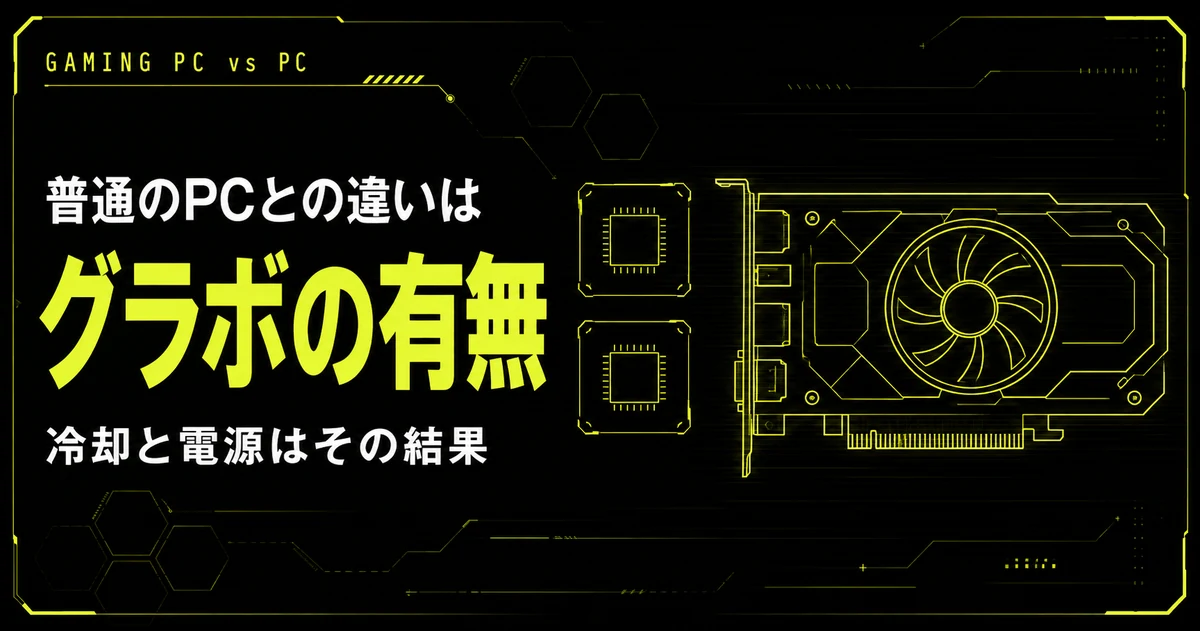
結論、決定的な違いは1つだけです。
グラフィックボードを積んでいるかどうかです。映像の計算を専用の部品が担当するので、画面を大量に描く処理に強くなります。
そこから連鎖して、あと2つの違いが生まれます。
発熱が増えるぶん冷却が強化され、電力を多く使うぶん電源も大きくなりますよ。つまり違いは3つで、残りは普通のPCとまったく同じです。
中身は同じWindowsなので、ネットも書類作成も問題なく動きます。
POINT この記事でわかること
ゲーミングPCと普通のPCの違いが3点に整理でき、自分にゲーミングPCが必要かどうかを判断できます。あわせて普段使いに向くのか、ゲームをしないなら無駄なのかまで押さえられます。
NOTE 本記事の情報について
本記事は、一般的なデスクトップPCの構成をもとに構成しています。個別の製品によって構成は変わるので、購入時は各メーカーの仕様表を確認してください。
「ゲーム専用の特殊な機械」ではありません。中身は普通のパソコンです。

RYOTA
【結論】普通のPCとの違いは3つ
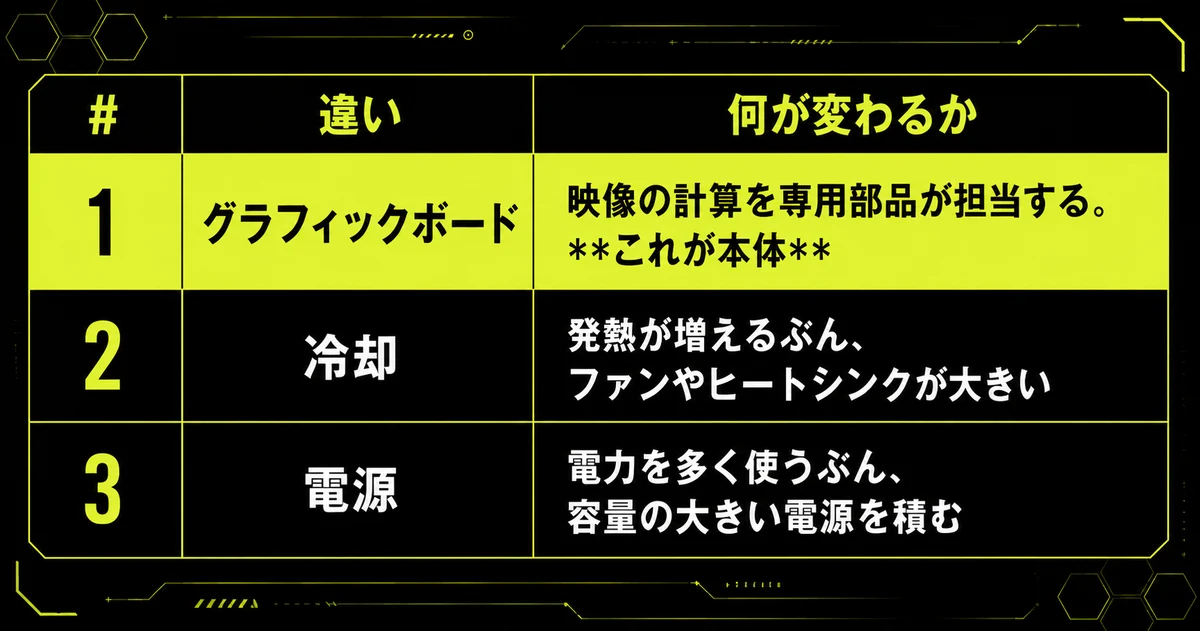
違うのは、グラフィックボード・冷却・電源の3点だけです。
| # | 違い | 何が変わるか |
|---|---|---|
| 1 | グラフィックボード | 映像の計算を専用部品が担当する。これが本体 |
| 2 | 冷却 | 発熱が増えるぶん、ファンやヒートシンクが大きい |
| 3 | 電源 | 電力を多く使うぶん、容量の大きい電源を積む |
だから覚えるのは1つで足ります。
映像を専門に描く部品を外から足しているかどうか、そこだけ見てください。
裏を返せば、それ以外は普通のPCと変わりません。だから普段使いもできます。
RYOTA
普通のPCとの違い1:グラフィックボードがある
映像の計算を担当する専用の部品が、載っているかどうかです。
映像の計算を専用の部品が担当する
普通のPCでは、CPUが映像の計算も兼任します。
ゲーミングPCでは、その仕事をグラフィックボードという専用部品に任せます。3Dゲームは1秒間に何十枚もの映像を描き続ける処理なので、兼任では追いつきません。
専用の部品を積むことで、はじめて滑らかに動くようになります。
1秒間に何枚描けるかが変わる
差が出るのは、この枚数です。
POINT 1秒あたりに描ける枚数の目安
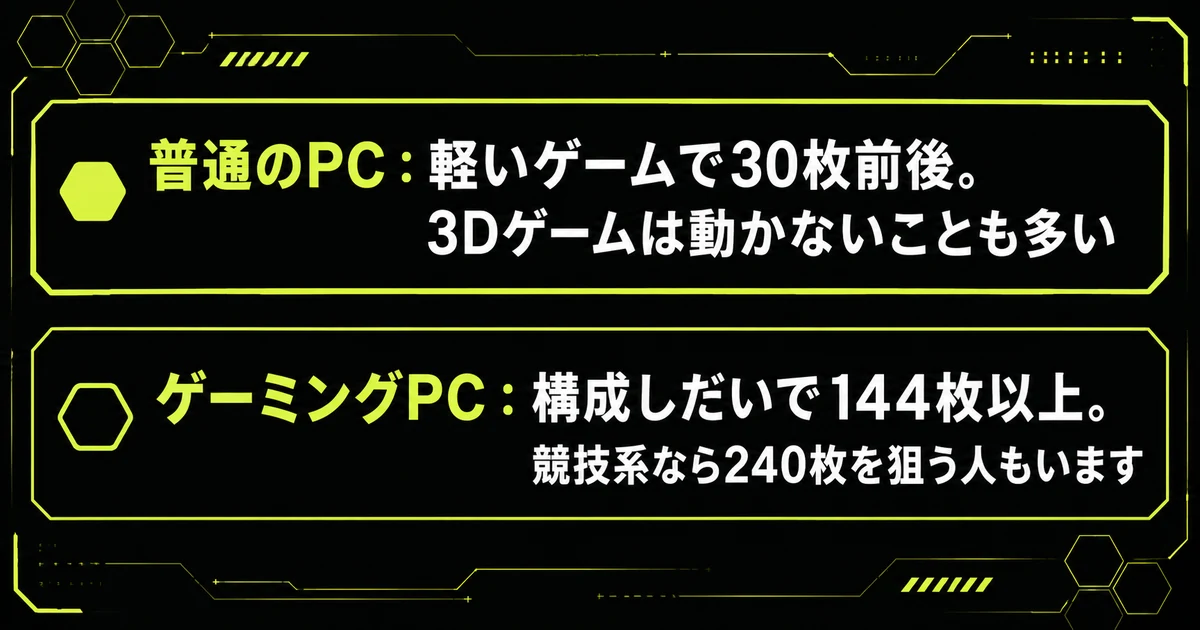
- 普通のPC:軽いゲームで30枚前後。3Dゲームは動かないことも多い
- ゲーミングPC:構成しだいで144枚以上。競技系なら240枚を狙う人もいます
1秒間に144枚作っても、モニターが60枚しか映せなければ見えるのは60枚のままです。
両者の関係はリフレッシュレートとフレームレートの違いにまとめたので、あわせて読んでみてください。
普通のPCとの違い2:冷却が強化されている
グラフィックボードを積むと発熱が増えるので、冷やす仕組みも強くなります。
だからファンが増え、ケースも大きくなります。冷却は性能というより、性能を維持するための仕組みです。
冷やせないと部品が自分で速度を落とすので、結果として遅くなります。
そのぶん音は出やすい
冷やすぶんだけ、ファンの音は出やすい構造です。
負荷がかかるとファンが回るので、普通のPCより音は出ます。静かな部屋で気になる人は、ケースの大きい機種を選んでみてください。
ファンをゆっくり回しても冷やせるためです。
CAUTION ✕ 悪い例 → ○ 良い例
✕ 悪い例:小型が良いと思ってコンパクトな筐体を選びました。性能は満足しているものの、ゲーム中のファンの音がヘッドセットを外すと気になります。
○ 良い例:置き場所に余裕があったので、標準サイズのケースを選びました。同じ性能でもファンがゆっくり回るぶん、音は静かです。
普通のPCとの違い3:電源が大きい
電源が大きいのも、グラフィックボードを動かすためです。
グラフィックボードは電力を多く使うので、それを供給できる電源が要ります。
普通のPCが300W前後で足りるのに対し、ゲーミングPCは600Wから850Wクラスです。
これが電気代の差にもつながります。ただし電源の容量は「使う上限」であって、常にその電力を消費しているわけではありません。
実際の月額はゲーミングPCの電気代で計算したので、気になる方は確かめてください。
普段使いには向くのか
ゲーム以外にも使うつもりの方は、この章を読んでおいてください。
中身は同じWindowsなので、できることは変わりません。
むしろ処理に余裕があるぶん、動作は軽く感じられます。
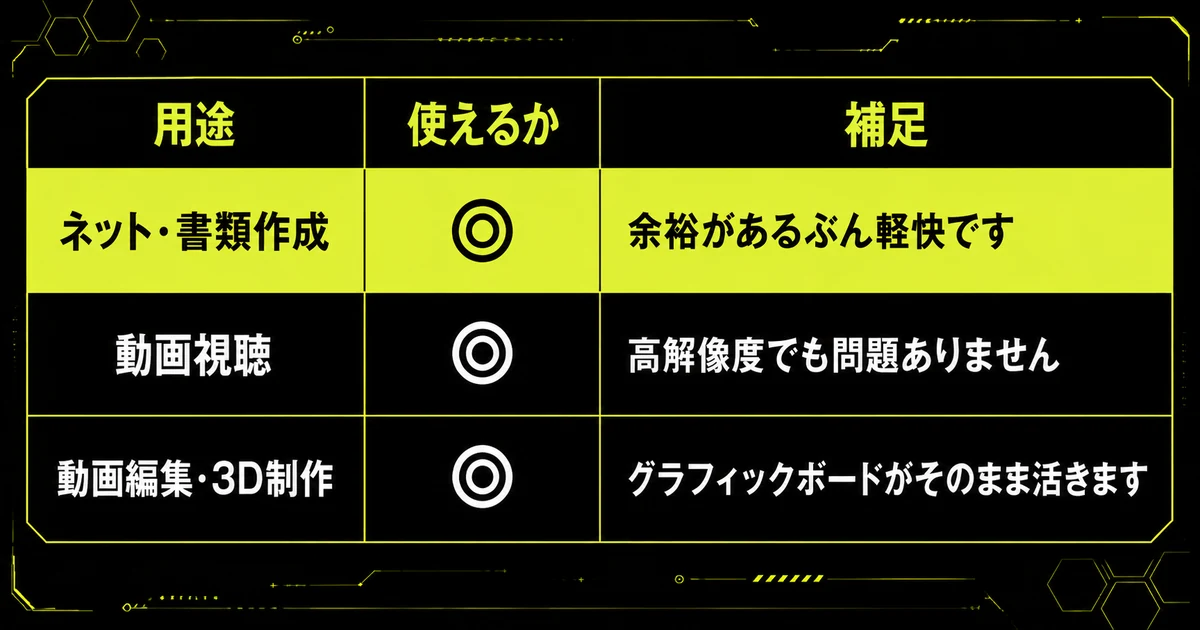
| 用途 | 使えるか | 補足 |
|---|---|---|
| ネット・書類作成 | ◎ | 余裕があるぶん軽快です |
| 動画視聴 | ◎ | 高解像度でも問題ありません |
| 動画編集・3D制作 | ◎ | グラフィックボードがそのまま活きます |
| 画像生成AI | ◎ | この用途はグラフィックボードが要ります |
| 持ち歩き | △ | デスクトップ型は据え置き前提です |
逆にネットと書類作成だけなら、普通のPCで足ります。
ゲームをしないなら不要か
判断の線を引いておきましょう。
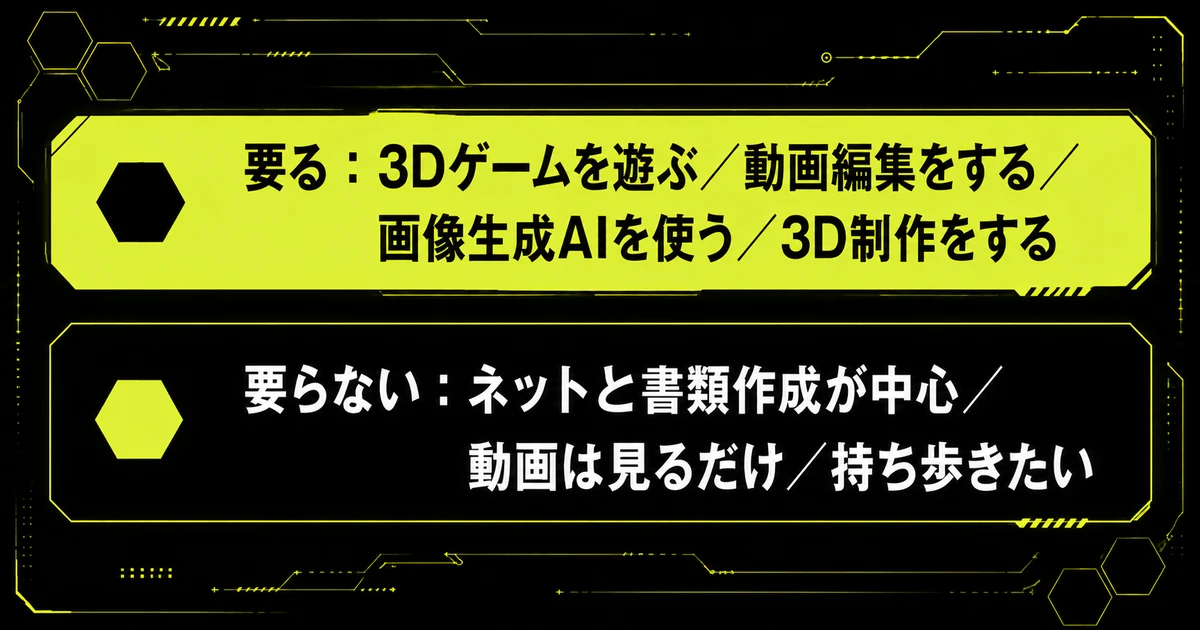
POINT ゲーミングPCが要る・要らない
- 要る:3Dゲームを遊ぶ/動画編集をする/画像生成AIを使う/3D制作をする
- 要らない:ネットと書類作成が中心/動画は見るだけ/持ち歩きたい
あなたがこれからやりたいことは、この線のどちら側にあるでしょうか?
光るのは機能ではなく演出。普通のPCと同じで消せる
光る機能は演出なので、設定から消せます。
ケースやファン、キーボードが光るのはゲーミング機器の慣習で、性能とは関係ありません。
光らせたくない人はソフトで消せますし、そもそも光らないモデルも選べます。
見た目が理由でゲーミングPCを避ける必要はありません。なお周辺機器も同じで、光らないものを選べます。
何を買えばいいか迷う人はゲーミングPCに必要なもの7つをご覧ください。
まとめ:違いは3つ、中身は普通のPC
要点を整理しておくので、ここだけ持ち帰ってください。
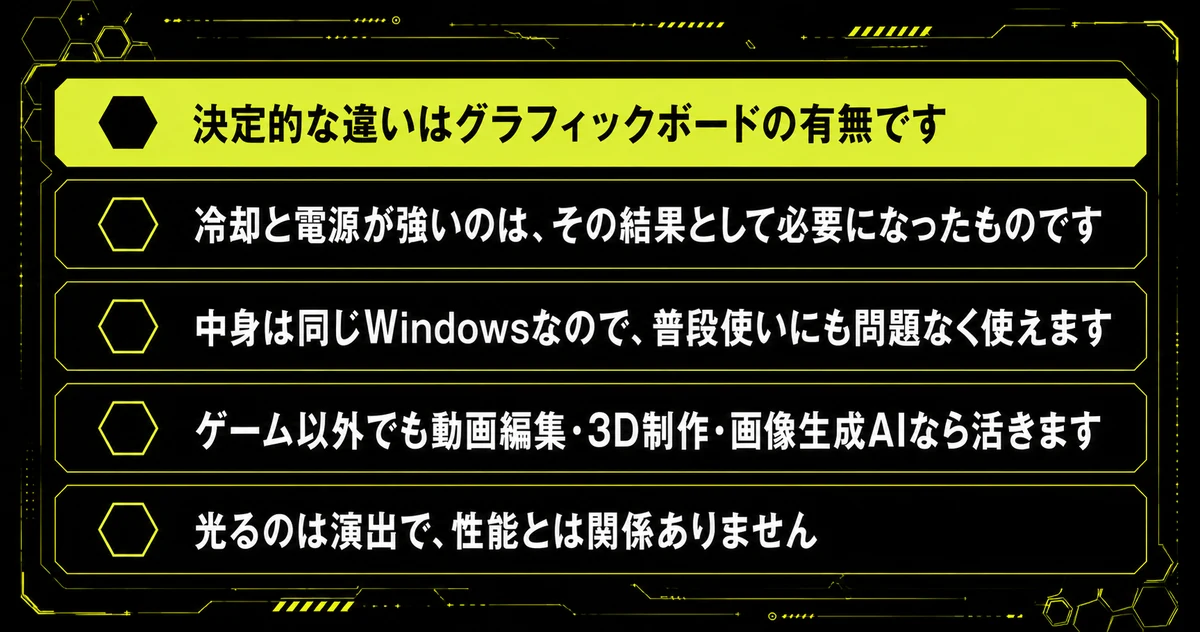
POINT この記事のまとめ
- 決定的な違いはグラフィックボードの有無です
- 冷却と電源が強いのは、その結果として必要になったものです
- 中身は同じWindowsなので、普段使いにも問題なく使えます
- ゲーム以外でも動画編集・3D制作・画像生成AIなら活きます
- 光るのは演出で、性能とは関係ありません
特殊な機械に見えますが、中身は映像の計算に強いだけのパソコンです。
ゲームをしない人でも、映像を多く扱うなら選ぶ理由があります。
本体を買ったあとに何が要るのかはゲーミングPCに必要なもの7つに、モニターの選び方はゲーミングモニターおすすめ8選にまとめました。
映像専用の部品が載っているかどうかだけ押さえてください。それで足ります。
RYOTA