Legion 27-15って1万円台なのに27型で240Hzなんだよね。安すぎて何か裏がありそうで、逆に踏み切れないんだよね。

悩む人
結論、Legion 27-15は1万円台で削られている部分がいちばん少ない1台です。
27型のフルHDで240Hz、HDMI 2.1が2系統、そこに高さ調整と縦横回転まで付きます。
それでいて価格は1万円台です。
安いモニターで真っ先に省かれるのはスタンドの高さ調整と端子の数ですが、どちらも残っています。
弱点を挙げるなら1つだけです。
27型でフルHDという組み合わせは、画素が粗く見えます。この記事では、その中身まで含めて整理します。
POINT この記事でわかること
1万円台という価格でLegion 27-15が何を積んでいるのかが分かり、27型フルHDという組み合わせの弱点まで判断できます。あわせて届いた日に確認することまで整理します。
NOTE 本記事の情報について
本記事は、Lenovoおよび販売ページの公表スペック(2026年8月10日時点)をもとに構成しています。当サイトによる実機の使用体験ではありません。
安い理由を探すより、何が残っているかを見たほうが早い1台ですよ。

RYOTA
先に価格と購入先だけ見たい方は、こちらからどうぞ。
Lenovo
Lenovo Legion 27-15

240HzとHDMI 2.1が2系統。安さで削られる部分がほぼない。
✓ FPS・TPSに強い
サイズ27型解像度フルHD(1920×1080)リフレッシュレート240Hz
ここが強い
- 手頃な価格でフルHD 240Hzに届く
- 高さ調整と縦横回転ができるスタンド付き
ここは注意
- 27型でフルHDなので画素は粗め
- スピーカーを内蔵していない
保証:メーカー保証3年(Lenovo公式仕様書)。販売店の延長保証は販売ページで確認(条件は公式サイトで要確認)
| サイズ | 27型 |
|---|---|
| 解像度 | フルHD(1920×1080) |
| リフレッシュレート | 240Hz |
| パネル | IPS(WLEDバックライト)ノングレア |
| 応答速度 | 1ms(GtG)/0.5ms(MPRT) |
| 入力端子 | HDMI 2.1×2/DisplayPort 1.4×1 |
| 価格 | 販売価格は各ショップで確認してください |
【結論】Legion 27-15を買うべき人と見送るべき人
1万円台で240Hzまで欲しい人に向いていて、文字を読む作業が多い人には向きません。
POINT 向き・不向きの早見
- 買うべき人:1万円台で240Hzを試したい人、ゲーム機とパソコンを両方つなぐ人、高さ調整を諦めたくない人、長期保証を重視する人
- 見送るべき人:文字を読む作業が多い人、27型ならWQHD以上が欲しい人、24型前後の画面に慣れている人
| サイズ | 27型 |
|---|---|
| 解像度 | フルHD(1920×1080) |
| リフレッシュレート | 240Hz |
| パネル | IPS(WLEDバックライト)ノングレア |
| 応答速度 | 1ms(GtG)/0.5ms(MPRT) |
| 入力端子 | HDMI 2.1×2/DisplayPort 1.4×1 |
| 価格 | 販売価格は各ショップで確認してください |
Lenovo Legion 27-15の当サイトスコア(21.5点/25点)
| サイズ | 27型 |
|---|---|
| 解像度 | フルHD(1920×1080) |
| リフレッシュレート | 240Hz |
| パネル | IPS(WLEDバックライト)ノングレア |
| 応答速度 | 1ms(GtG)/0.5ms(MPRT) |
| 入力端子 | HDMI 2.1×2/DisplayPort 1.4×1 |
| 価格 | 販売価格は各ショップで確認してください |
| サイズ | 27型 |
|---|---|
| 解像度 | フルHD(1920×1080) |
| リフレッシュレート | 240Hz |
| パネル | IPS(WLEDバックライト)ノングレア |
| 応答速度 | 1ms(GtG)/0.5ms(MPRT) |
| 入力端子 | HDMI 2.1×2/DisplayPort 1.4×1 |
| 価格 | 販売価格は各ショップで確認してください |
同じ価格帯を広く比べたい人は、安いゲーミングモニターおすすめ5選を先に読んでみてください。
Legion 27-15が届いたら最初に確認すること
1万円台のモニターは、届いた日の確認がいちばん大事です。
初期不良は、使い始めてから気づくと返品や交換の手続きが進めにくくなります。
POINT 届いた日に見る3つのこと
- 白と黒の全画面を表示して、ドット抜けと色ムラがないか
- HDMI 2つとDisplayPortのそれぞれで映像が出るか
- 高さ調整・縦横回転が引っかかりなく動くか
CAUTION ✕ 悪い例 → ○ 良い例
✕ 悪い例:安さに安心して、届いた箱を数日置いたままにするケースです。いざ設置して表示の問題に気づくと、返品期間を気にしながら対応することになります。
○ 良い例:届いたその日に開封して、全画面の表示を確かめるケースです。問題がないことを見てから設置すれば、手続きで慌てずに済みます。
1万円台で残っているもの
安いモニターは、どこかが省かれています。
この機種で「残っている」部分から見ていきましょう。
HDMI 2.1が2系統ある
1万円台では珍しい構成です。
1万円台にはHDMIが1つだけの機種もあり、その場合は機器を2台つなぐと毎回挿し替えることになります。
この機種はHDMI 2.1が2つとDisplayPortが1つある構成です。PS5・Switch 2・パソコンを、同時に挿しっぱなしにできます。あとからHDMI切替器を買うと2,000円前後かかるため、この差は実質的な価格差を縮めてくれます。
高さ調整と縦横回転ができる
安いモデルは、チルト機能しか付いていないことがほとんどです。
目線より画面が低いと首が下を向き続けるので、長時間遊ぶほど負担が積み上がります。
高さ調整がない機種を選ぶと、モニターアーム代が別途かかります。縦向きにも回転するので、資料を読む用途にも向いた作りです。
保証は購入前に確認する
購入前に保証期間を確認してください。メーカーの標準保証は3年(Lenovoの公式仕様書)で、販売店によっては独自の延長保証が付くこともあります。
故障したときの窓口と期間を先に確かめておくだけで、安い製品を選ぶときの不安はかなり減ります。安い帯で何が省かれやすいかは安いゲーミングモニターおすすめ5選に4項目でまとめました。
弱点は「27型でフルHD」という組み合わせ
良い面だけ並べても判断材料になりません。
27型でフルHDという組み合わせが、唯一にして最大の弱点です。
画素密度が約82ppiまで下がる
画面の細かさは、解像度だけでは決まりません。
同じ解像度でも画面が大きくなるほど、1つの画素は引き伸ばされます。
計算すると、こうなります。
| サイズ/解像度 | 画素密度(概算) |
|---|---|
| 23.8型/フルHD | 約93ppi |
| 27型/フルHD | 約82ppi |
| 27型/WQHD | 約109ppi |
ゲーム中は気になりにくいものの、文字を読む作業では縁のぼやけが目立つ状態です。
少し離れて使えば軽減できる
距離を取れば画素の粗さは目立たなくなります。
27型なら60〜70cmの距離を確保できると、粗さはほとんど気になりません。
デスクの奥行きが60cm以上あるなら、この弱点はかなり薄まります。
それでも文字中心の作業が多いなら、27型のWQHDを検討してください。3万円前後まで出せば、27型WQHDで180Hzという構成が選べます。
サイズと解像度の組み合わせはゲーミングモニターのサイズは24と27インチどっち?にまとめました。
240Hzを活かせるかは別の話
240Hzを活かせるのは、パソコンが240fps前後を出せている人だけです。
買う前に、いまのfpsを測ってみてください。
240Hzという数字は、パソコンが240fps前後を出せて初めて意味を持ちます。モニターが240枚表示できても、パソコンが120fpsしか作れていなければ、実際に見えるのは120枚分です。
数値は低いほうに合わせて頭打ちになります。
POINT 測ってから判断する
- Windowsのゲームバー(Windowsロゴキー + G)を開く
- 遊んでいるゲームでfpsを確認する
- 200fps以上出ているなら240Hzを活かせます
- 144fps前後なら、その数字でも十分に滑らかに感じられます
測り方はPCのfps(フレームレート)を確認する方法にまとめました。
ちなみにPS5やSwitch 2は最大120fpsなので、ゲーム機だけをつなぐなら240Hzは余力になります。
それでもHDMI 2.1が2系統という実用面の利点は残るのです。同じ価格帯の機種と並べて比べる
数字を横に並べると、立ち位置がはっきりします。
| 製品名 | サイズ | 解像度 | リフレッシュレート | パネル | 応答速度 | 入力端子 | ひとこと |
|---|---|---|---|---|---|---|---|
AOC AOC 24G4  | 23.8型 | フルHD(1920×1080) | 180Hz | Fast IPS | 1ms(GtG)/0.5ms(MPRT) | HDMI 2.0×2/DisplayPort 1.4×1 | Switch 2の120fpsを最短距離で。手頃な価格の入門機。 |
| Lenovo Lenovo Legion 27-15 | 27型 | フルHD(1920×1080) | 240Hz | IPS(WLEDバックライト)ノングレア | 1ms(GtG)/0.5ms(MPRT) | HDMI 2.1×2/DisplayPort 1.4×1 | 240HzとHDMI 2.1が2系統。安さで削られる部分がほぼない。 |
ASUS ASUS TUF Gaming VG259Q5A  | 24.5型 | フルHD(1920×1080) | 200Hz | Fast IPS ノングレア | 1ms(GTG)/0.3ms(min.) | HDMI 2.0×2/DisplayPort 1.4×1 | Switch 2とPCを挿しっぱなしにできる24.5型。FPSの入門にちょうどいい。 |
Lenovo Lenovo LOQ 27Q-10 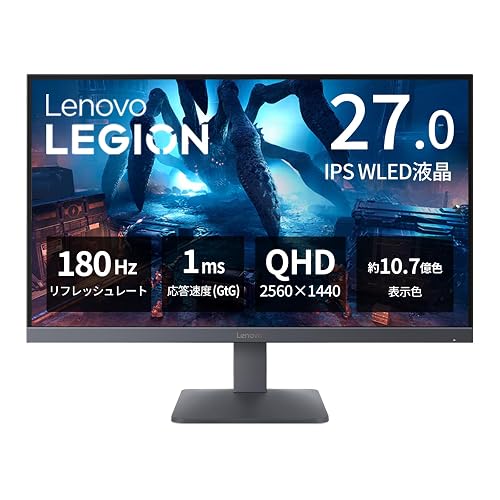 | 27型 | WQHD(2560×1440) | 180Hz | IPS(WLEDバックライト) | 1ms(GtG)/0.5ms(MPRT) | HDMI 2.1×2/DisplayPort 1.4×1 | 手頃な価格のWQHD 180Hz。画面を広げる最短ルート。 |
ハイライトは、その列の最良値(価格・重さ・バッテリーなど数値で比較できる項目のみ)
1万円台には、性格の違う選択肢が並んでいます。
- AOC 24G4:いちばん安く、高さ調整つき
- Legion 27-15:27型で240Hz、HDMI 2.1が2系統
- ASUS TUF VG259Q5A:24.5型でスピーカー付き
- Lenovo LOQ 27Q-10:WQHDに広がる代わりに高さ調整なし
あなたがモニターの前でしている時間は、ゲームと文字を読む作業のどちらが長いでしょうか?
そこが分かれ目です。
ギアセンが調べた25機種の中での立ち位置
数字は横に並べてはじめて意味が出ます。ギアセンが実際に仕様を確認した25機種と比べてみましょう。
DATA ギアセン独自DB(モニター25機種)
- パネル方式はIPS系で、これは25機種中15機種にあたります
- フルHD・27型で、サイズは27型クラス(13機種)に入ります
- 240Hzは25機種中6位タイの速さです
同じ27型クラスの13機種をリフレッシュレート順に並べると、この機種は4番目に来ます。
| 順位 | 機種 | 最大Hz | パネル |
|---|---|---|---|
| 1 | LG UltraGear 27GX700A-B | 280Hz | 有機EL |
| 2 | IODATA GigaCrysta EX-GDQ271UEL | 280Hz | 有機EL |
| 3 | IODATA GigaCrysta EX-GDQ271UA | 275Hz | IPS系 |
| 4 | Lenovo Legion 27-15 | 240Hz | IPS系 |
| 5 | Dell Alienware AW2726DM | 240Hz | 有機EL |
| 6 | IODATA GigaCrysta EX-GDQ271JLAQ | 200Hz | IPS系/Mini LED |
| 7 | IODATA GigaCrysta EX-GDQ271JA | 180Hz | IPS系 |
| 8 | AOC Q27G40XMN | 180Hz | VA系/Mini LED |
| 9 | IODATA GigaCrysta S EX-GDU271JLAQD | 180Hz | IPS系/Mini LED |
| 10 | Lenovo LOQ 27Q-10 | 180Hz | IPS系 |
| 11 | JAPANNEXT JN-i27G165U | 165Hz | IPS系 |
| 12 | SONY INZONE M9 II | 160Hz | IPS系 |
| 13 | Dell S2725DC | 144Hz | IPS系 |
条件を重ねると、候補は何台まで減るのか
スペックを1つずつ見ても、候補はなかなか絞れません。条件を重ねてみてください。
| まず | 登録している25機種 | 25機種 |
| 1回目 | 27型クラスにしぼる | 13機種 |
| 2回目 | さらにIPS系にしぼる | 9機種 |
| 3回目 | さらに240Hz以上にしぼる | 2機種 |
3つの条件を全部満たすのは、25機種のなかで2機種です。 ほかはIODATA GigaCrysta EX-GDQ271UAが該当します。
ここでの順位は市場全体の順位ではなく、ギアセンが仕様を登録している25機種の中での順位です。 この25機種は、各メーカーの公式仕様表で1台ずつ確認して登録しています。
買ったあとにやる設定
つないだだけでは240Hzになりません。
Windowsの初期状態では60Hzのままになっていることがよくあります。
POINT 届いたら最初にやること
- パソコンはDisplayPort、ゲーム機はHDMIに割り当てる
- デスクトップを右クリックして「ディスプレイ設定」を開く
- 「ディスプレイの詳細設定」からリフレッシュレートを240Hzに変更する
- 「変更の維持」をクリックする
なお同梱されているのはHDMIケーブル1.8mなので、DisplayPortでつなぐ場合はケーブルを別に用意してください。
ケーブルと端子の関係はゲーミングモニターのケーブルはどれ?にまとめました。
手順の詳細はゲーミングモニターの初期設定に写真つきで解説しています。
設置に必要なスペース
27型は数字だけだと、大きさが掴みにくいサイズです。
一般的な27型モニターの実寸から、必要なスペースを出しておきます。
| 項目 | 目安 |
|---|---|
| 本体の横幅 | 約61cm |
| 必要なデスクの幅 | 70cm以上 |
| 必要なデスクの奥行き | 60cm以上 |
| VESAマウント | 100×100mm |
奥行きが60cm以上あれば、画素の粗さという弱点はかなり薄い印象です。
逆に奥行きが50cm前後しか取れないなら、24型のほうが快適に使えます。
高さ調整と縦横回転に対応しているので、位置合わせで困ることはありません。
VESAマウントにも対応するため、モニターアームへの載せ替えも可能です。
設置したら、座った状態で画面の上端が目線と同じ高さに来るように合わせてみてください。
そこから少し下げるくらいが、長時間でも疲れにくい位置になります。
まとめ:1万円台で「省かれていない」1台
要点を整理しておきます。
POINT この記事のまとめ
- 27型フルHDで240Hz・1ms(GtG)という数字を1万円台で持ちます
- HDMI 2.1が2系統あり、機器を3台まで挿しっぱなしにできます
- 高さ調整と縦横回転まで付きます
- 弱点は27型でフルHD(約82ppi)という組み合わせだけです
- 届いたその日に全画面の表示を確認してください
画素の細かさを求める1台ではありません。
そのかわり1万円台という予算のなかで、省かれている部分がほとんどないという珍しい構成です。
Lenovo
Lenovo Legion 27-15
240HzとHDMI 2.1が2系統。安さで削られる部分がほぼない。
| サイズ | 27型 |
|---|---|
| 解像度 | フルHD(1920×1080) |
| リフレッシュレート | 240Hz |
| パネル | IPS(WLEDバックライト)ノングレア |
| 応答速度 | 1ms(GtG)/0.5ms(MPRT) |
| 入力端子 | HDMI 2.1×2/DisplayPort 1.4×1 |
| 価格 | 販売価格は各ショップで確認してください |
ゲーム適合
ここが強い
- 手頃な価格でフルHD 240Hzに届く
- 高さ調整と縦横回転ができるスタンド付き
ここは注意
- 27型でフルHDなので画素は粗め
- スピーカーを内蔵していない
保証:メーカー保証3年(Lenovo公式仕様書)。販売店の延長保証は販売ページで確認(条件は公式サイトで要確認)。 Amazon発送商品は原則、到着後30日以内の返品に対応(状態・条件あり)。
27型でフルHDという一点だけ許容できるかを、先に決めてみてください。
少しでも安く買いたい人へ:モニターは買う時期で数千円動きます。
セール時期の完全ガイドに、値下がりの狙い目をまとめました。
「27型でフルHD」だけ許容できるなら、この価格でこれ以上の構成はなかなかありませんよ。
RYOTA